Mengonfigurasi Tanda Warna#
Tanda tangan warna adalah salah satu dari dua tanda tangan visual yang digunakan oleh Sensor Penglihatan AI untuk mengidentifikasi warna. Tanda tangan warna ini harus dikonfigurasi sebelum sensor dapat mengenalinya.
Catatan: Koneksi kabel harus digunakan untuk mengaktifkan AI Vision Utility dan mengkonfigurasi tanda warna untuk robot.
Menciptakan Ciri Khas Warna#
Letakkan benda berwarna solid di depan sensor.#
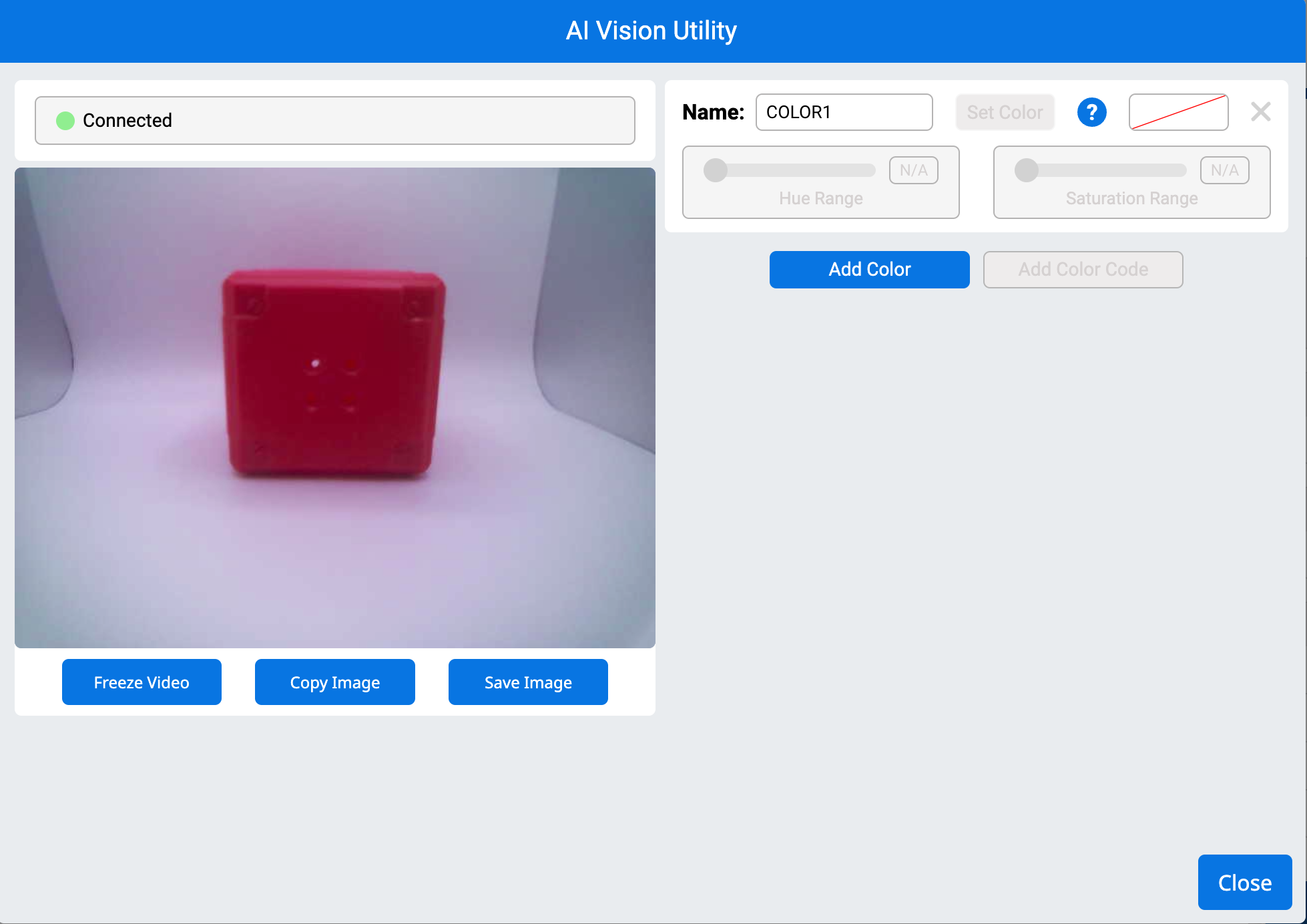
Seret kursor di atas objek#
Kotak merah akan menggariskan warna yang dipilih. Video di bawah ini menunjukkan kursor dipilih dan diseret untuk menggariskan sebagian bagian depan kotak merah guna mengidentifikasi pilihan warna tersebut.
Catatan: Tetap berada di dalam area warna untuk menghindari warna latar belakang yang dapat memengaruhi deteksi.
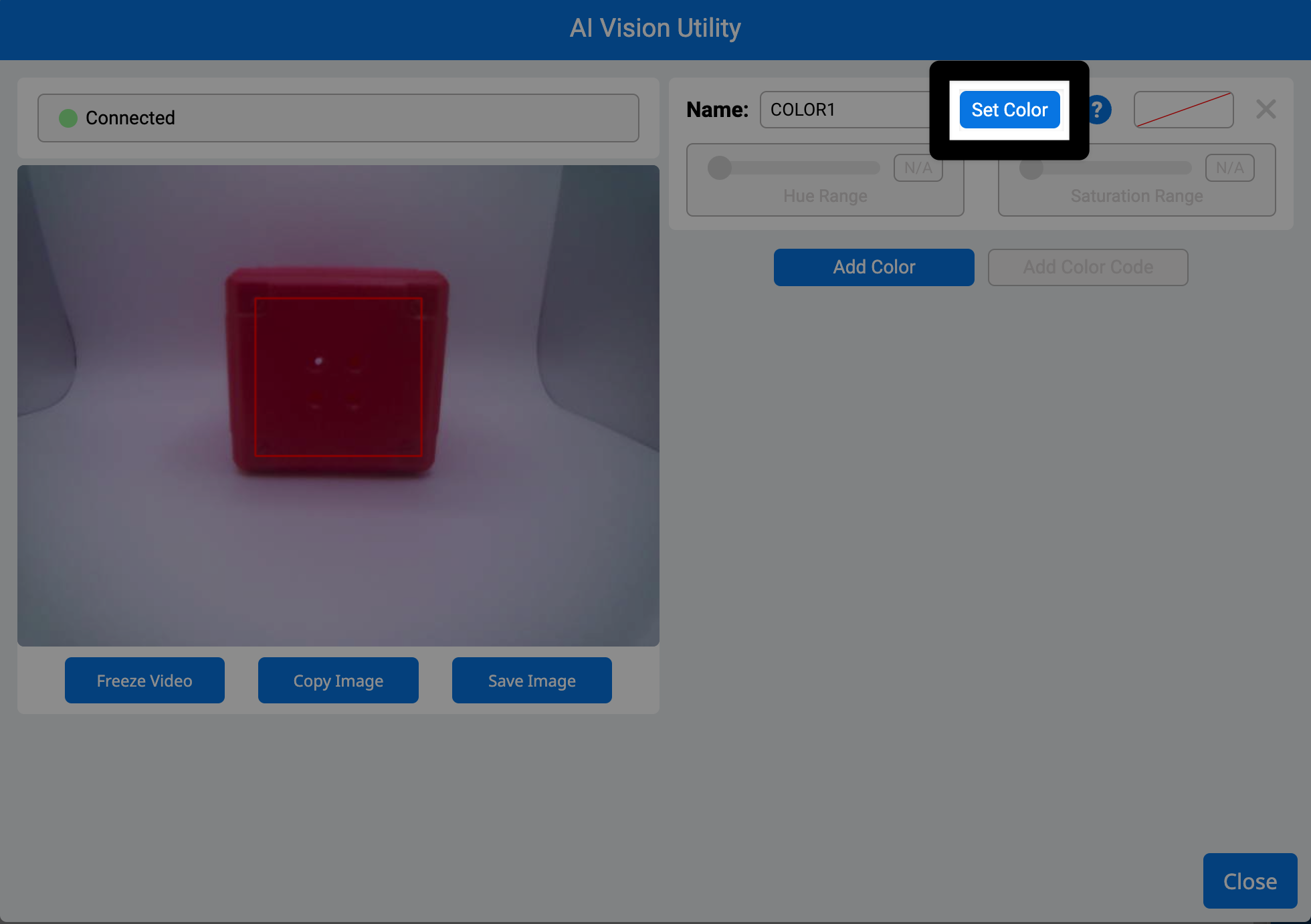
Pilih Set Warna#
Setelah warna ditetapkan, sensor akan menyimpannya sebagai Tanda Warna.
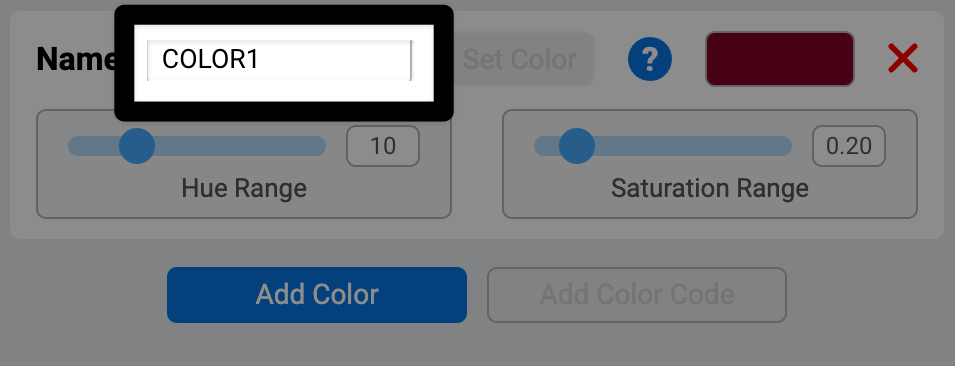
Ubah nama tanda warna dengan mengetikkan nama di kolom teks Nama.#
Sesuaikan Tanda Warna#
Sesuaikan Rentang Warna#
Gunakan penggeser Rentang Warna untuk memperluas atau mempersempit rentang warna di sekitar warna yang Anda pilih. Perhatikan kotak target — tingkatkan rentang hingga kotak tersebut sepenuhnya mengelilingi objek. Video di bawah ini menunjukkan perubahan kotak target saat Rentang Warna disesuaikan dengan penggeser.
Catatan: Jangan terlalu jauh, karena dapat menimbulkan warna yang tidak diinginkan.
Sesuaikan Rentang Saturasi#
Gunakan penggeser Rentang Saturasi untuk menyertakan versi warna yang lebih terang atau lebih gelap. Sesuaikan hingga kotak tetap terkunci pada objek, bahkan dalam pencahayaan yang berbeda. Video di bawah ini menunjukkan penyesuaian kotak target saat Rentang Saturasi disesuaikan dengan penggeser.
Menyimpan Tanda Warna#
Pilih Tambah Warna untuk mengatur lebih banyak Tanda Warna.#
Sensor ini dapat melacak hingga 7 Tanda Warna sekaligus.
Pilih Tutup#
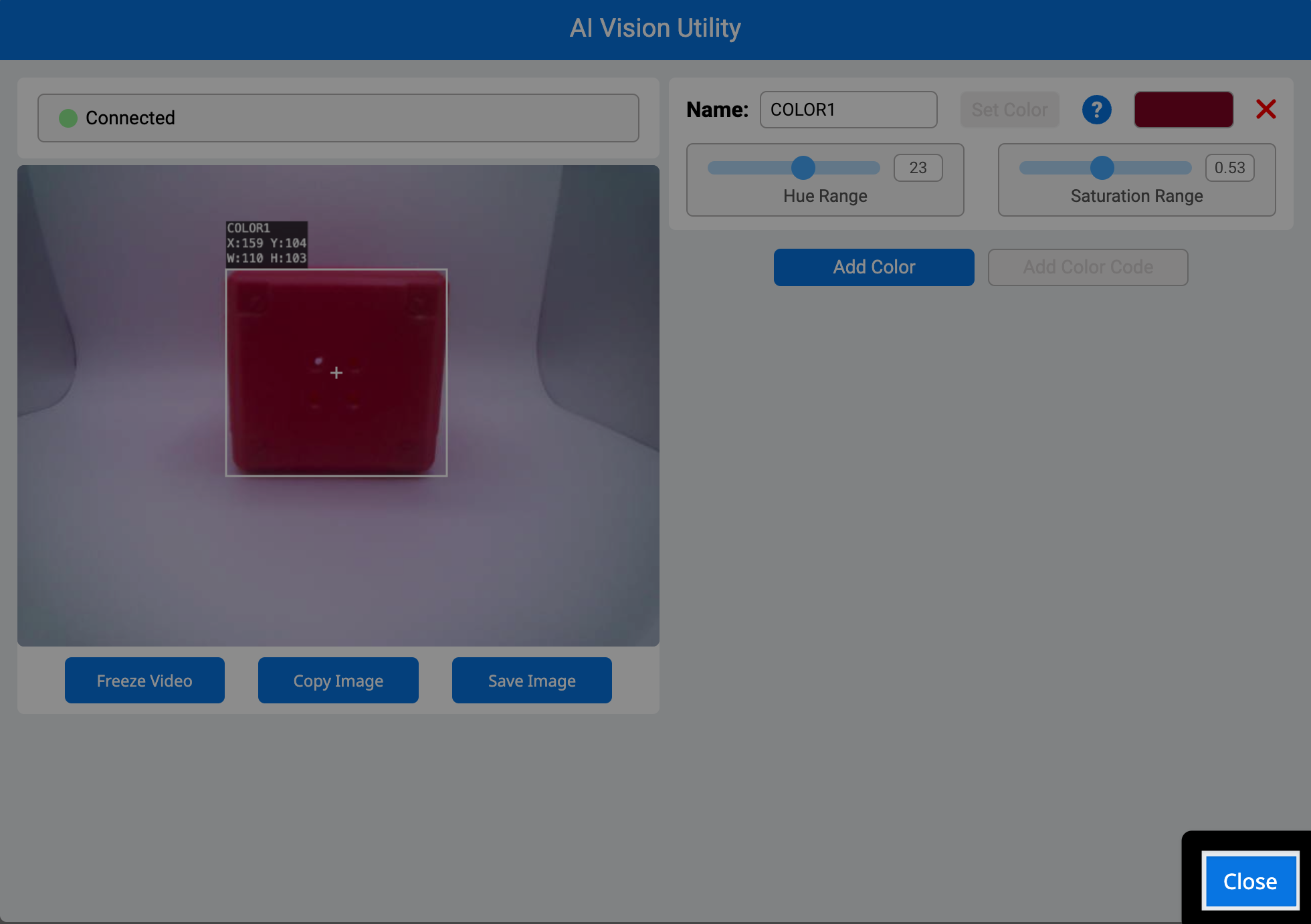
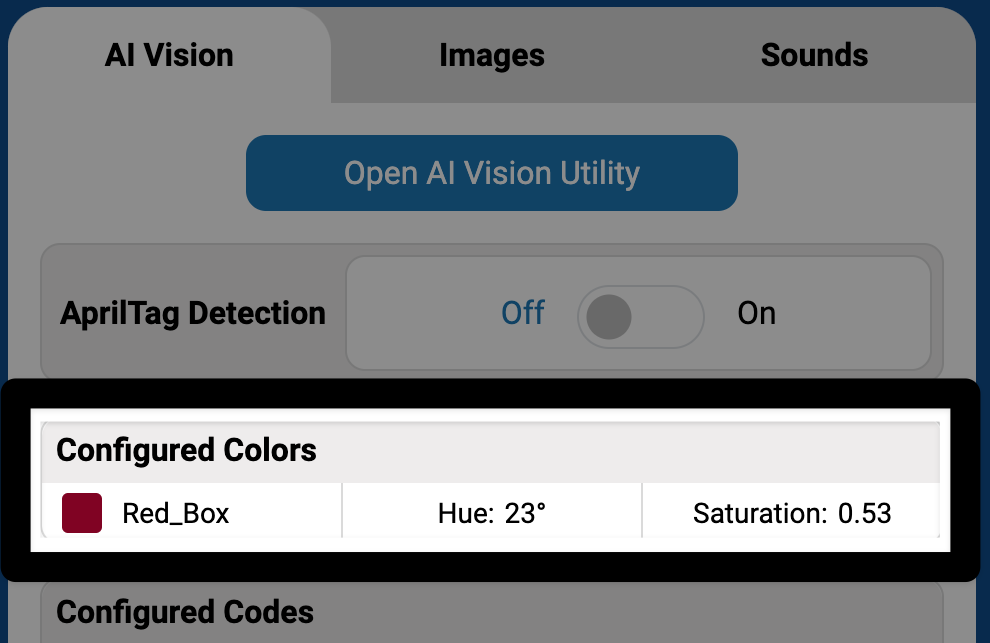
Semua tanda warna yang telah dikonfigurasi sekarang akan muncul di Panel Kontrol AIM.