Een project maken, openen en opslaan#

In VEXcode AIM kunt u nieuwe projecten maken of opgeslagen projecten openen met uw VEX AIM-codeerrobot. Volg deze eenvoudige stappen om uw projecten te maken, op te slaan en te openen.

Een nieuw project aanmaken#

Selecteer Bestand om het Bestandmenu te openen.#
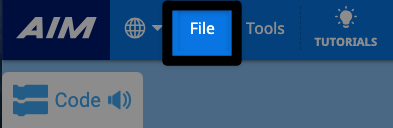
Schermafbeelding van de linkerbovenhoek van de VEXcode AIM-werkbalk, met de optie 'Bestand' links van het menu 'Gereedschap' gemarkeerd, wat aangeeft wat er geselecteerd moet worden.

Selecteer Nieuw Blocks-project of Nieuw Python-project#
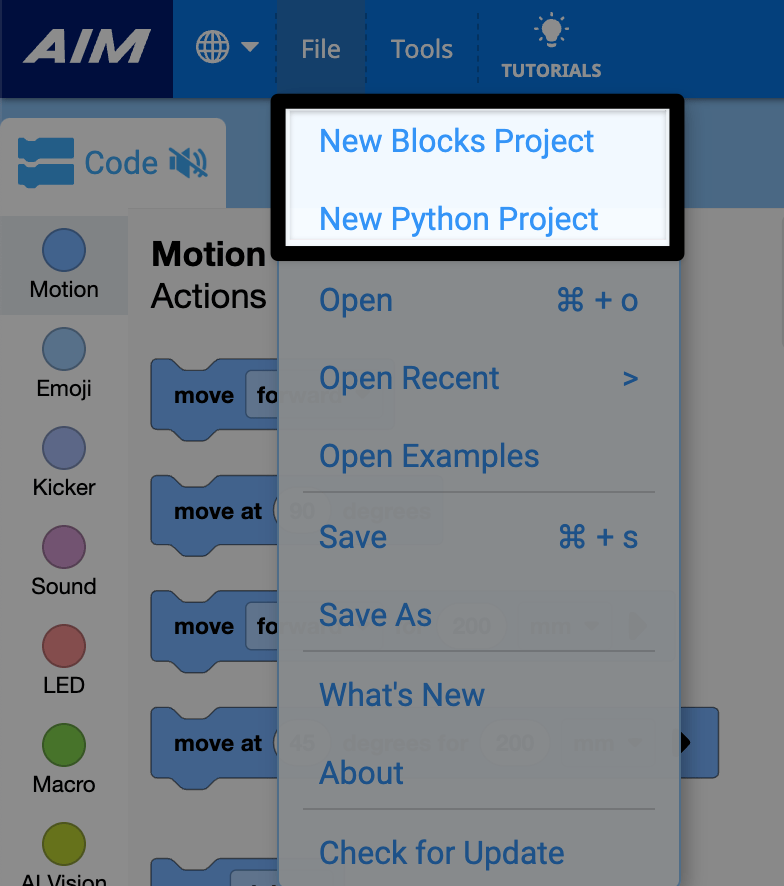
Het menu 'Bestand' in VEXcode AIM wordt weergegeven, waarbij de eerste twee opties zijn gemarkeerd. Deze luiden 'Nieuw blokkenproject' en 'Nieuw tekstproject'.

Een project opslaan#

Selecteer ‘Opslaan’ in het menu ‘Bestand’.#
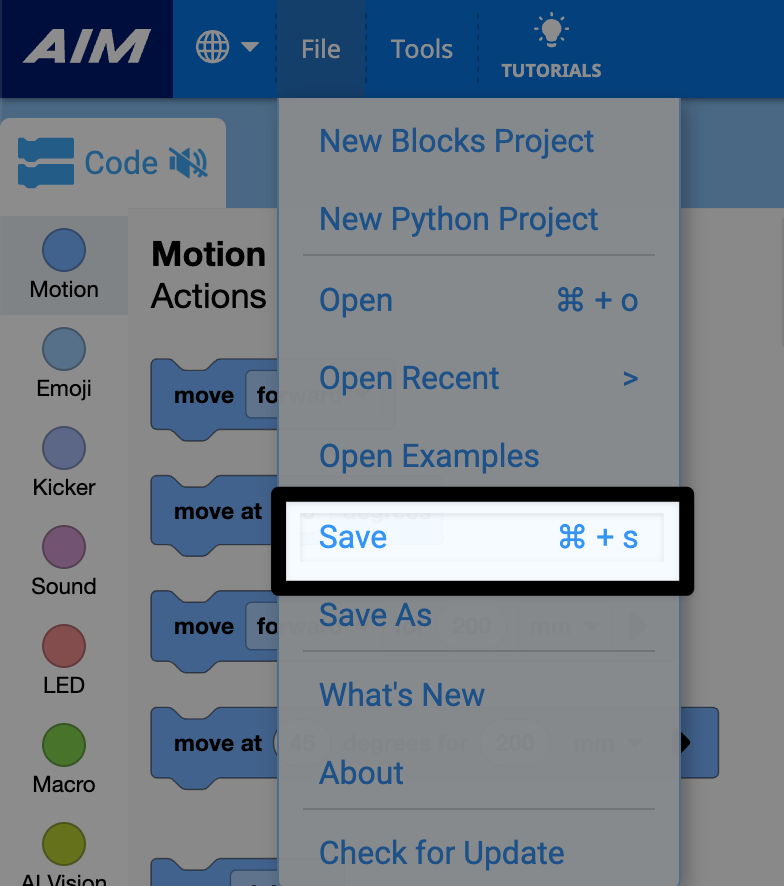
Hetzelfde menu 'Bestand' in VEXcode AIM, met de optie 'Opslaan' gemarkeerd, onder de opties voor het openen van bestanden.

Geef je project een naam#

Gebruik het opslagdialoogvenster van uw apparaat om de naam van uw nieuwe project in te voeren.
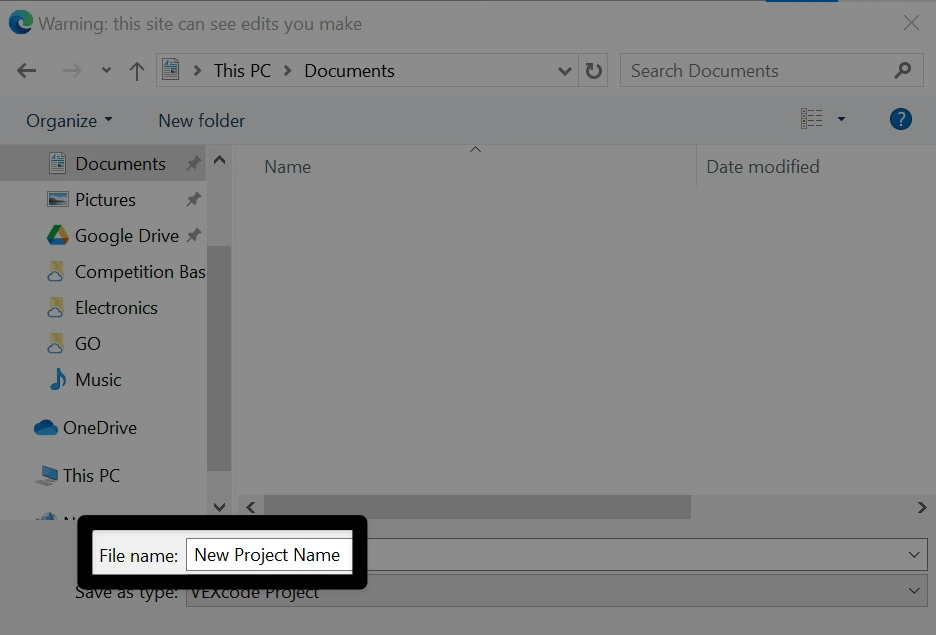
Een dialoogvenster van Windows voor het opslaan van bestanden, waarbij onderaan bij 'Bestandsnaam' 'Nieuwe projectnaam' is gemarkeerd.

Selecteer Opslaan#

A Windows interface is shown here for reference. VEXcode AIM projects will be saved with a .aimblocks or .aimpython extension, depending on whether it is a blocks or Python project.
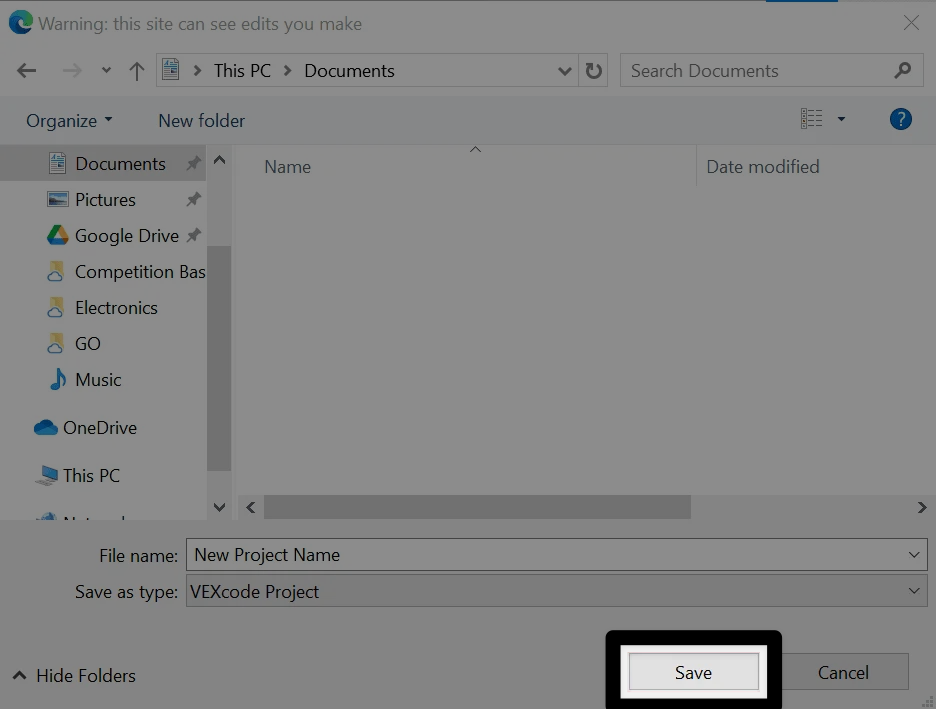
Hetzelfde dialoogvenster voor het opslaan van bestanden in Windows, maar dit keer met de knop 'Opslaan' in de rechterbenedenhoek gemarkeerd, zodat je kunt zien wat je moet selecteren om het project op het apparaat op te slaan.

Bevestig de projectnaam#

De naam van uw nieuwe project wordt nu weergegeven in het dialoogvenster voor projectnamen in de VEXcode AIM-werkbalk.
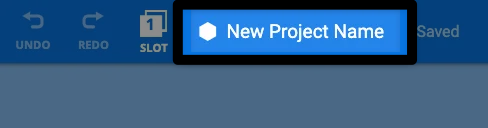
Het midden van de VEXcode AIM-werkbalk met het dialoogvenster voor de projectnaam gemarkeerd. De naam luidt 'nieuwe projectnaam'.

Een bestaand project openen#

Selecteer ‘Openen’ in het menu ‘Bestand’.#
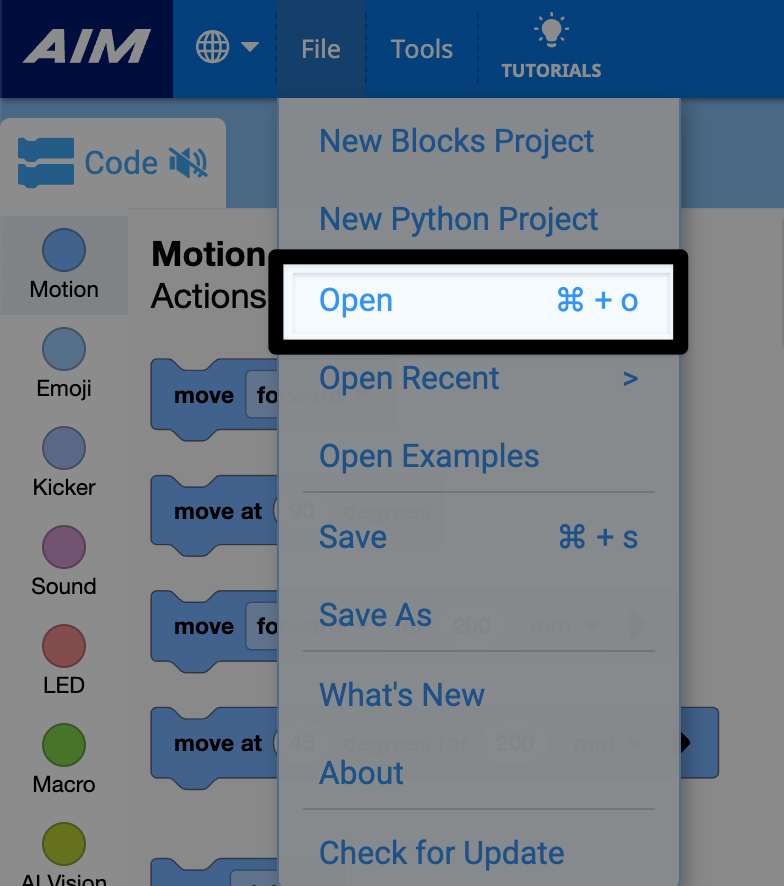
Het menu Bestand in VEXcode AIM met de optie Openen geselecteerd, onder de opties voor een nieuw project.

Selecteer uw project#

Navigate to your saved project on your device. Select the project you wish to open, then select Open . A Windows interface is shown here for reference. VEXcode AIM projects will have a .aimblocks or .aimpython extension, depending on whether it is a blocks or text project.
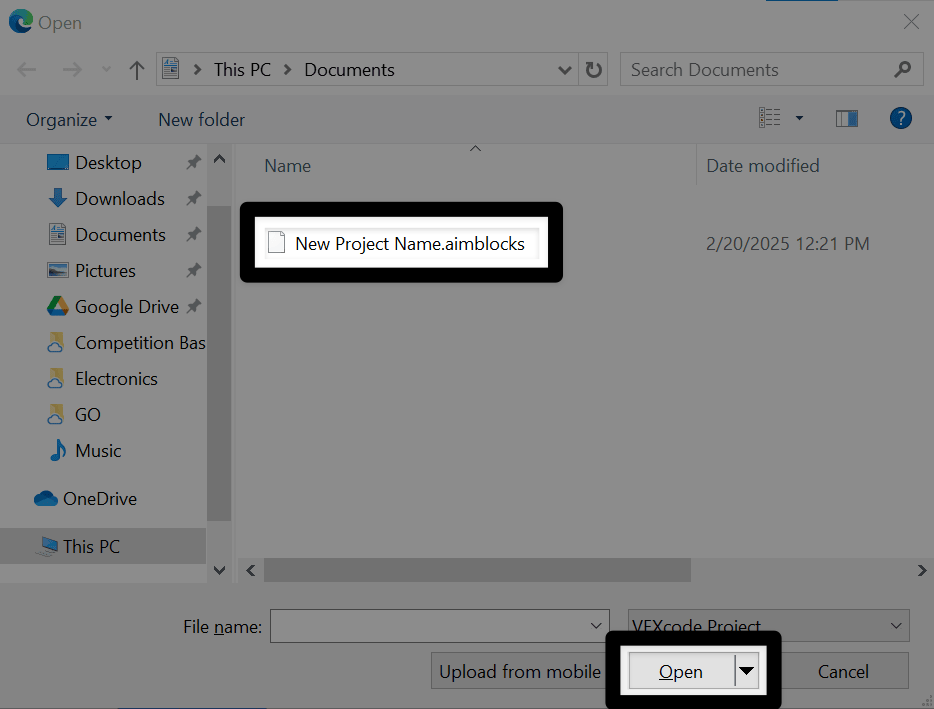
Er wordt een Windows-bestandsnavigatiescherm weergegeven met een VEXcode AIM-project geselecteerd en de knop 'Openen' in de rechterbenedenhoek gemarkeerd, waarmee wordt aangegeven wat er geselecteerd moet worden om een ​​project te openen.

Bekijk je project#

Je project wordt nu geopend in VEXcode AIM en de projectnaam verschijnt in de werkbalk.

Het midden van de VEXcode AIM-werkbalk met het dialoogvenster voor de projectnaam gemarkeerd. De naam luidt 'nieuwe projectnaam'.