コントローラーの設定#

Configuring a Controller

このチュートリアルでは、VEXcode V5でコントローラーを設定する手順を説明します。チュートリアルを終える頃には、コントローラーを追加し、アクションを割り当てることができるようになっているでしょう。

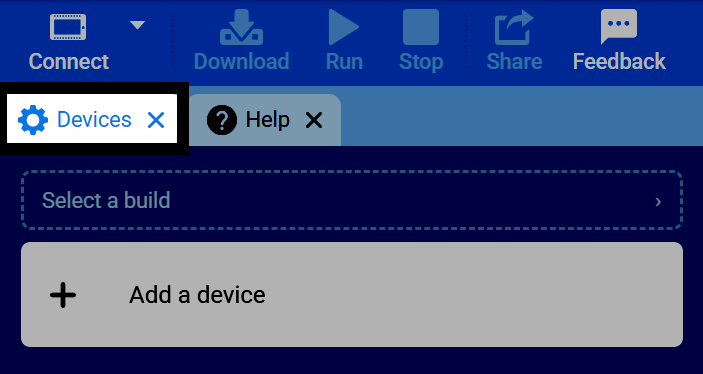
  1. 「デバイス」タブを選択してください。

VEXcodeのタブバーのスクリーンショット。デバイスタブがハイライト表示されている。
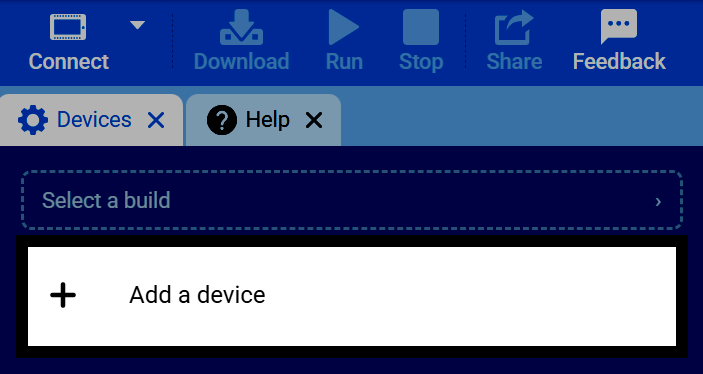
  1. 「デバイスを追加」を選択してください。

「デバイス」タブのスクリーンショット。「デバイスを追加」ボタンがハイライト表示されています。
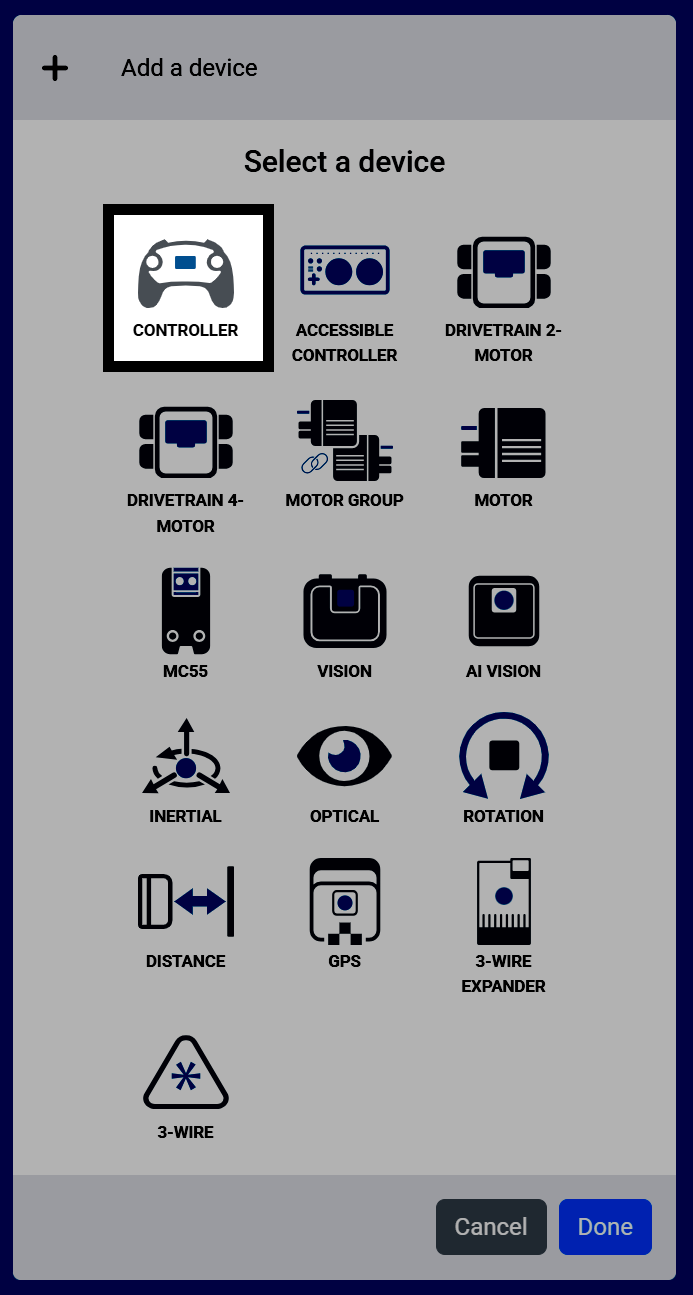
  1. コントローラーを選択してください。

デバイス選択画面のスクリーンショット。コントローラーがハイライト表示されている。

コントローラーのボタンとジョイスティックが名前付きで表示されます。ドライブトレインやモーターが設定されている場合は、ここでそれらのコントロールを割り当てることができます。これらの設定されたアクションは、コントローラーの有効化/無効化 ブロックが有効になっている間のみ、プロジェクト中に実行されます。
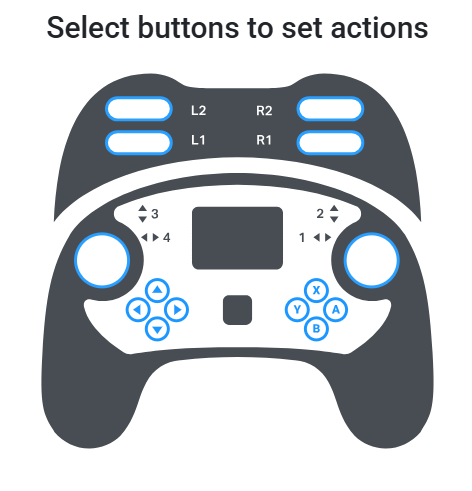
アクションを設定するためのボタンを選択する画面のスクリーンショット。コントローラーのボタンとジョイスティックにはまだアクションが割り当てられていない状態を示しています。
  1. モーターを制御するボタンの組み合わせを選択するには、ボタンを選択してください。一方のボタンは正転用、もう一方のボタンは逆転用です。複数のモーターが設定されている場合は、両方のボタンの組み合わせを同時に選択できます。
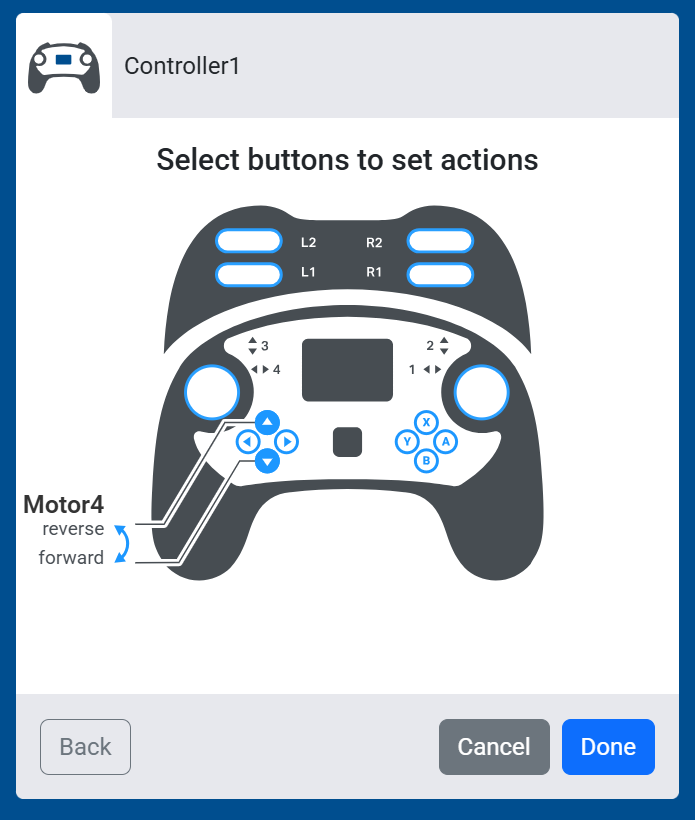
アクションを設定するためのボタン選択画面のスクリーンショット。上下の方向キーがモーター4の前進および後退方向を制御するように設定されていることが示されています。
  1. ドライブトレインが設定されている場合、ジョイスティックを選択すると、さまざまな制御方式が切り替わります。まだドライブトレインを追加していない場合は、ドライブトレインの設定を参照してください。

  • 左アーケード — 左ジョイスティックは、ドライブトレインの前進と後退、および旋回を制御します。
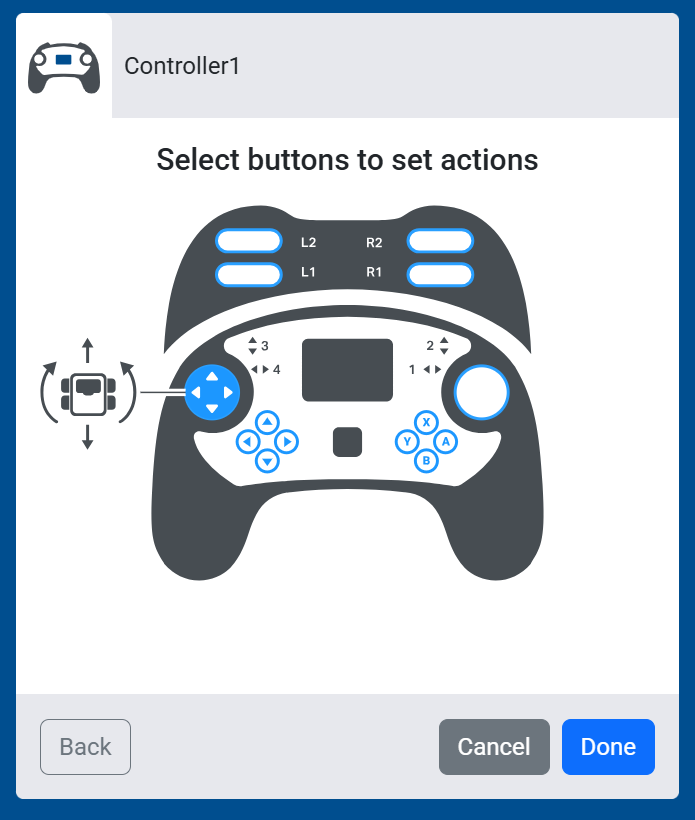
アクションを設定するためのボタン選択画面のスクリーンショット。左ジョイスティックがドライブトレインの移動と旋回を同時に制御するように設定されていることがわかる。
  • 右アーケード — 右ジョイスティックは、ドライブトレインの前進と後退、および旋回を制御します。
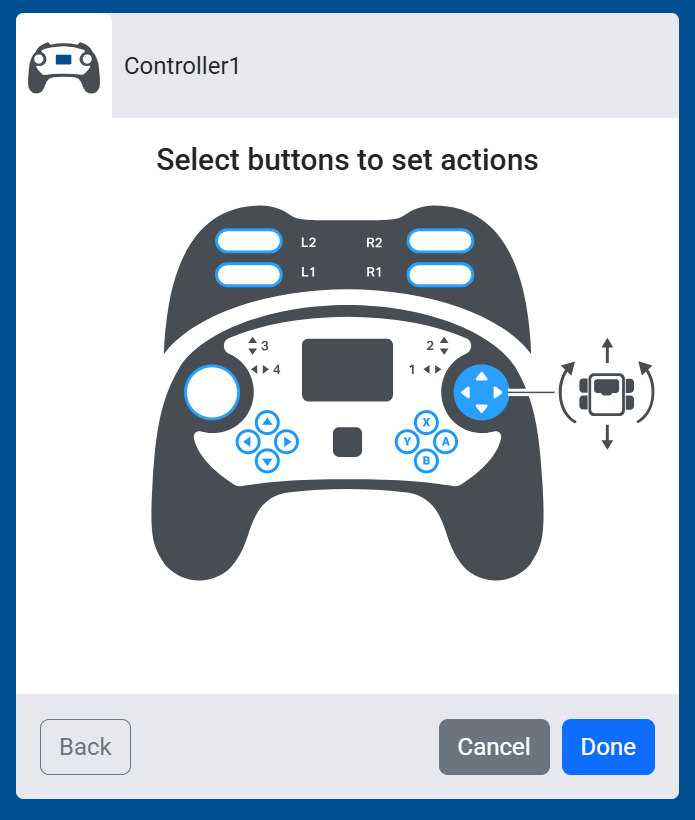
アクションを設定するためのボタン選択画面のスクリーンショット。右ジョイスティックがドライブトレインの動きと旋回を同時に制御するように設定されていることが示されています。
  • スプリットアーケード — 左ジョイスティックの上下操作でドライブトレインの前進と後退を制御し、右ジョイスティックの左右操作で旋回を制御します。
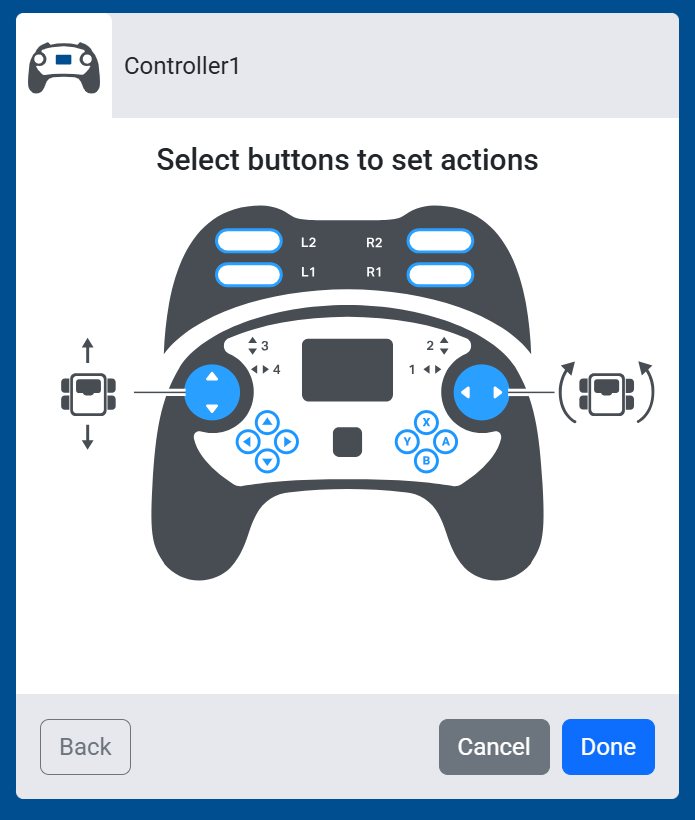
アクションを設定するためのボタンを選択する画面のスクリーンショット。左ジョイスティックの上下は前進と後退を制御するように設定され、右ジョイスティックの左右は旋回を制御するように設定されている。
  • タンクドライブ — 左ジョイスティックの上下操作でドライブトレインの左側を制御し、右ジョイスティックの上下操作でドライブトレインの右側をそれぞれ独立して制御します。
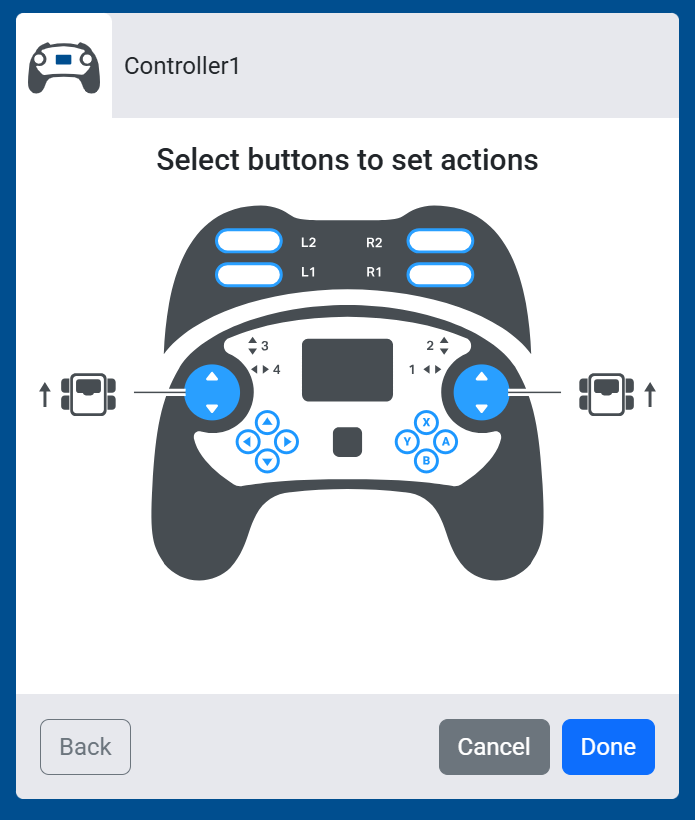
アクションを設定するためのボタン選択画面のスクリーンショット。左右のジョイスティックの上下操作がそれぞれドライブトレインのそれぞれの側を制御するように設定されていることが示されています。
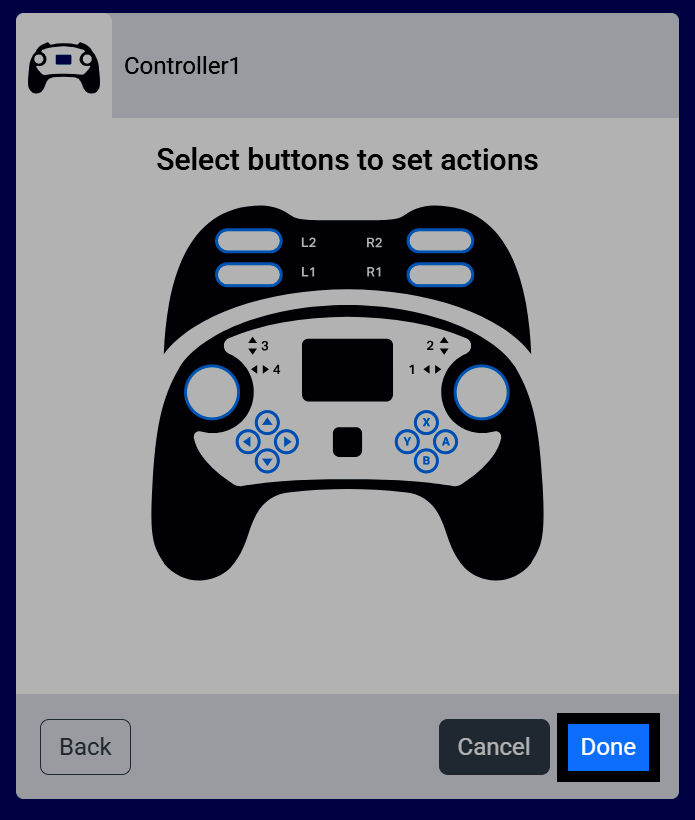
  1. 「完了」を選択して、コントローラーをロボットに追加します。

アクションを設定するためのボタンを選択する画面のスクリーンショット。完了ボタンがハイライト表示されています。
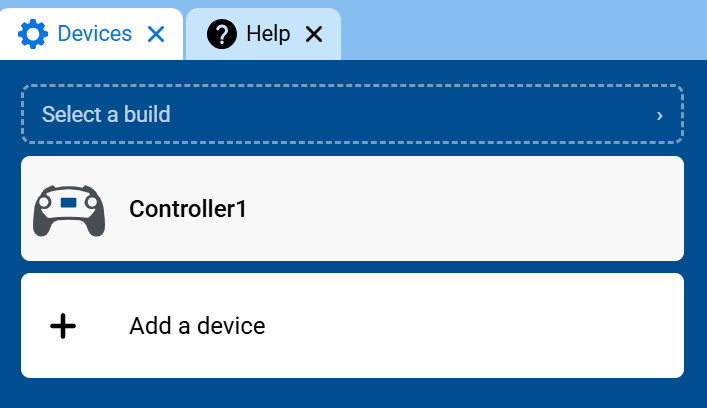
  1. これでコントローラーがデバイス一覧に表示されます。

デバイス一覧にController1が表示されている、「デバイス」タブのスクリーンショット。
  1. ツールボックスに「コントローラー」カテゴリが表示され、その中に含まれるブロックが表示されます。
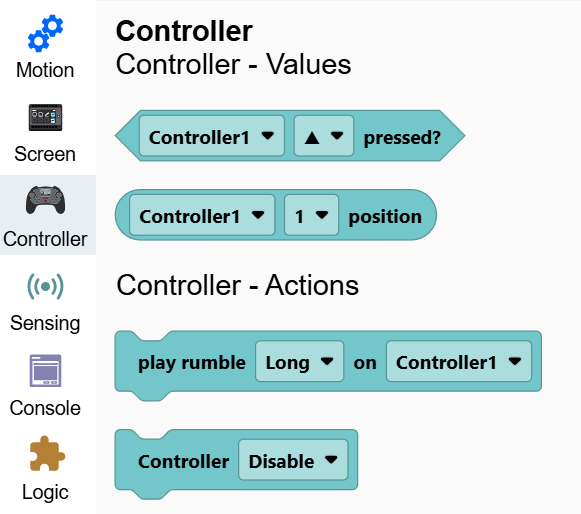
ツールボックスのスクリーンショット。コントローラーカテゴリが開いており、「コントローラー1が押されたか?」「位置」、「振動再生」、「コントローラー無効化」のブロックが表示されています。