ドライブトレインの構成#

Configuring a Drivetrain

このチュートリアルでは、VEXcode V5でドライブトレインを設定する手順を説明します。チュートリアルを完了すると、ドライブトレインの追加と設定が完了します。

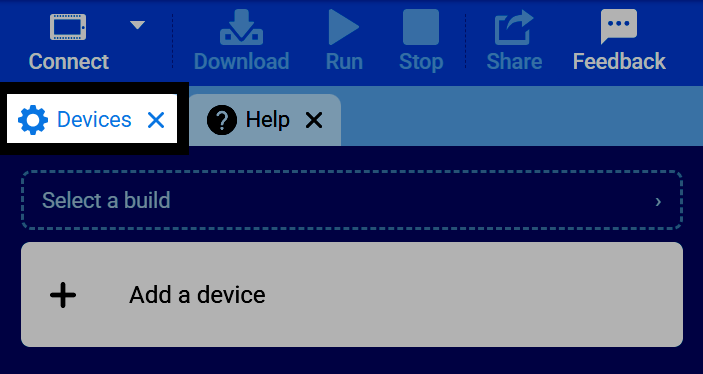
  1. 「デバイス」タブを選択してください。

VEXcodeのタブバーのスクリーンショット。デバイスタブがハイライト表示されている。
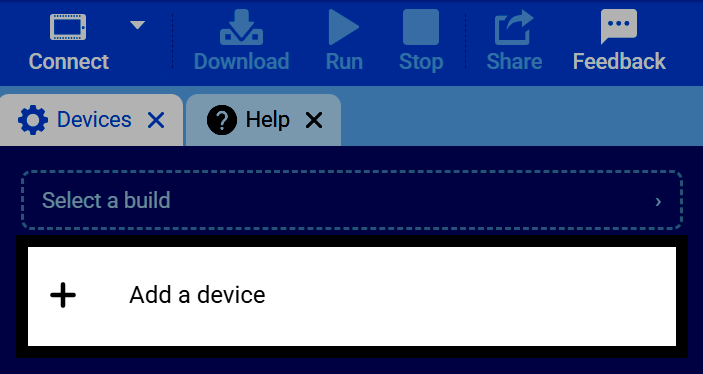
  1. 「デバイスを追加」を選択してください。

「デバイス」タブのスクリーンショット。「デバイスを追加」ボタンがハイライト表示されています。
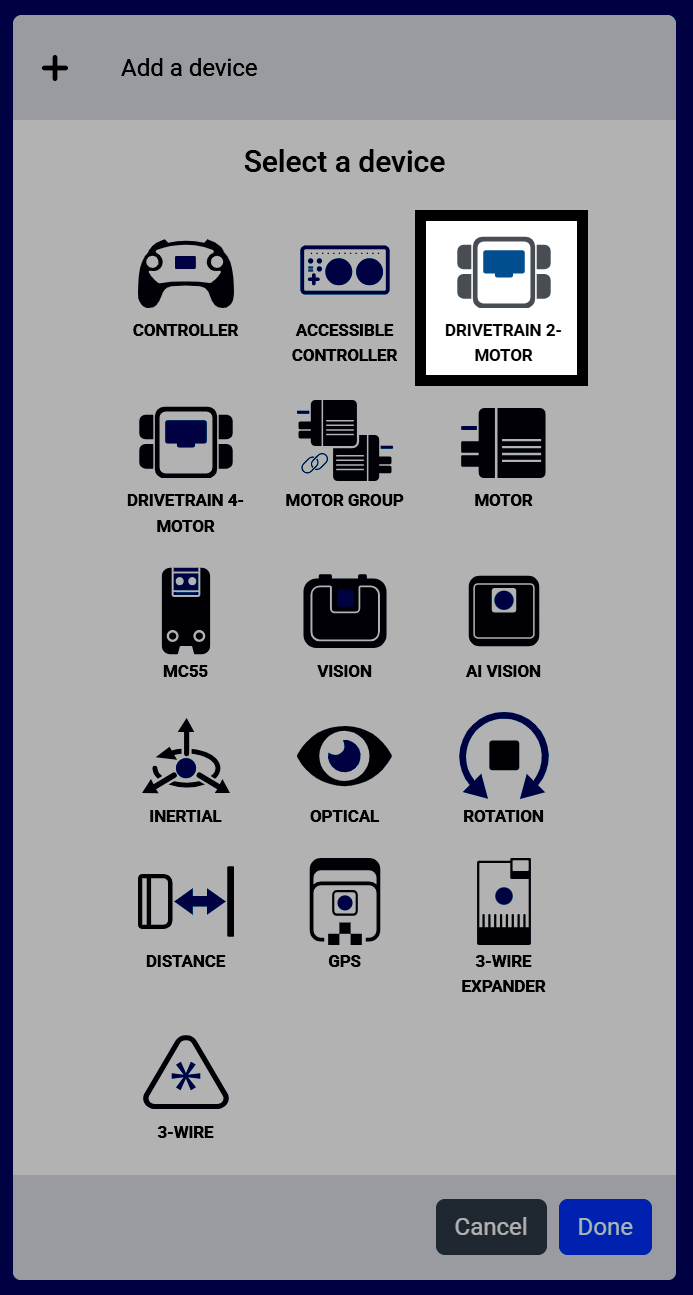
  1. 駆動方式:2モーターを選択してください。

デバイス選択画面のスクリーンショット。他のデバイスオプションの中に「ドライブトレイン 2モーター」がハイライト表示されている。
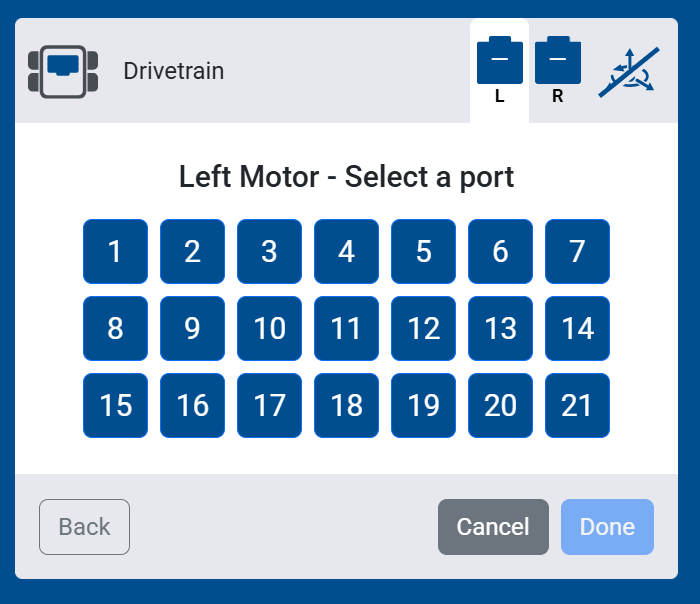
  1. 左側のモーターが接続されているポートを選択してください。

左モーターのポート選択画面のスクリーンショット。選択可能なポート1~21が表示されています。
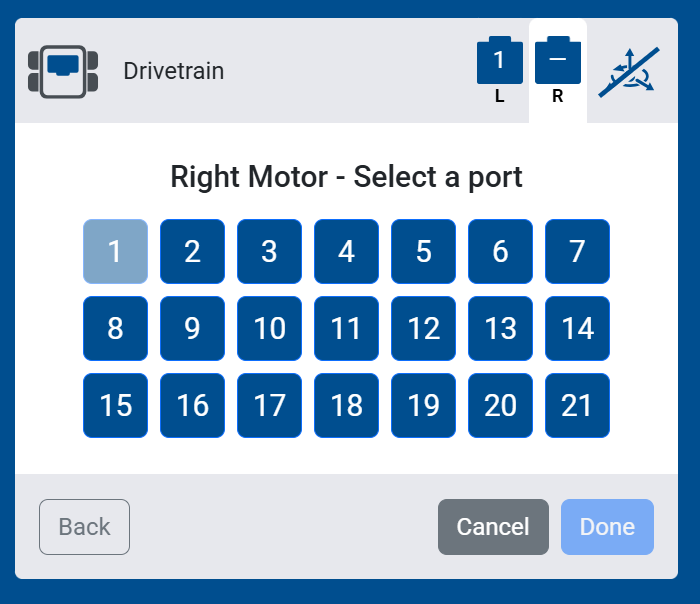
  1. 右側のモーターが接続されているポートを選択してください。

右モーターのポート選択画面のスクリーンショット。選択可能なポート1~21が表示されています。
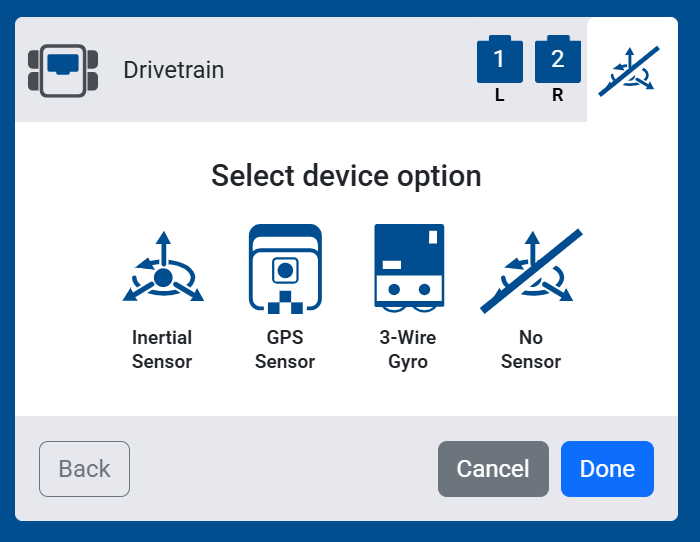
  1. 「センサーなし」を選択してください。

デバイス選択画面のスクリーンショット。慣性センサー、GPSセンサー、3線式ジャイロのオプションの中で、「センサーなし」がハイライト表示されている。
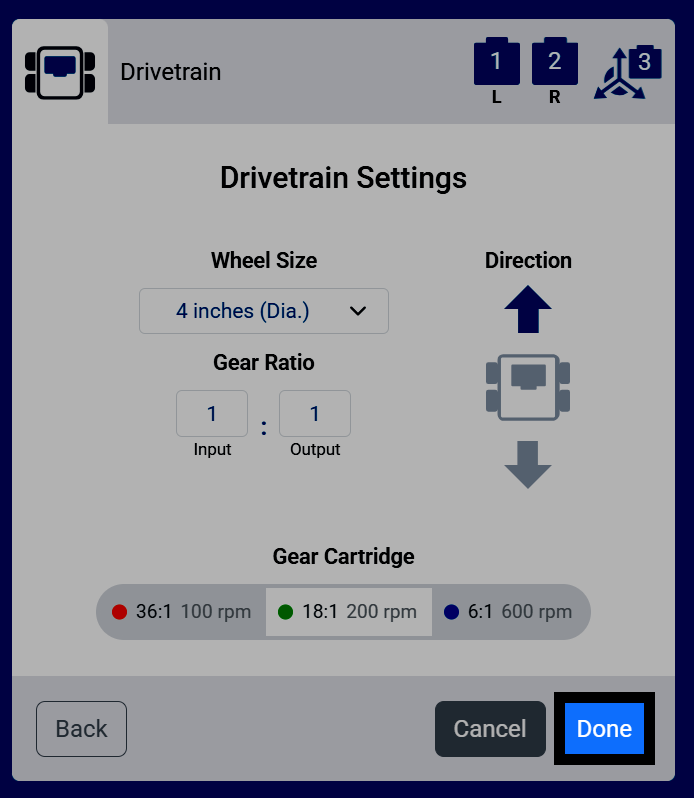
  1. 「完了」を選択して、ドライブトレインをロボットに追加します。

ドライブトレイン設定画面のスクリーンショット。完了ボタンがハイライト表示されています。
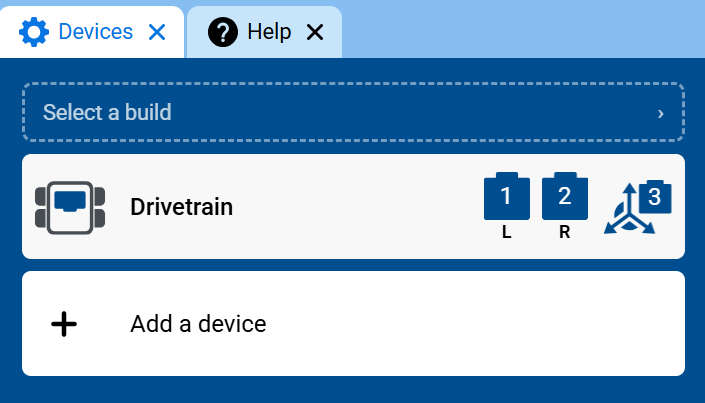
  1. これで、ドライブトレインがデバイス一覧に表示されるようになります。

デバイスタブのスクリーンショット。デバイス一覧にドライブトレインが表示され、左右のモーターポートも確認できます。
  1. ツールボックスに「ドライブトレイン」カテゴリが表示され、そのカテゴリに含まれるブロックが表示されます。
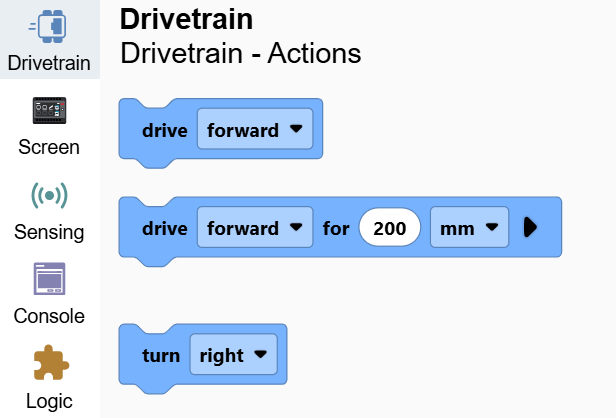
ツールボックスのスクリーンショット。ドライブトレインカテゴリが開いており、ドライブブロックとターンブロックが表示されています。