ഒരു പ്രോജക്റ്റ് ഡൗൺലോഡ് ചെയ്യുക, പ്രവർത്തിപ്പിക്കുക, നിർത്തുക#

നിങ്ങളുടെ VEX AIM കോഡിംഗ് റോബോട്ട് VEXcode AIM-ലേക്ക് ബന്ധിപ്പിക്കുമ്പോൾ, റോബോട്ട് ഐക്കൺ പച്ചയായി മാറുകയും ഡൗൺലോഡ്, റൺ, സ്റ്റോപ്പ് ബട്ടണുകൾ സജീവമാകുകയും ചെയ്യും.
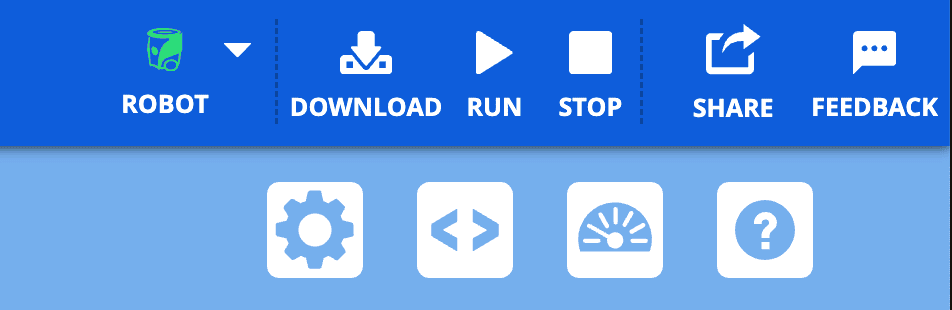
VEXcode AIM ടൂൾബാറിന്റെ മുകളിൽ വലത് കോണിലുള്ള, പച്ച നിറത്തിൽ Robot ഐക്കണും വലതുവശത്ത് Download, Run, Stop ബട്ടണുകളും ഉള്ളതിന്റെ സ്ക്രീൻഷോട്ട്.

ഒരു പ്രോജക്റ്റ് ഡൗൺലോഡ് ചെയ്യുന്നു#

VEXcode AIM ടൂൾബാറിലെ ഡൗൺലോഡ് ബട്ടൺ തിരഞ്ഞെടുക്കുക.#
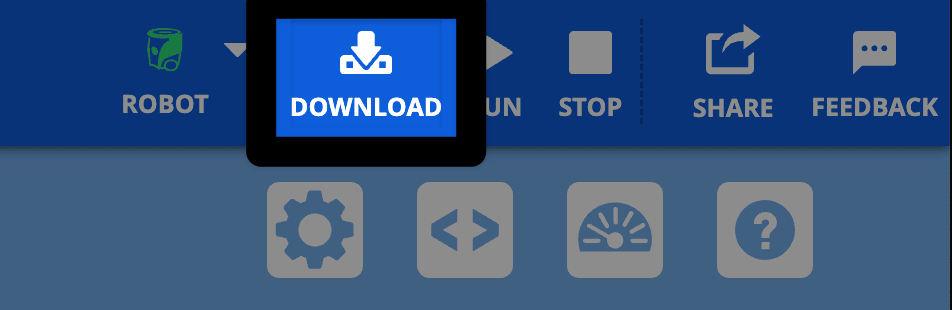
പച്ച റോബോട്ട് ഐക്കണിന്റെ വലതുവശത്ത്, ഡൗൺലോഡ് ബട്ടൺ ഹൈലൈറ്റ് ചെയ്തിരിക്കുന്ന മുകളിൽ വലത് കോണിലുള്ള അതേ ചിത്രം.

ആവശ്യമെങ്കിൽ സേവ് ചെയ്യുക#

നിങ്ങളുടെ പ്രോജക്റ്റ് ഇതുവരെ സേവ് ചെയ്തിട്ടില്ലെങ്കിൽ, അത് സേവ് ചെയ്യാൻ നിങ്ങളോട് ആവശ്യപ്പെടും. നിങ്ങളുടെ പ്രോജക്റ്റ് സേവ് ചെയ്യാൻ ശരി തിരഞ്ഞെടുക്കുക.
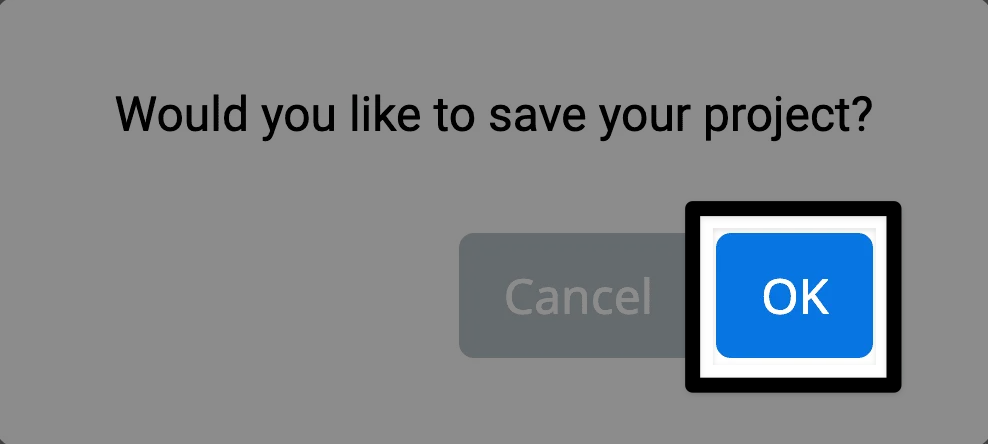
"നിങ്ങളുടെ പ്രോജക്റ്റ് സേവ് ചെയ്യാൻ നിങ്ങൾ ആഗ്രഹിക്കുന്നുണ്ടോ?" എന്ന് ഒരു പ്രോംപ്റ്റ് വായിക്കുന്നു. താഴെ വലത് കോണിൽ, OK ബട്ടൺ ഹൈലൈറ്റ് ചെയ്തിരിക്കുന്നു.

ഡൗൺലോഡ് പ്രോഗ്രസ് ബാറിനായി കാത്തിരിക്കുക.#
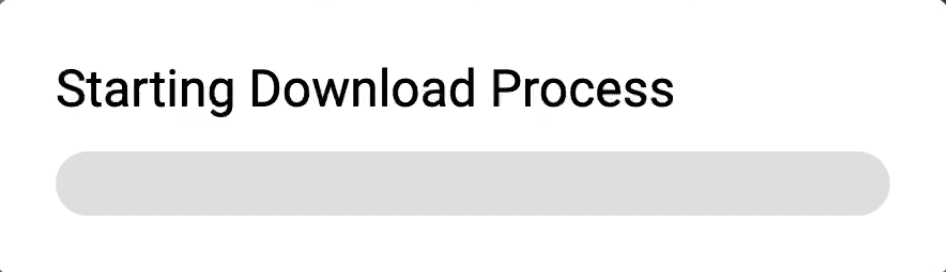
'ഡൗൺലോഡ് പ്രക്രിയ ആരംഭിക്കുന്നു' എന്ന് വായിക്കുന്ന ഒരു പ്രോഗ്രസ് ബാർ കാണിച്ചിരിക്കുന്നു.

കുറിപ്പ്: ഡിഫോൾട്ടായി, പ്രോജക്റ്റുകൾ സ്ലോട്ട് 1 ലേക്ക് ഡൗൺലോഡ് ചെയ്യുന്നു. സ്ലോട്ട് മാറ്റാൻ, സ്ലോട്ട് ഐക്കൺ തിരഞ്ഞെടുത്ത് മറ്റൊരു സ്ലോട്ട് തിരഞ്ഞെടുക്കുക.
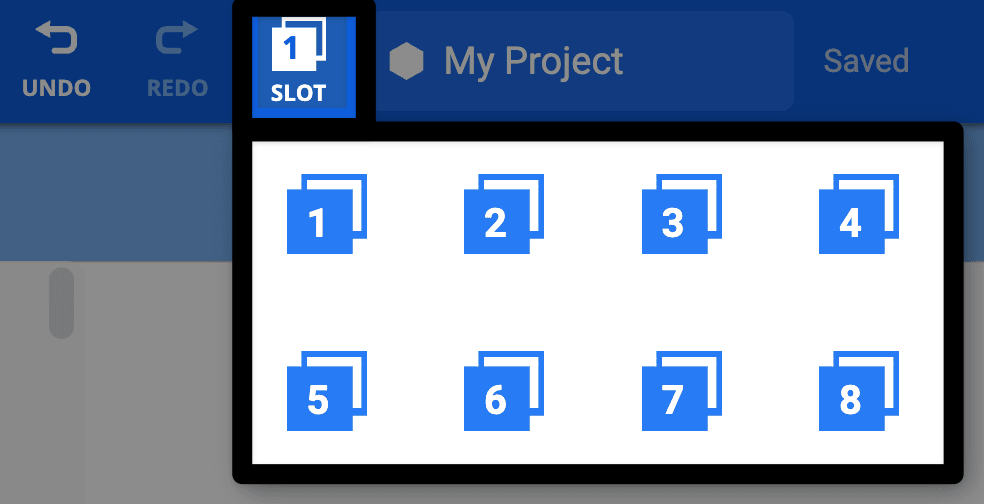
VEXcode AIM ടൂൾബാറിന്റെ മധ്യഭാഗം, പ്രോജക്റ്റ് നെയിം ഡയലോഗ് ബോക്സിന്റെ ഇടതുവശത്ത് ഹൈലൈറ്റ് ചെയ്തിരിക്കുന്ന സ്ലോട്ട് നമ്പറിനൊപ്പം കാണിച്ചിരിക്കുന്നു. ലഭ്യമായ സ്ലോട്ടുകൾ 1 മുതൽ 8 വരെ കാണിക്കുന്ന ഒരു ഡ്രോപ്പ്ഡൗൺ തുറന്നിരിക്കുന്നു, സ്ലോട്ട് നമ്പർ മാറ്റാൻ എന്ത് തിരഞ്ഞെടുക്കണമെന്ന് സൂചിപ്പിക്കുന്നു.

ഒരു പ്രോജക്റ്റ് പ്രവർത്തിപ്പിക്കുന്നു#

VEXcode AIM ടൂൾബാറിലെ Run ബട്ടൺ തിരഞ്ഞെടുക്കുക.#
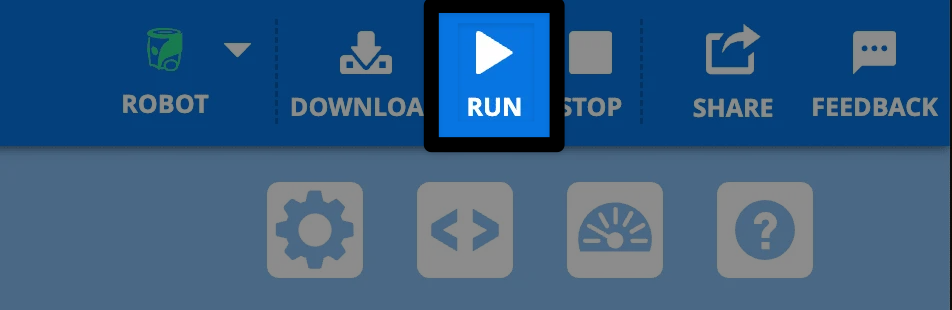
VEXcode AIM ടൂൾബാറിന്റെ മുകളിൽ വലത് കോണിൽ, ഡൗൺലോഡ് ബട്ടണിന്റെ വലതുവശത്ത് റൺ ബട്ടൺ ഹൈലൈറ്റ് ചെയ്തിരിക്കുന്നു.

ഒരു പ്രോജക്റ്റ് നിർത്തുന്നു#

VEXcode AIM ടൂൾബാറിലെ Stop ബട്ടൺ തിരഞ്ഞെടുക്കുക.#
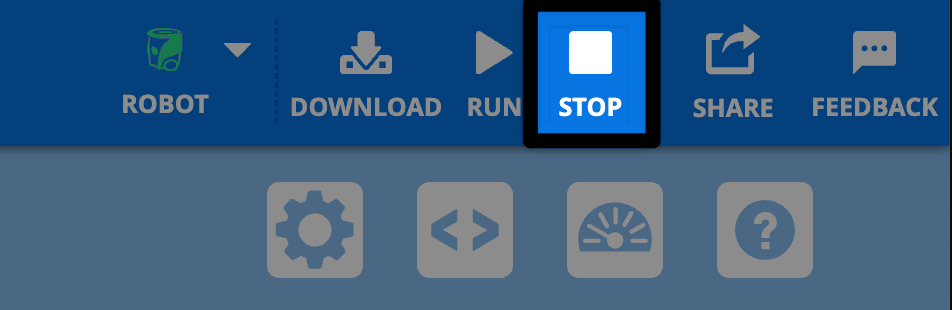
മുമ്പത്തെ ചിത്രത്തിലെ അതേ ചിത്രം, ഇത്തവണ റൺ ബട്ടണിന്റെ വലതുവശത്തുള്ള സ്റ്റോപ്പ് ബട്ടൺ ഹൈലൈറ്റ് ചെയ്തിരിക്കുന്നു.