വയർലെസ് കണക്ഷൻ (ആപ്പ്) ഉപയോഗിച്ച് കണക്റ്റുചെയ്യുന്നു#

റോബോട്ട് ഓണാക്കുക#

നിങ്ങളുടെ VEX AIM കോഡിംഗ് റോബോട്ടിന്റെ പിൻഭാഗത്തുള്ള പവർ ബട്ടൺ അമർത്തുക.
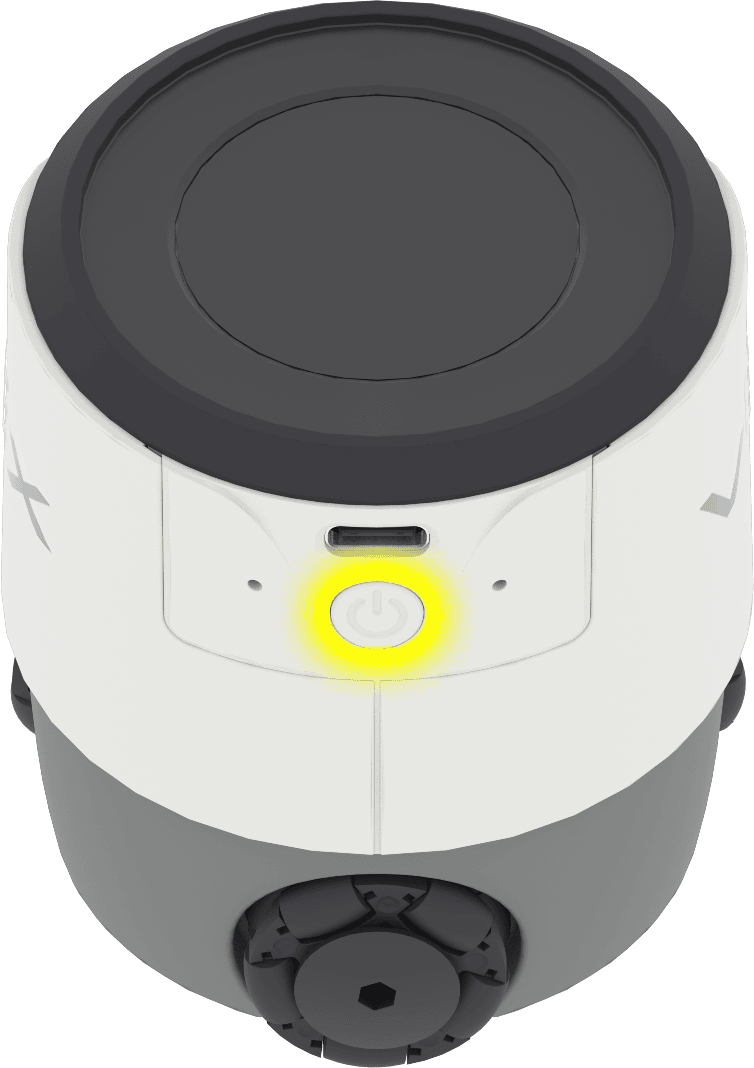
പവർ ബട്ടൺ മഞ്ഞ നിറത്തിൽ ഹൈലൈറ്റ് ചെയ്തിരിക്കുന്ന AIM റോബോട്ടിന്റെ പിൻഭാഗം. USB-C കേബിളിനായി പോർട്ടിന് താഴെയായി റോബോട്ടിന്റെ പിൻഭാഗത്താണ് ബട്ടൺ.

മുകളിൽ വലത് കോണിലുള്ള റോബോട്ട് ഐക്കൺ തിരഞ്ഞെടുക്കുക.#
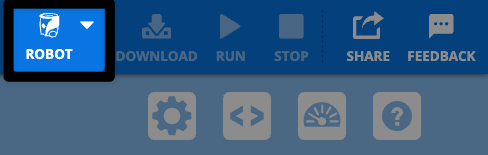
VEXcode AIM ടൂൾബാറിന്റെ മുകളിൽ വലത് കോണിന്റെ സ്ക്രീൻഷോട്ട്, ഡൗൺലോഡ് ഐക്കണിന്റെ ഇടതുവശത്ത് റോബോട്ട് ഐക്കൺ ഹൈലൈറ്റ് ചെയ്തിരിക്കുന്നു.

മെനുവിൽ നിന്ന് Bluetooth വഴി ബന്ധിപ്പിക്കുക തിരഞ്ഞെടുക്കുക#
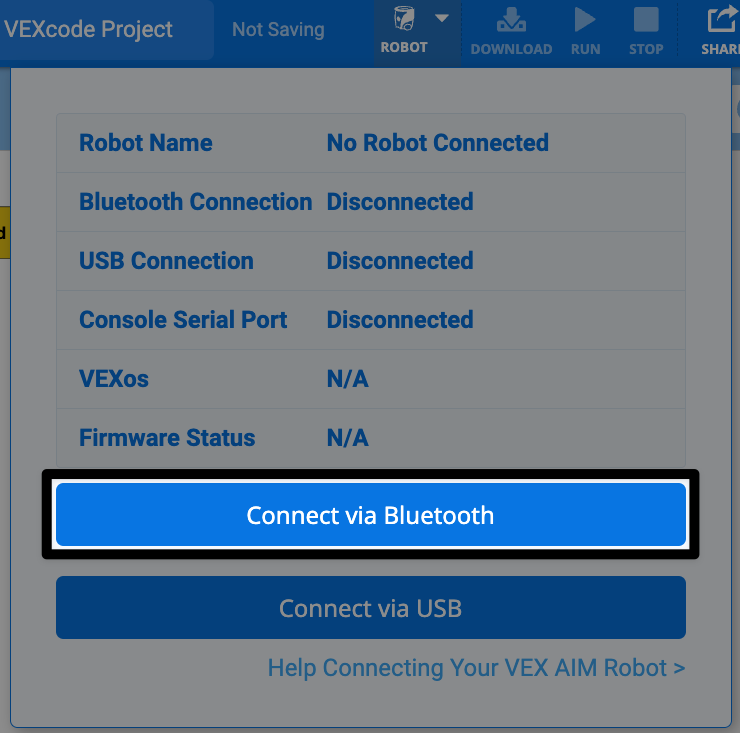
കണക്ഷൻ ഡയലോഗ് ബോക്സിന്റെ സ്ക്രീൻഷോട്ട്, താഴെ "ബ്ലൂടൂത്ത് വഴി കണക്റ്റ് ചെയ്യുക" ബട്ടൺ ഹൈലൈറ്റ് ചെയ്തിരിക്കുന്നു, USB വഴി കണക്റ്റ് ചെയ്യുക ബട്ടണിന് നേരെ മുകളിലാണ്.

ഉപകരണ നിർദ്ദേശങ്ങൾ പാലിക്കുക#

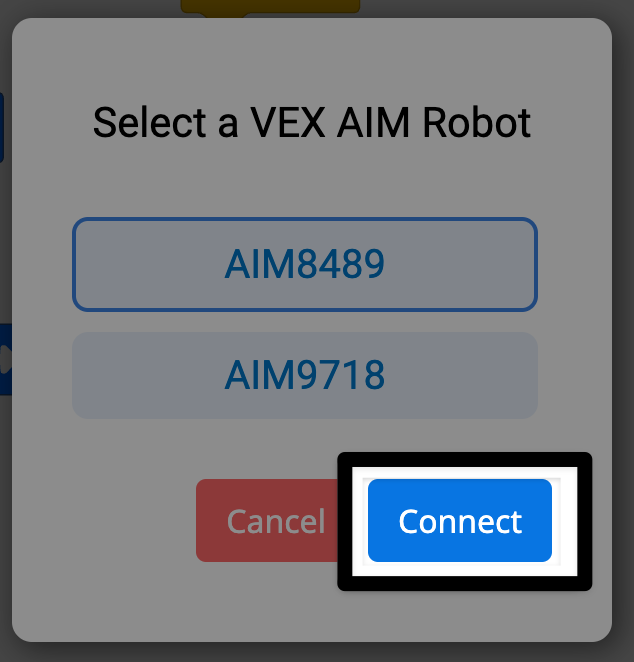
റോബോട്ടുകളുടെ ഒരു ലിസ്റ്റ് കാണിക്കുന്ന ഒരു വിൻഡോ പോപ്പ് അപ്പ് ചെയ്യും. ലിസ്റ്റിൽ നിന്ന് നിങ്ങളുടെ റോബോട്ട് തിരഞ്ഞെടുക്കുക.
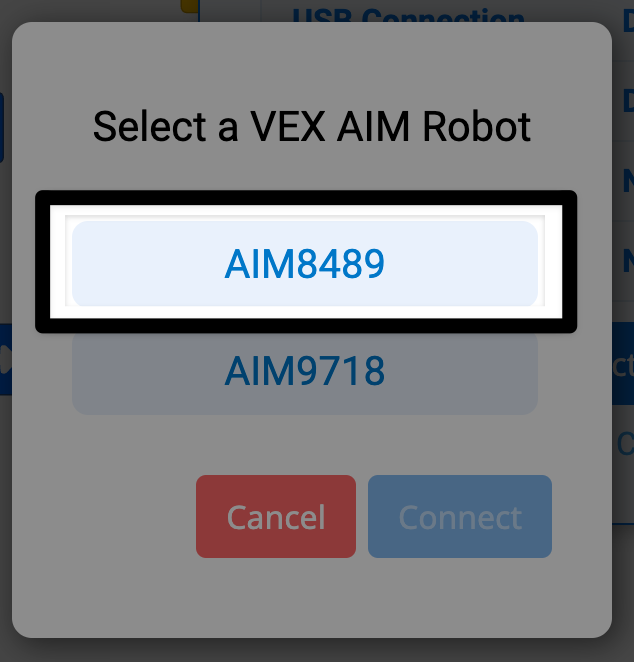
"Select a VEX AIM Robot" എന്ന പ്രോംപ്റ്റ് രണ്ട് ഓപ്ഷനുകൾ കാണിക്കുന്നു. മുകളിലുള്ള ഓപ്ഷൻ AIM8489 ഹൈലൈറ്റ് ചെയ്തിരിക്കുന്നു.

കണക്റ്റ് തിരഞ്ഞെടുക്കുക#

ഡയലോഗ് ബോക്സിന്റെ അടിയിലുള്ള ജോടി ബട്ടൺ ഹൈലൈറ്റ് ചെയ്തിരിക്കുന്ന, മുമ്പത്തെ ചിത്രത്തിലെ അതേ ചിത്രം.

4-അക്ക റേഡിയോ കണക്ഷൻ കോഡ് നൽകുക#

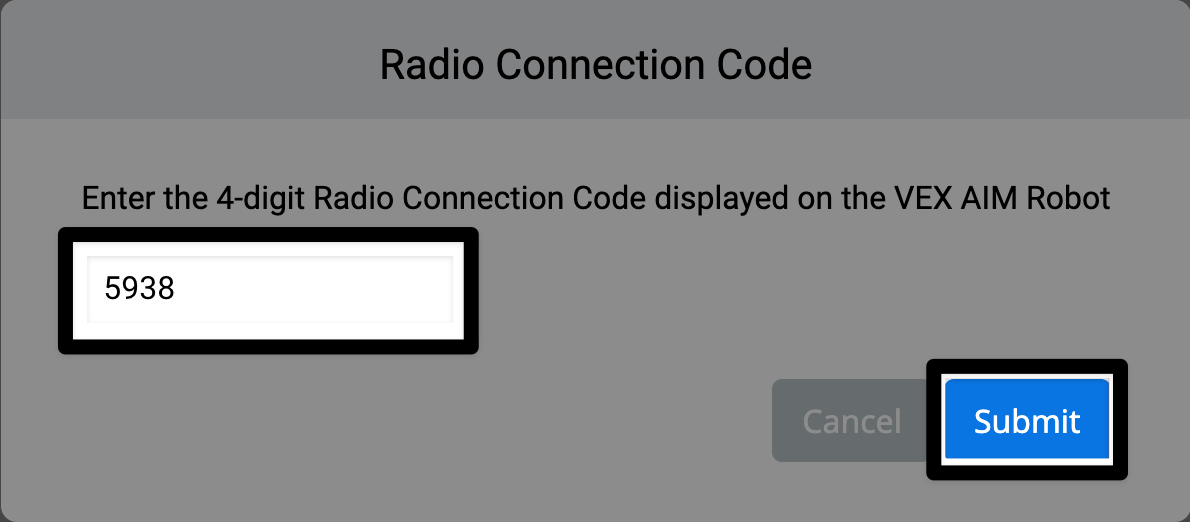
നിങ്ങൾ ആദ്യമായി കണക്റ്റ് ചെയ്യുകയാണെങ്കിൽ, ഒരു ബോക്സ് 4 അക്ക കോഡ് ആവശ്യപ്പെടും.
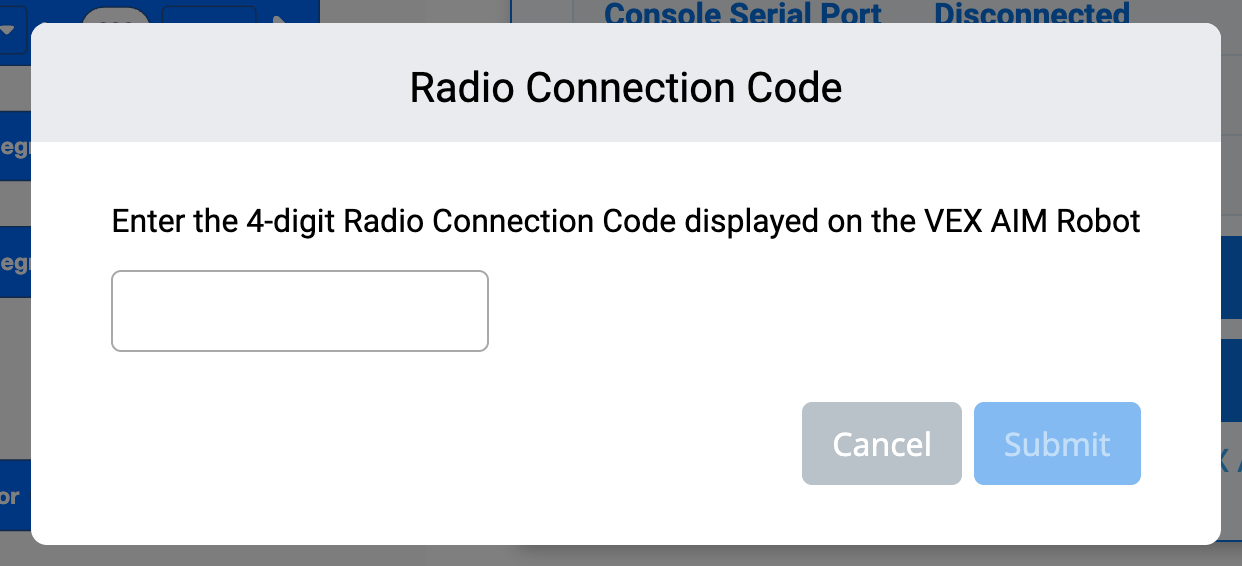
VEX AIM റോബോട്ടിൽ പ്രദർശിപ്പിച്ചിരിക്കുന്ന "4-അക്ക റേഡിയോ കണക്ഷൻ കോഡ് നൽകുക" എന്ന് വായിക്കുന്ന ഒരു റേഡിയോ കണക്ഷൻ കോഡ് പ്രോംപ്റ്റ് കാണിക്കുന്നു, അതിൽ നമ്പറുകൾ നൽകുന്നതിനുള്ള ഒരു ശൂന്യമായ ഡയലോഗ് ബോക്സ് ഉണ്ട്.

കോഡിനായി നിങ്ങളുടെ റോബോട്ടിന്റെ സ്ക്രീനിൽ നോക്കി അത് ടൈപ്പ് ചെയ്യുക. ഇവിടെ കാണിച്ചിരിക്കുന്ന ചിത്രം ഒരു 4-അക്ക കോഡിന്റെ ഉദാഹരണമാണ്.
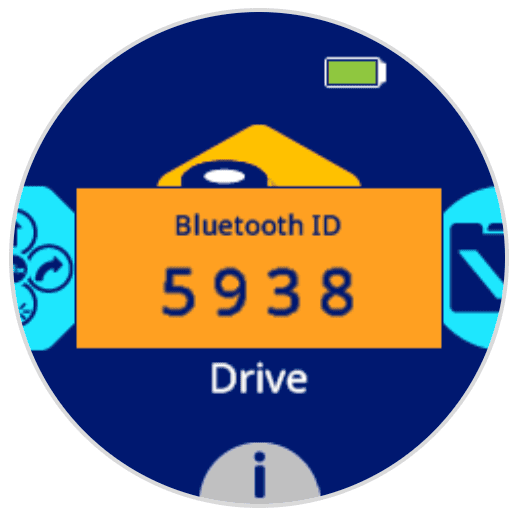
"Bluetooth ID 5938" എന്ന് വായിക്കുന്ന ഒരു പ്രോംപ്റ്റിനൊപ്പം AIM Robot സ്ക്രീൻ കാണിക്കുന്നു.

കണക്റ്റ് ചെയ്യാൻ കോഡ് സമർപ്പിക്കുക.

ഒരു പ്രോംപ്റ്റ് റേഡിയോ കണക്ഷൻ കോഡ് വായിക്കുന്നു, തുടർന്ന് VEX AIM റോബോട്ടിൽ പ്രദർശിപ്പിച്ചിരിക്കുന്ന 4 അക്ക റേഡിയോ കണക്ഷൻ കോഡ് നൽകുക. കോഡ് നൽകുന്നതിന് ഇടതുവശത്ത് ഒരു ടെക്സ്റ്റ് ബോക്സും താഴെ വലത് കോണിൽ സമർപ്പിക്കുക ബട്ടണും ഉണ്ട്. കോഡുമായി എങ്ങനെ ബന്ധിപ്പിക്കാമെന്ന് സൂചിപ്പിക്കുന്ന രണ്ടും ഹൈലൈറ്റ് ചെയ്തിരിക്കുന്നു.

നിങ്ങൾ ഇപ്പോൾ കണക്റ്റുചെയ്‌തു.#

കണക്റ്റ് ചെയ്തുകഴിഞ്ഞാൽ, നിങ്ങളുടെ റോബോട്ടിലെ റോബോട്ട് ഐക്കണും ബ്ലൂടൂത്ത് ചിഹ്നവും പച്ചയായി മാറും.
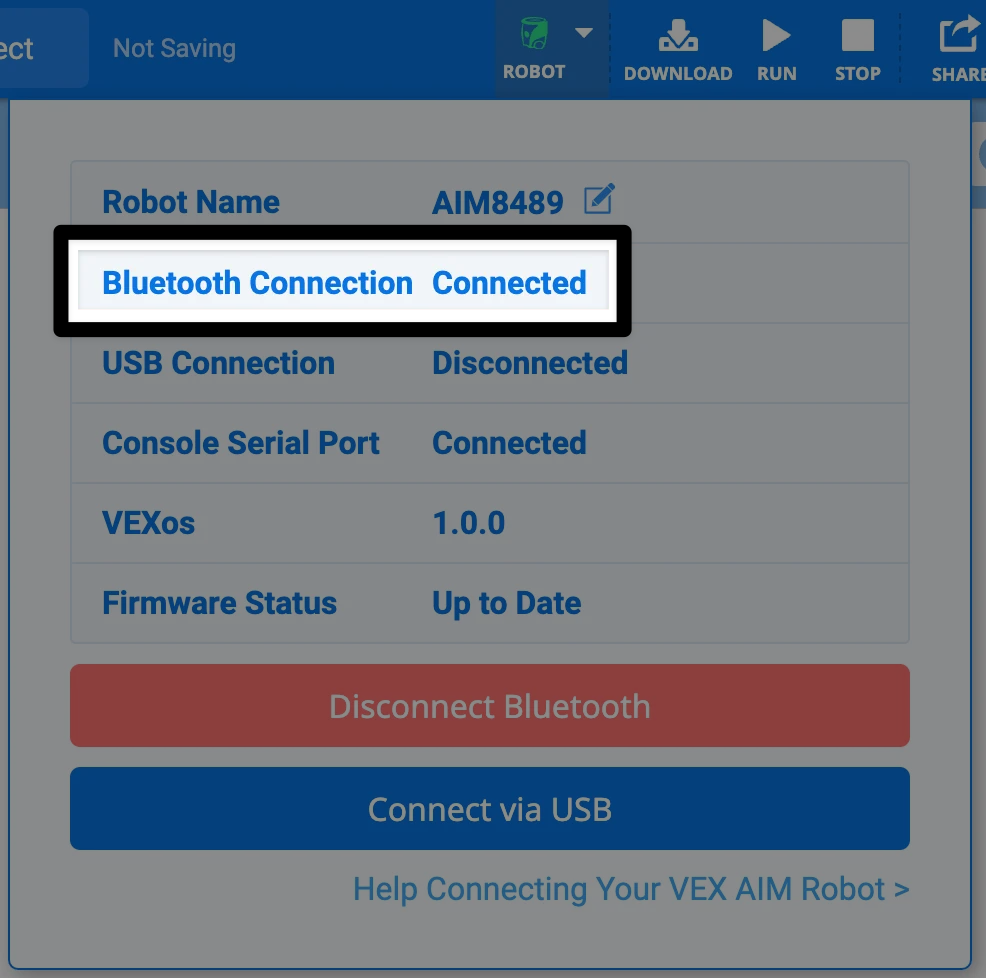
VEXcode AIM ടൂൾബാറിന്റെ മുകളിൽ വലത് കോണിന്റെ ഒരു സ്ക്രീൻഷോട്ട്, അതിൽ പച്ച നിറത്തിൽ Robot ഐക്കൺ കാണിക്കുന്നു, കൂടാതെ Bluetooth Connection ലൈൻ റീഡിംഗ് കണക്റ്റഡ് ഹൈലൈറ്റ് ചെയ്‌ത് തുറന്നിരിക്കുന്ന ഡയലോഗ്.