ഒരു വയർഡ് കണക്ഷൻ (വിൻഡോസ്) ഉപയോഗിച്ച് ബന്ധിപ്പിക്കുന്നു#

ഒരു USB-C കേബിൾ ഉപയോഗിച്ച് നിങ്ങളുടെ VEX AIM കോഡിംഗ് റോബോട്ടിനെ നിങ്ങളുടെ കമ്പ്യൂട്ടറുമായി ബന്ധിപ്പിക്കുന്നതിന് ഈ ലളിതമായ ഘട്ടങ്ങൾ പാലിക്കുക.

കേബിൾ പ്ലഗ് ഇൻ ചെയ്യുക#

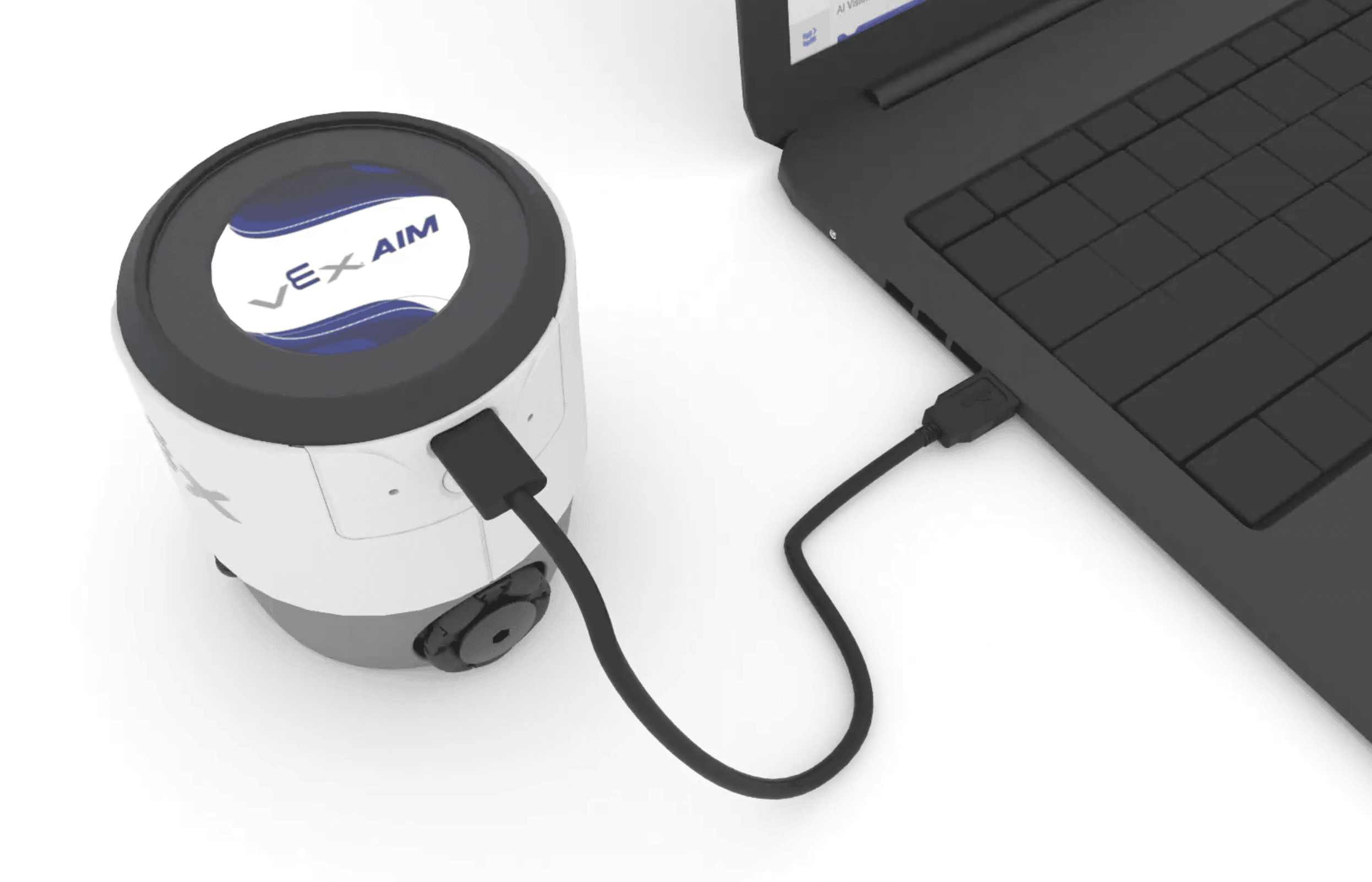
  • നിങ്ങളുടെ റോബോട്ടിനെ കമ്പ്യൂട്ടറുമായി ബന്ധിപ്പിക്കാൻ ഒരു USB-C കേബിൾ ഉപയോഗിക്കുക.

  • റോബോട്ട് സ്വയം ഓണാകും.

രണ്ട് ഇലക്ട്രോണിക്സുകളെ ബന്ധിപ്പിക്കുന്ന കേബിളുള്ള ലാപ്‌ടോപ്പിന്റെ ഇടതുവശത്ത് AIM റോബോട്ട്.

മുകളിൽ വലത് കോണിലുള്ള റോബോട്ട് ഐക്കൺ തിരഞ്ഞെടുക്കുക.#
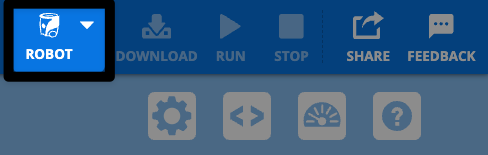
VEXcode AIM ടൂൾബാറിന്റെ മുകളിൽ വലത് കോണിന്റെ സ്ക്രീൻഷോട്ട്, ഡൗൺലോഡ് ബട്ടണിന്റെ ഇടതുവശത്ത് വെളുത്ത റോബോട്ട് ഐക്കൺ ഹൈലൈറ്റ് ചെയ്തിരിക്കുന്നു.

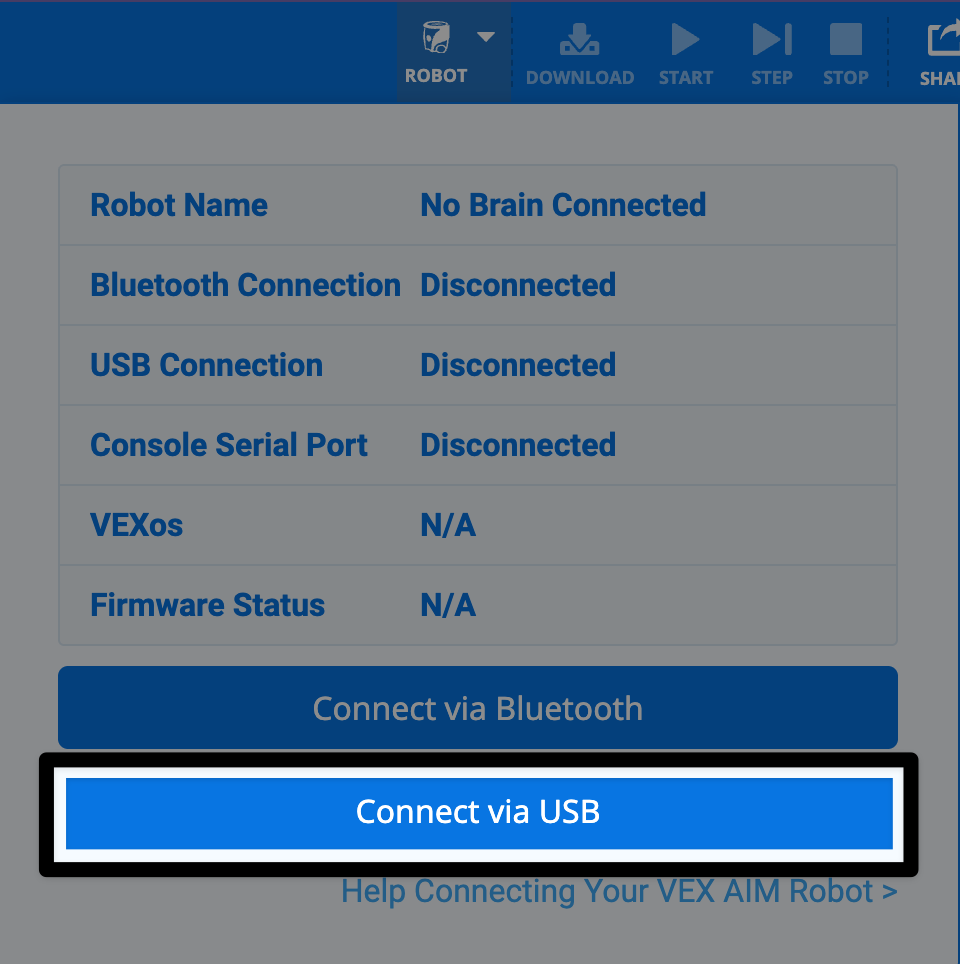
യുഎസ്ബി കണക്ഷൻ തിരഞ്ഞെടുക്കുക#

ബ്ലൂടൂത്ത് കണക്ഷൻ ബട്ടണിന് താഴെ, ഏറ്റവും താഴെയായി 'കണക്ട് വിയാ യുഎസ്ബി' ബട്ടൺ ഹൈലൈറ്റ് ചെയ്തിരിക്കുന്ന റോബോട്ട് ഐക്കണിൽ നിന്നുള്ള ഡയലോഗ് ബോക്സിന്റെ സ്ക്രീൻഷോട്ട്.

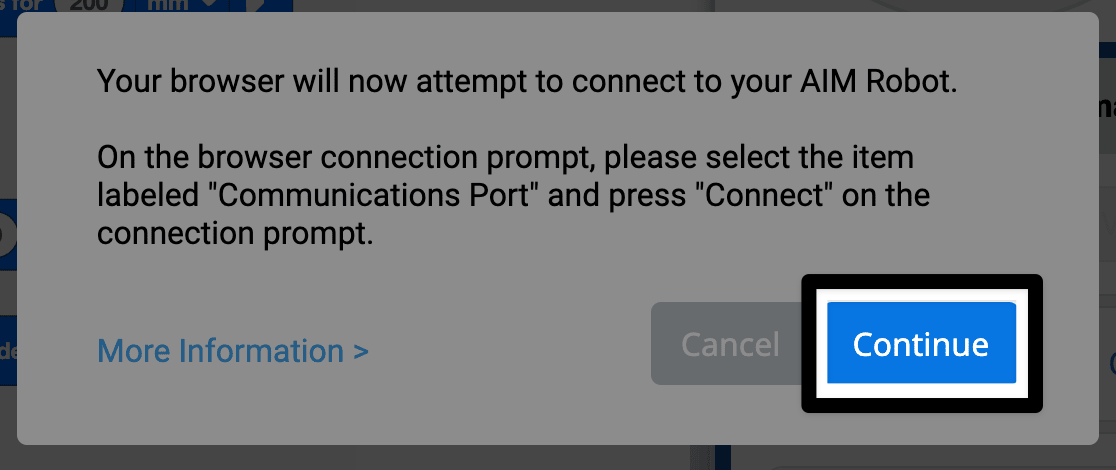
ഉപകരണ നിർദ്ദേശങ്ങൾ പാലിക്കുക#

നിങ്ങളുടെ ബ്രൗസർ ഇപ്പോൾ നിങ്ങളുടെ AIM റോബോട്ടിലേക്ക് കണക്റ്റുചെയ്യാൻ ശ്രമിക്കും എന്ന് പറയുന്ന ഒരു പ്രോംപ്റ്റിന്റെ സ്ക്രീൻഷോട്ട്. "കമ്മ്യൂണിക്കേഷൻസ് പോർട്ട്" എന്ന് ലേബൽ ചെയ്‌തിരിക്കുന്ന ഇനം തിരഞ്ഞെടുക്കാനും ആവശ്യപ്പെടുമ്പോൾ കണക്റ്റ് അമർത്താനും നിർദ്ദേശം പറയുന്നു. താഴെ വലത് കോണിലുള്ള തുടരുക ബട്ടൺ ഹൈലൈറ്റ് ചെയ്‌തിരിക്കുന്നു.

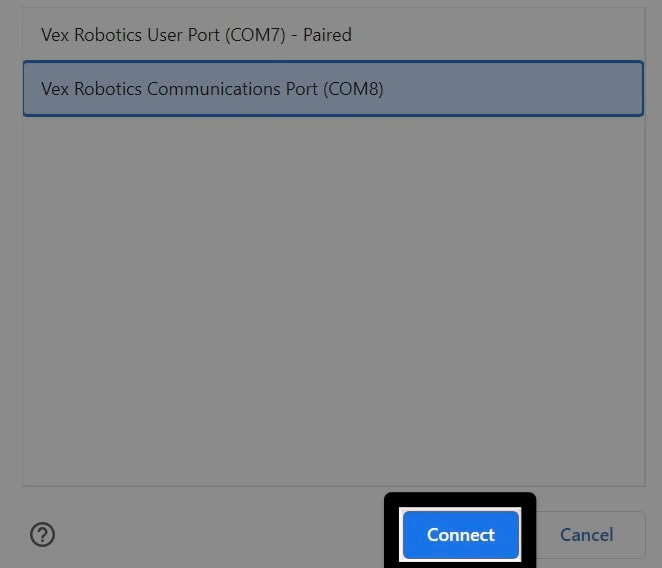
ശരിയായ കണക്ഷൻ ഓപ്ഷൻ തിരഞ്ഞെടുക്കുക#

കമ്മ്യൂണിക്കേഷൻസ് പോർട്ട് തിരഞ്ഞെടുക്കുക.
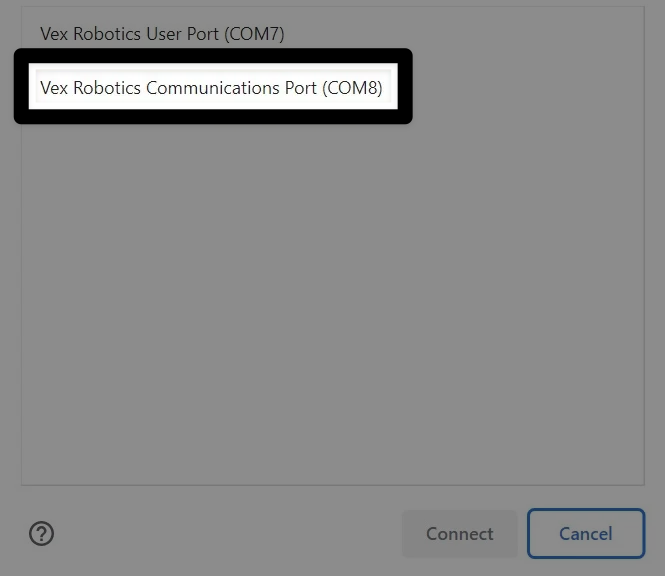
"കമ്മ്യൂണിക്കേഷൻസ് പോർട്ട് തിരഞ്ഞെടുക്കുക" എന്ന അടുത്ത പ്രോംപ്റ്റിന്റെ സ്ക്രീൻഷോട്ട്. കമ്മ്യൂണിക്കേഷൻസ് പോർട്ട് രണ്ടാമതായി ലിസ്റ്റ് ചെയ്ത് ഹൈലൈറ്റ് ചെയ്തിരിക്കുന്നു.

നിങ്ങളുടെ കണക്ഷൻ പൂർത്തിയാക്കുക#

മുമ്പത്തേതിന്റെ അതേ ചിത്രം, താഴെ വലത് കോണിലുള്ള കണക്ട് ബട്ടൺ ഹൈലൈറ്റ് ചെയ്‌തിരിക്കുന്നു.

നിങ്ങൾ ഇപ്പോൾ കണക്റ്റുചെയ്‌തു.#

VEXcode AIM-ന്റെ മുകളിൽ വലത് കോണിലുള്ള റോബോട്ട് ഐക്കൺ ഇപ്പോൾ പച്ച നിറത്തിൽ ദൃശ്യമാകും.
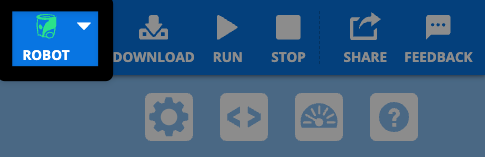
VEXcode ടൂൾബാറിന്റെ മുമ്പത്തേതിന്റെ അതേ സ്ക്രീൻഷോട്ട്, ഇപ്പോൾ പച്ച റോബോട്ട് ഐക്കൺ.