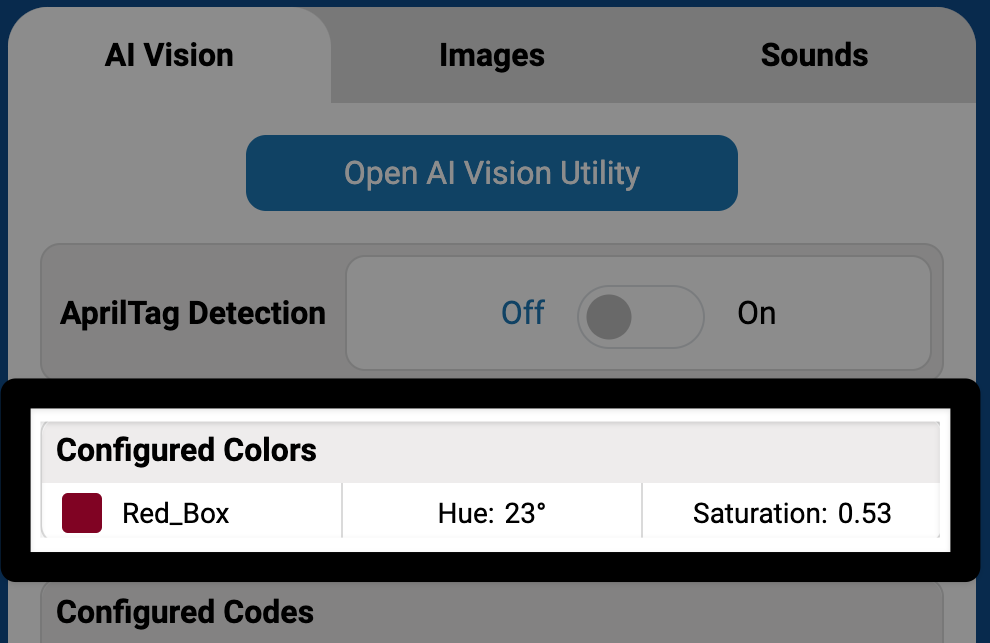
കളർ സിഗ്നേച്ചറുകൾ ക്രമീകരിക്കുന്നു#
നിറങ്ങൾ തിരിച്ചറിയാൻ AI വിഷൻ സെൻസർ ഉപയോഗിക്കുന്ന രണ്ട് വിഷ്വൽ സിഗ്നേച്ചറുകളിൽ ഒന്നാണ് കളർ സിഗ്നേച്ചർ. സെൻസറിന് അത് തിരിച്ചറിയാൻ കഴിയുന്നതിന് മുമ്പ് ഇത് കോൺഫിഗർ ചെയ്തിരിക്കണം.
കുറിപ്പ്: AI വിഷൻ യൂട്ടിലിറ്റി പ്രവർത്തനക്ഷമമാക്കുന്നതിനും റോബോട്ടിനായി കളർ സിഗ്നേച്ചറുകൾ കോൺഫിഗർ ചെയ്യുന്നതിനും ഒരു വയർഡ് കണക്ഷൻ ഉപയോഗിക്കണം.
ഒരു കളർ സിഗ്നേച്ചർ സൃഷ്ടിക്കുന്നു#
സെൻസറിന് മുന്നിൽ ഒരു കടും നിറമുള്ള വസ്തു വയ്ക്കുക.#
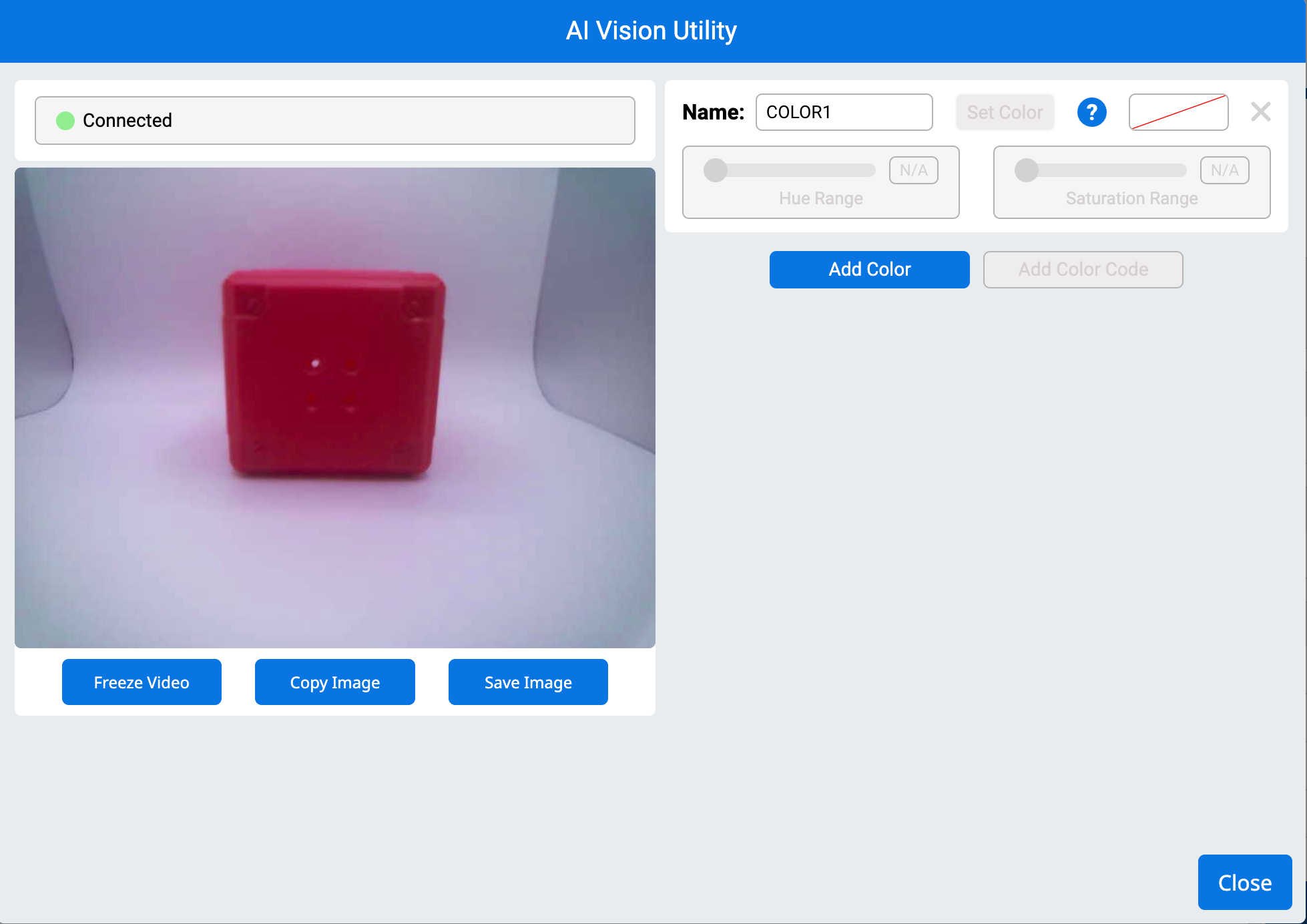
വസ്തുവിന് മുകളിലൂടെ കഴ്സർ വലിച്ചിടുക#
തിരഞ്ഞെടുത്ത നിറത്തിന്റെ ഔട്ട്ലൈൻ ഒരു ചുവന്ന ബോക്സ് കാണിക്കും. താഴെയുള്ള വീഡിയോയിൽ, കഴ്സർ തിരഞ്ഞെടുത്ത്, ആ കളർ സെലക്ഷൻ തിരിച്ചറിയുന്നതിനായി ചുവന്ന ബോക്സിന്റെ മുൻവശത്തെ ഒരു ഭാഗം ഔട്ട്ലൈൻ ചെയ്യാൻ വലിച്ചിടുന്നത് കാണിക്കുന്നു.
കുറിപ്പ്: കണ്ടെത്തലിനെ ബാധിച്ചേക്കാവുന്ന പശ്ചാത്തല നിറങ്ങൾ ഉൾപ്പെടുത്തുന്നത് ഒഴിവാക്കാൻ കളർ ഏരിയയിൽ തന്നെ തുടരുക.
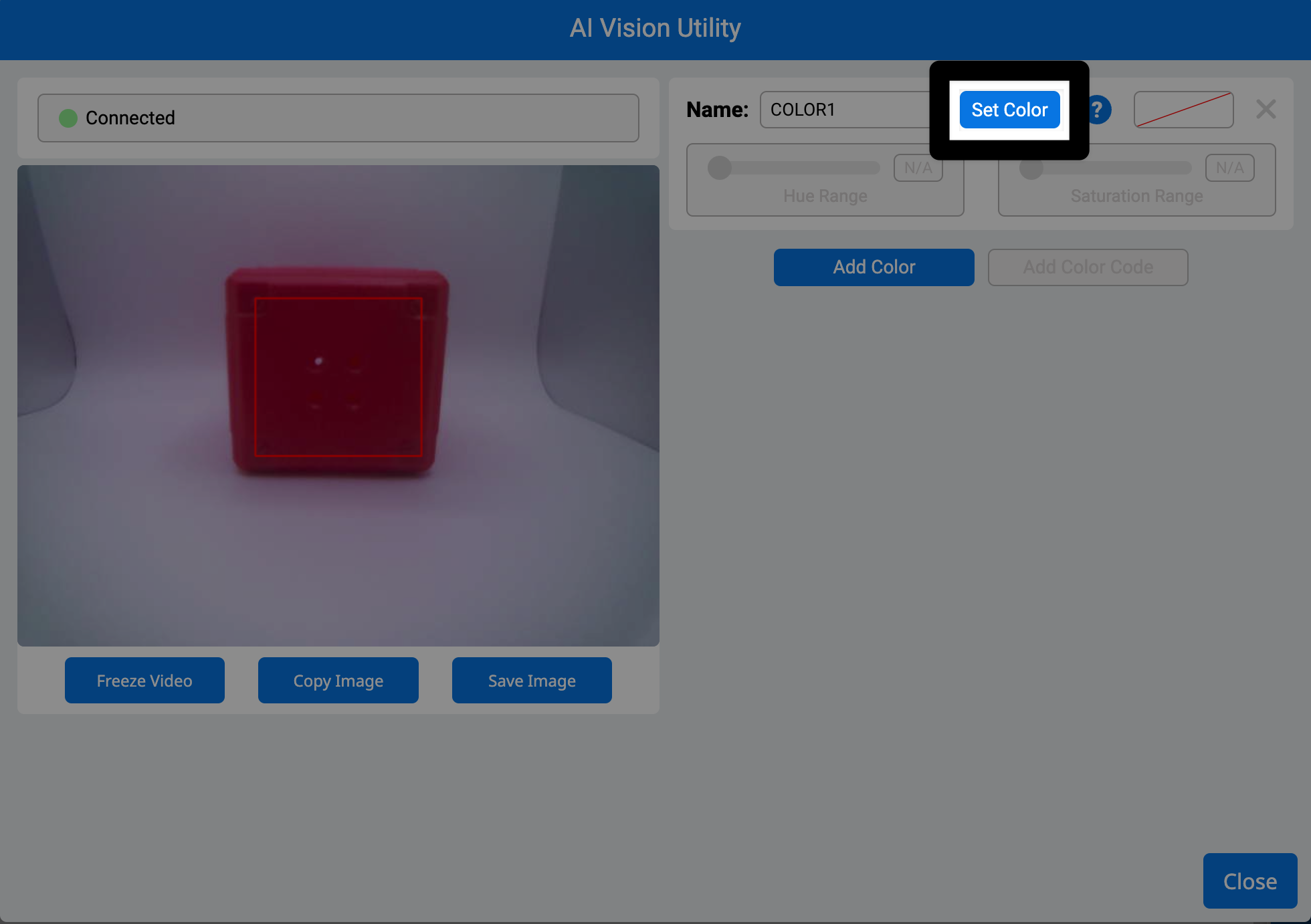
നിറം സജ്ജമാക്കുക തിരഞ്ഞെടുക്കുക#
ഒരു നിറം സജ്ജീകരിച്ചുകഴിഞ്ഞാൽ, സെൻസർ അതിനെ കളർ സിഗ്നേച്ചർ ആയി സംരക്ഷിക്കും.
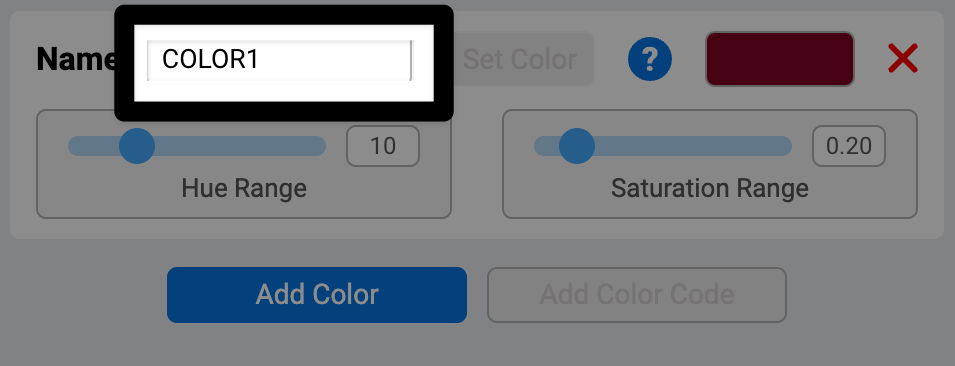
നെയിം ടെക്സ്റ്റ് ഫീൽഡിൽ ടൈപ്പ് ചെയ്തുകൊണ്ട് കളർ സിഗ്നേച്ചറിന്റെ പേര് മാറ്റുക.#
ഒരു കളർ സിഗ്നേച്ചർ ട്യൂൺ ചെയ്യുക#
ഹ്യൂ ശ്രേണി ക്രമീകരിക്കുക#
നിങ്ങളുടെ തിരഞ്ഞെടുത്ത നിറത്തിന് ചുറ്റുമുള്ള നിറങ്ങളുടെ ശ്രേണി വികസിപ്പിക്കുന്നതിനോ ചുരുക്കുന്നതിനോ ഹ്യൂ റേഞ്ച് സ്ലൈഡർ ഉപയോഗിക്കുക. ടാർഗെറ്റ് ബോക്സ് നിരീക്ഷിക്കുക — ബോക്സ് വസ്തുവിനെ പൂർണ്ണമായും വലയം ചെയ്യുന്നത് വരെ ശ്രേണി വർദ്ധിപ്പിക്കുക. സ്ലൈഡർ ഉപയോഗിച്ച് ഹ്യൂ റേഞ്ച് ക്രമീകരിക്കുമ്പോൾ ടാർഗെറ്റ് ബോക്സ് മാറുന്നത് താഴെയുള്ള വീഡിയോ കാണിക്കുന്നു.
കുറിപ്പ്: അധികം ദൂരം പോകരുത് അല്ലെങ്കിൽ അതിൽ ആവശ്യമില്ലാത്ത നിറങ്ങൾ ഉൾപ്പെട്ടേക്കാം.
സാച്ചുറേഷൻ ശ്രേണി ക്രമീകരിക്കുക#
നിറത്തിന്റെ ഭാരം കുറഞ്ഞതോ മങ്ങിയതോ ആയ പതിപ്പുകൾ ഉൾപ്പെടുത്താൻ സാച്ചുറേഷൻ റേഞ്ച് സ്ലൈഡർ ഉപയോഗിക്കുക. വ്യത്യസ്ത ലൈറ്റിംഗിൽ പോലും ബോക്സ് വസ്തുവിൽ ലോക്ക് ചെയ്തിരിക്കുന്നതുവരെ ഇത് ക്രമീകരിക്കുക. സ്ലൈഡർ ഉപയോഗിച്ച് സാച്ചുറേഷൻ റേഞ്ച് ക്രമീകരിക്കുന്നതിനനുസരിച്ച് ടാർഗെറ്റ് ബോക്സ് ക്രമീകരിക്കുന്നത് താഴെയുള്ള വീഡിയോ കാണിക്കുന്നു.
കളർ സിഗ്നേച്ചറുകൾ സംരക്ഷിക്കുന്നു#
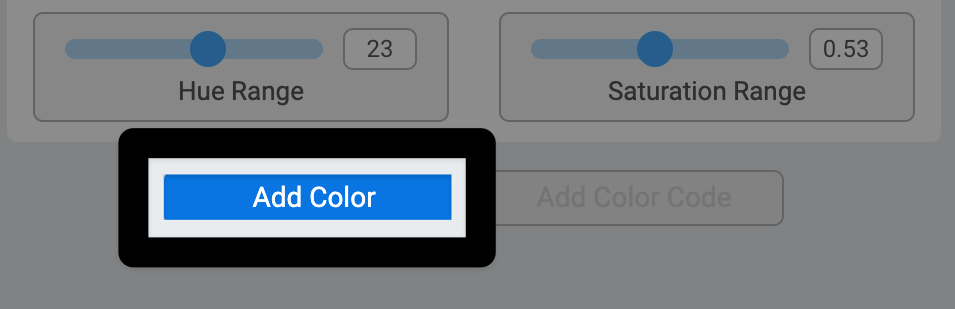
കൂടുതൽ കളർ സിഗ്നേച്ചറുകൾ സജ്ജമാക്കാൻ ‘കളർ ചേർക്കുക’ തിരഞ്ഞെടുക്കുക.#
സെൻസറിന് ഒരു സമയം 7 കളർ സിഗ്നേച്ചറുകൾ വരെ ട്രാക്ക് ചെയ്യാൻ കഴിയും.
അടയ്ക്കുക തിരഞ്ഞെടുക്കുക#
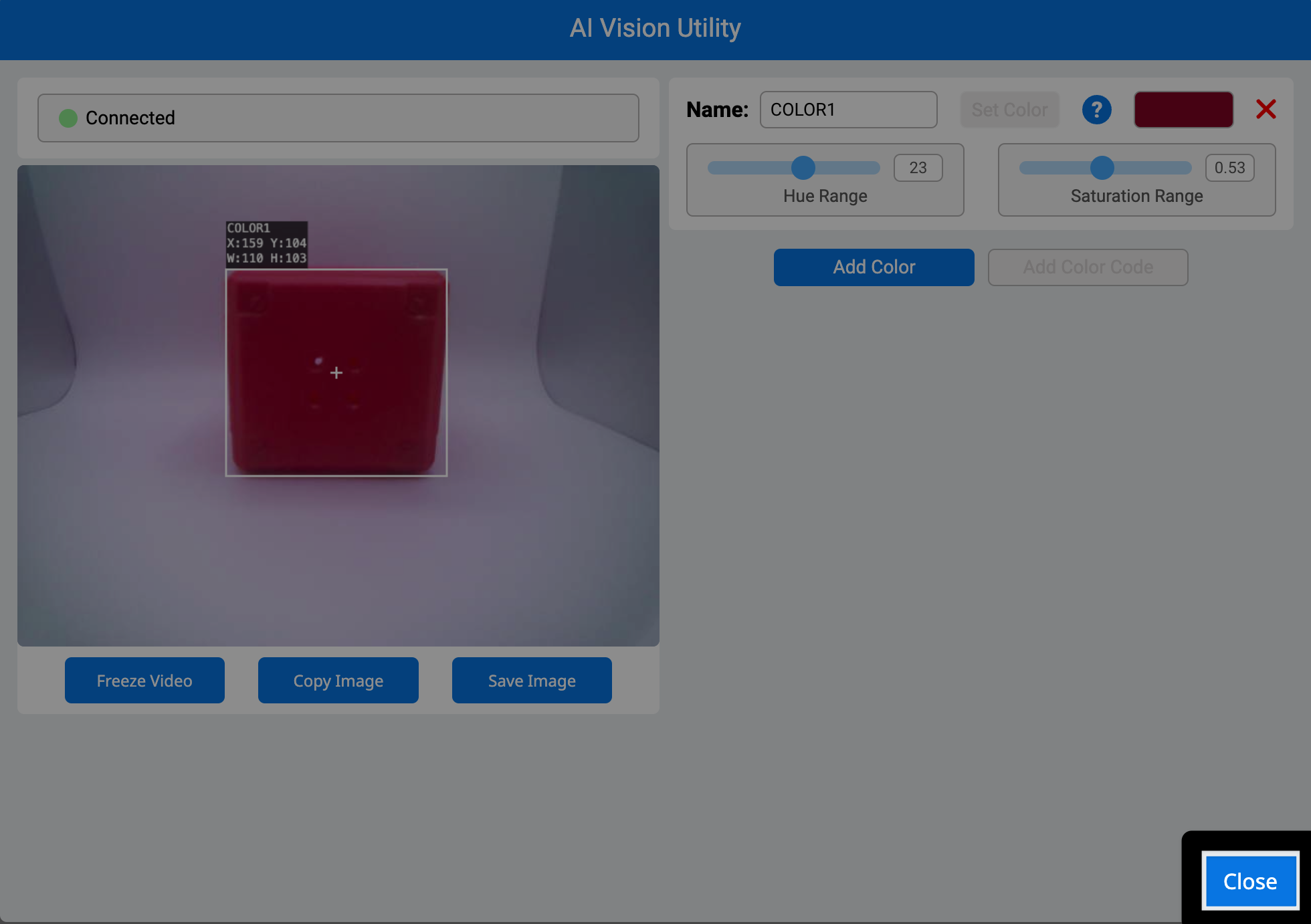
കോൺഫിഗർ ചെയ്ത എല്ലാ കളർ സിഗ്നേച്ചറുകളും ഇപ്പോൾ AIM കൺട്രോൾ പാനലിൽ ദൃശ്യമാകും.