റോബോട്ടിന് പേരിടൽ#
നിങ്ങളുടെ റോബോട്ടിനെ ബന്ധിപ്പിക്കുക#
നിങ്ങളുടെ VEX AIM കോഡിംഗ് റോബോട്ട് കണക്റ്റ് ചെയ്തിട്ടുണ്ടെന്ന് ഉറപ്പാക്കുക. റോബോട്ട് ഐക്കൺ പച്ചയായിരിക്കണം.
റോബോട്ട് മെനു തുറക്കുക#
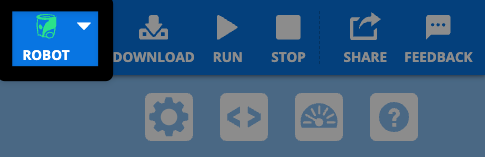
റോബോട്ട് ഐക്കണിൽ ക്ലിക്ക് ചെയ്യുക.
എഡിറ്റ് തിരഞ്ഞെടുക്കുക#
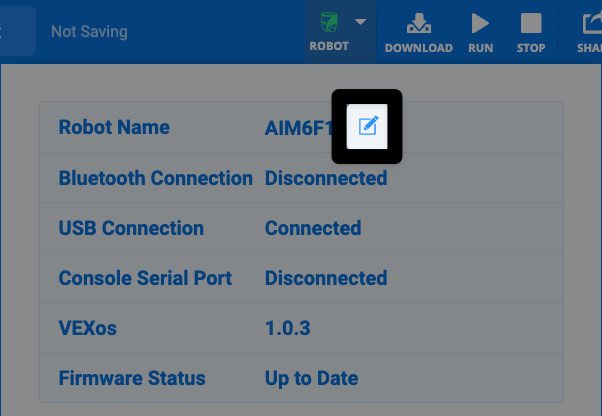
നിങ്ങളുടെ റോബോട്ടിന്റെ നിലവിലെ പേരിന് അടുത്തുള്ള എഡിറ്റ് ഓപ്ഷനിൽ ക്ലിക്കുചെയ്യുക.
പേര് മാറ്റുക#
നിങ്ങളുടെ പുതിയ പേര് ടൈപ്പ് ചെയ്ത് അപ്ഡേറ്റ് തിരഞ്ഞെടുക്കുക.
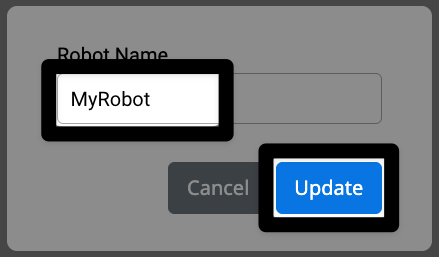
കുറിപ്പ്: സ്പെയ്സുകൾ അനുവദനീയമല്ല. വാക്കുകൾ വേർതിരിക്കാൻ അടിവരകൾ ഉപയോഗിക്കുക. പരമാവധി നീളം 7 പ്രതീകങ്ങളാണ്.
VEXcode-ൽ പേര് കാണുക.#
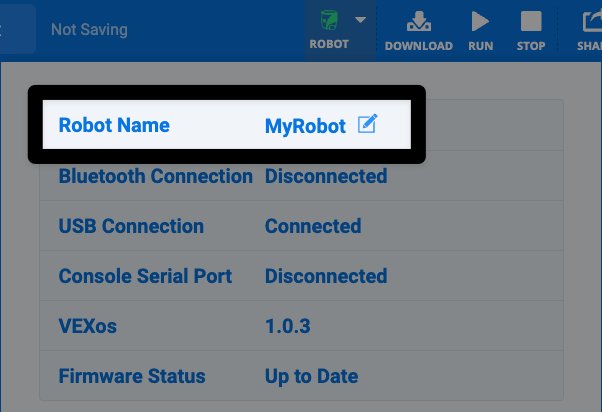
നിങ്ങൾ റോബോട്ട് ഐക്കൺ തിരഞ്ഞെടുക്കുമ്പോൾ, നിങ്ങളുടെ പുതിയ റോബോട്ടിന്റെ പേര് നിങ്ങൾക്ക് കാണാൻ കഴിയും.
റോബോട്ടിൽ നിങ്ങളുടെ റോബോട്ടിന്റെ പേര് കാണുക#
ഇൻഫോ ബട്ടൺ അമർത്തുക#
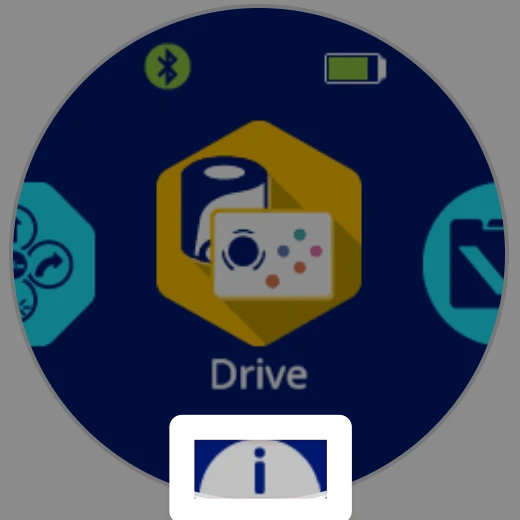
റോബോട്ടിന്റെ പ്രധാന സ്ക്രീനിന്റെ താഴെയുള്ള i ബട്ടൺ അമർത്തുക.
വിശദാംശങ്ങൾ പരിശോധിക്കുക#
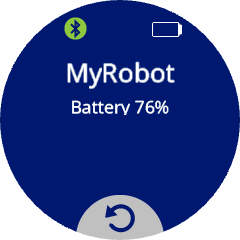
റോബോട്ടിന്റെ പേരും ബാറ്ററി ലെവലും കാണിക്കും.