Подключение к вашему роботу#

Connecting to Your Robot

В этом руководстве вы узнаете, как подключить вашего робота к VEXcode EXP с помощью USB-кабеля. В конце вы подключите свой Brain и сможете загружать на него проекты.

  1. Нажмите кнопку Проверить на устройстве Brain, чтобы включить его.
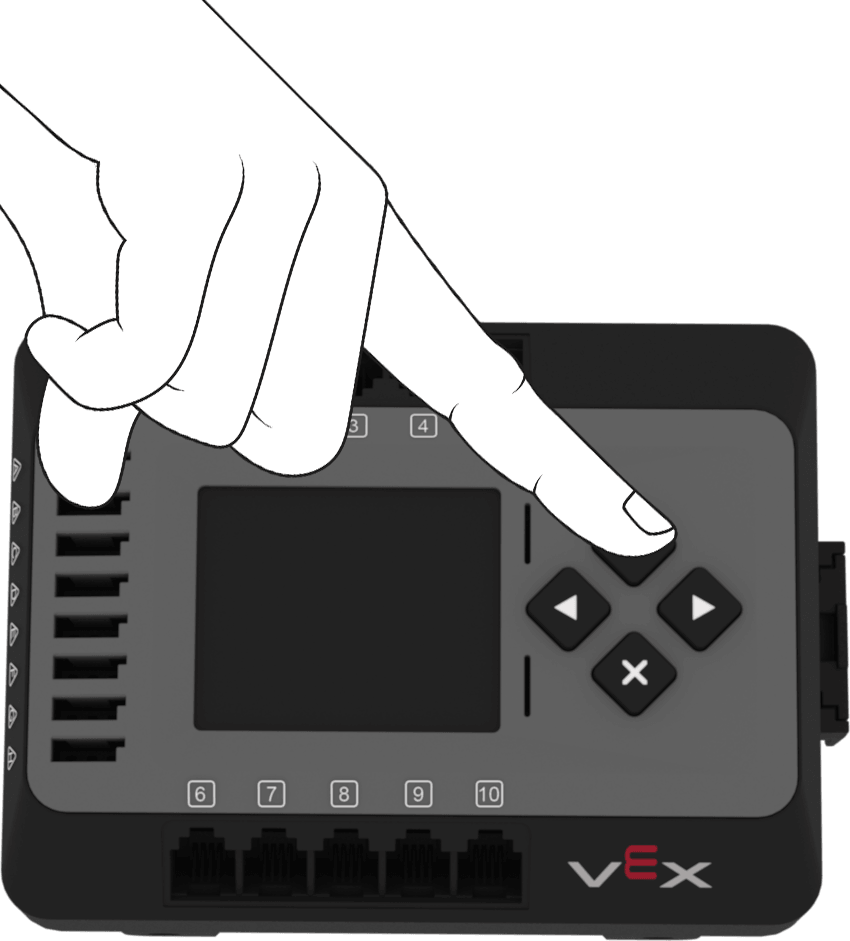
Палец нажимает кнопку «Проверить» на устройстве EXP Brain.
  1. Подключите устройство Brain к компьютеру с помощью USB-кабеля, затем выберите кнопку Подключить в правом верхнем углу VEXcode.

Скриншот панели инструментов VEXcode EXP с выделенной кнопкой «Подключиться».
  1. Выберите Подключить рядом с USB в разделе Проводное подключение.
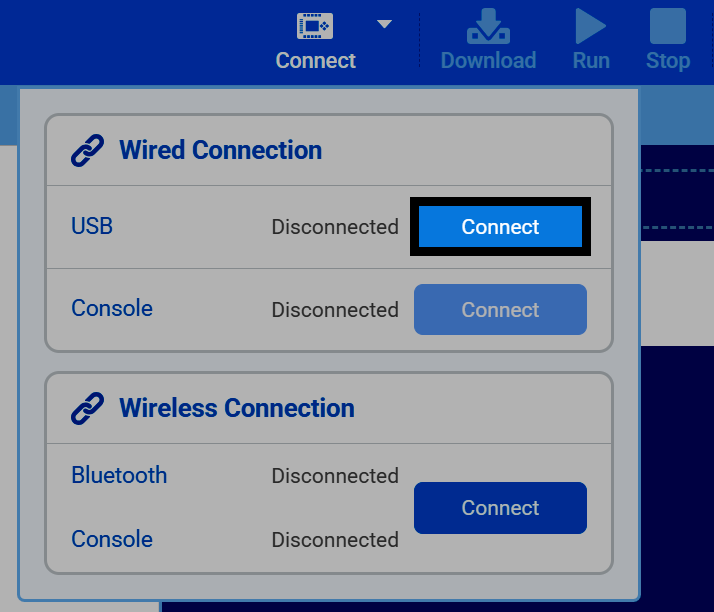
Скриншот меню «Подключение», на котором показаны разделы «Проводное подключение» и «Беспроводное подключение», а кнопка «Подключить» рядом с пунктом «USB» выделена.
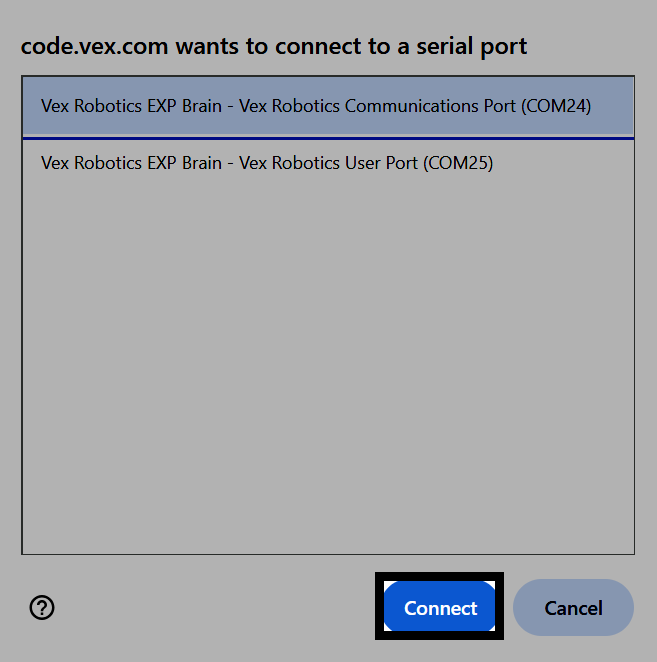
  1. Ваш браузер спросит, к какому последовательному порту следует подключиться. В Windows выберите коммуникационный порт Vex Robotics.
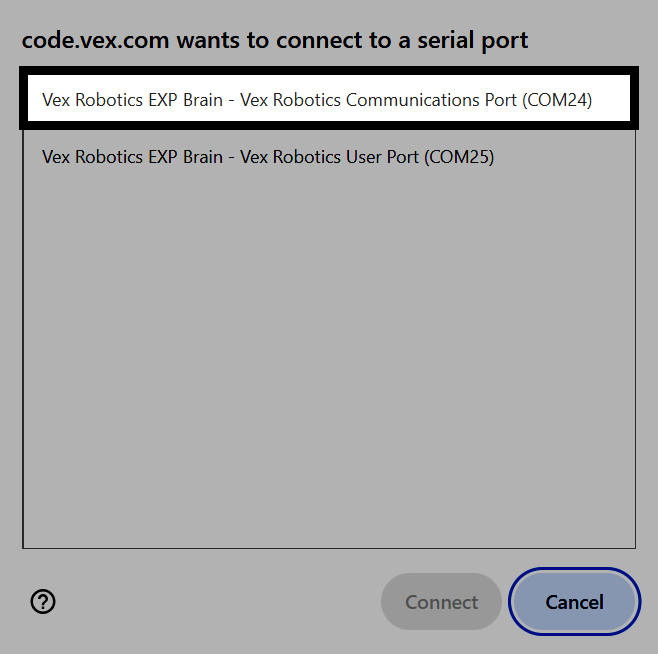
Скриншот диалогового окна последовательного порта в Windows, на котором выделен пункт «Коммуникационный порт Vex Robotics».

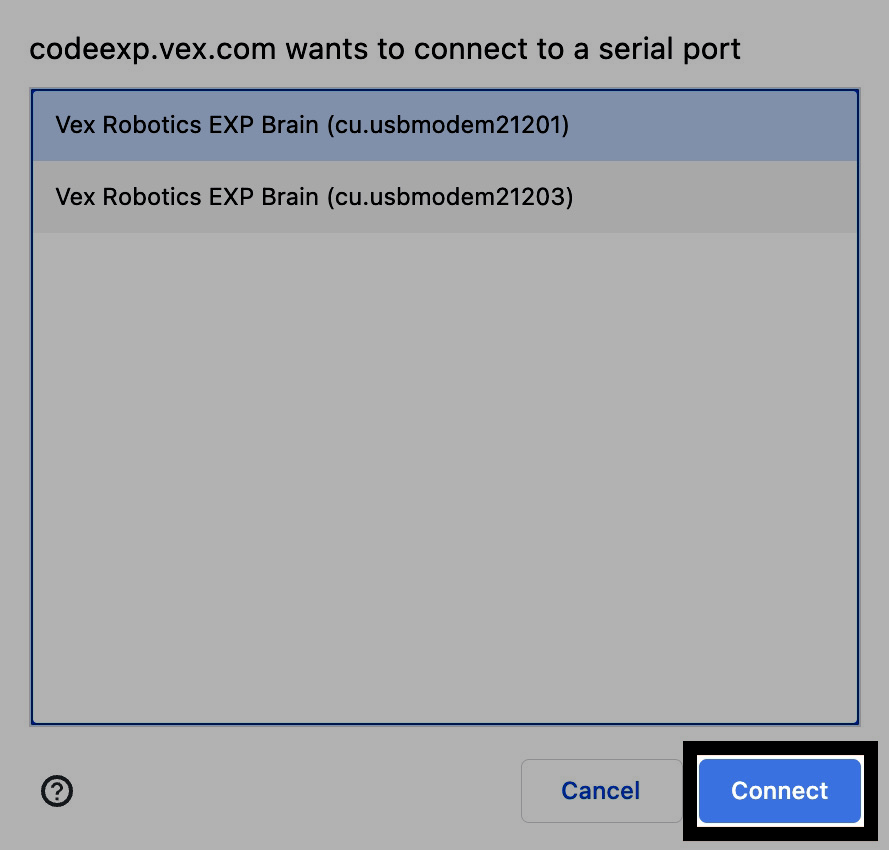
В macOS выберите запись Vex Robotics EXP Brain с меньшим номером.
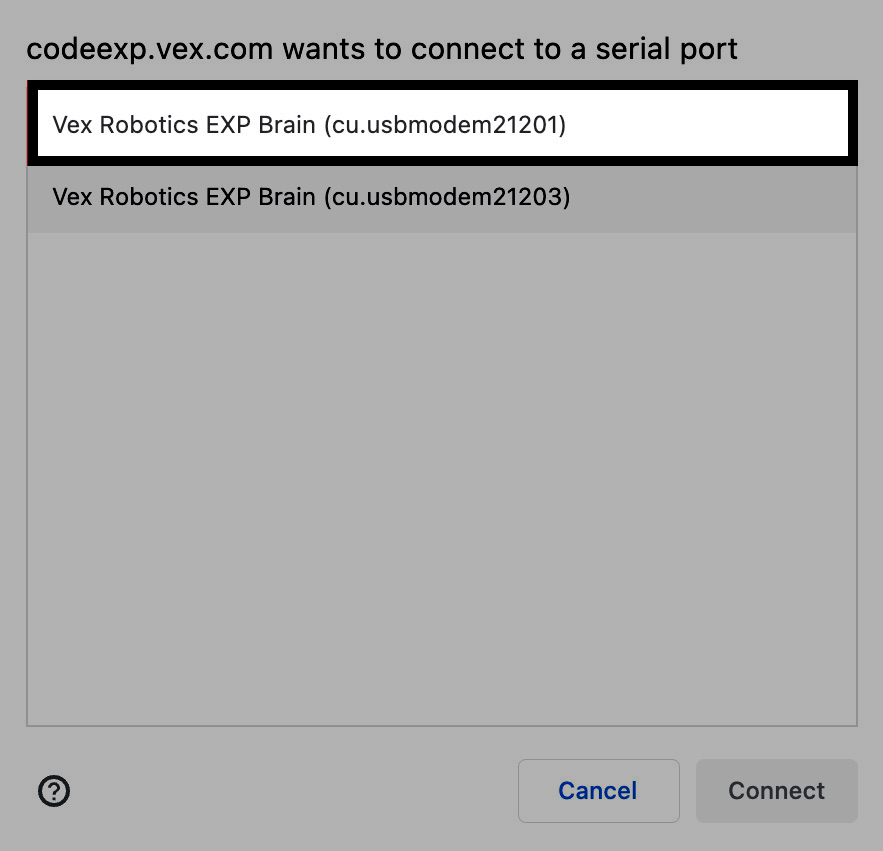
Скриншот диалогового окна последовательного порта в macOS, на котором выделена запись Vex Robotics EXP Brain с меньшим номером.
  1. Выберите Подключиться.

Скриншот диалогового окна последовательного порта в Windows, где выбран раздел «Коммуникационный порт» и выделена кнопка «Подключиться». Скриншот диалогового окна последовательного порта в macOS, где выбран пункт с меньшим номером, а кнопка «Подключить» выделена.
  1. После подключения USB отобразится как Подключено, и появится раздел Brain, в котором будут указаны название устройства, номер команды, уровень заряда батареи и версия прошивки. Здесь вы также можете изменить название и номер команды устройства Brain.
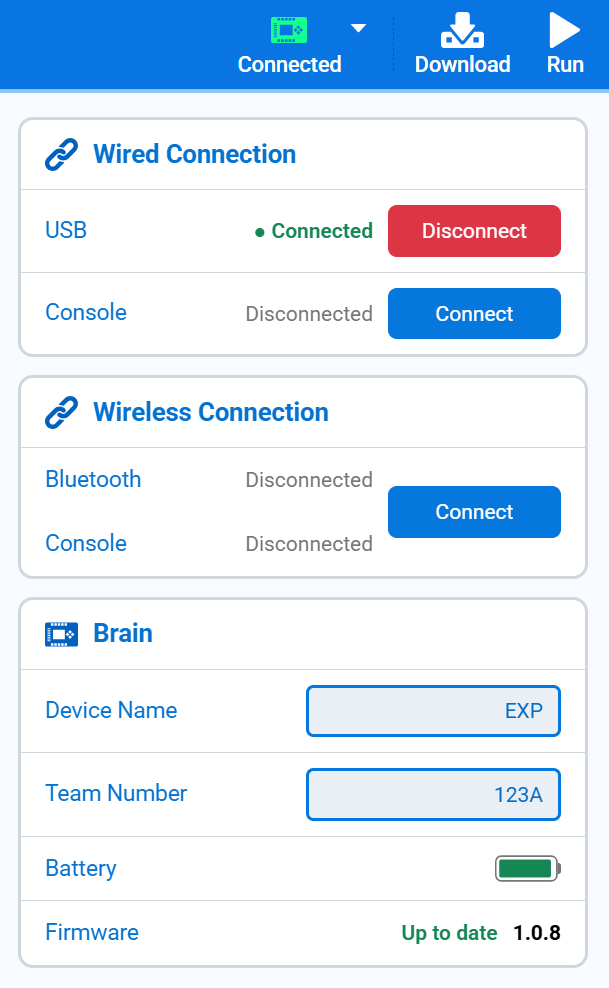
Скриншот меню Connect, где USB отображается как подключенный, а в разделе Brain — название устройства, номер команды, состояние батареи и версия прошивки.