Настройка контроллера#

Configuring a Controller

В этом руководстве вы настроите контроллер в VEXcode EXP. В конце вы добавите контроллер и назначите ему действия.

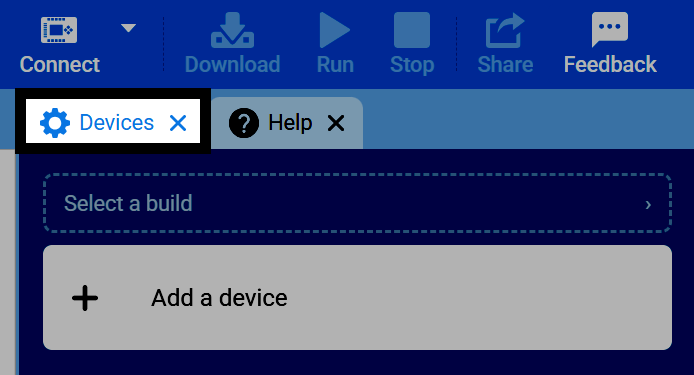
  1. Выберите вкладку Устройства.

Скриншот панели вкладок VEXcode, на котором выделена вкладка «Устройства».
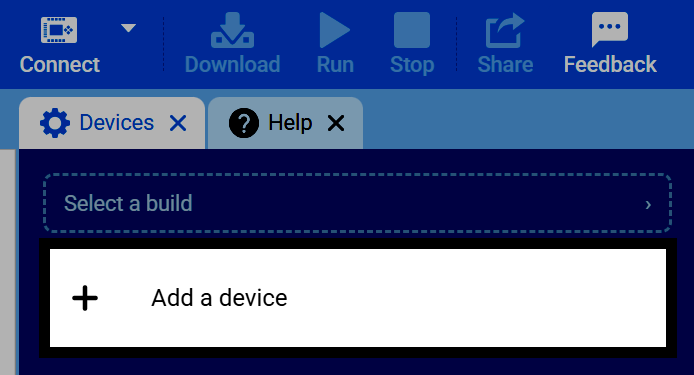
  1. Выберите Добавить устройство.

Скриншот вкладки «Устройства», на котором выделена кнопка «Добавить устройство».
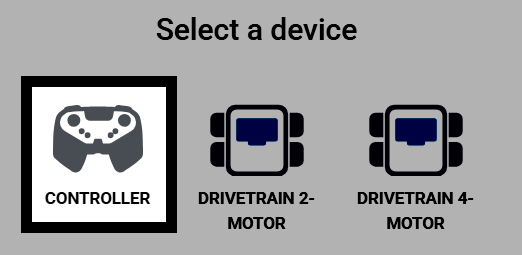
  1. Выберите контроллер.

Скриншот экрана «Выберите устройство», на котором выделен «Контроллер».

На экране отображаются кнопки и джойстики контроллера, обозначенные по имени. Если у вас настроены привод и/или двигатель, вы можете назначить им управление здесь. Эти настроенные действия выполняются только в течение проекта, пока блок Включение/отключение контроллера их активирует.
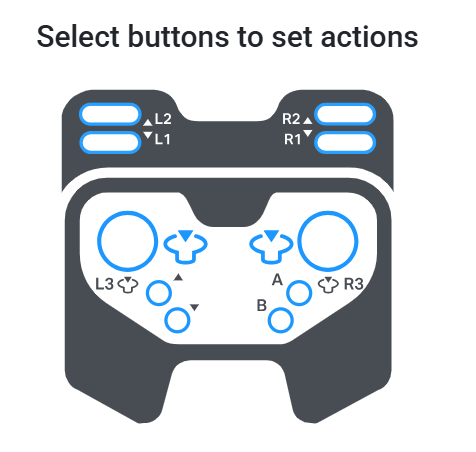
Скриншот экрана «Выберите кнопки для назначения действий», на котором показаны кнопки и джойстики контроллера, для которых пока не назначены никакие действия.
  1. Выберите кнопку, чтобы определить, какая пара кнопок будет управлять двигателем — одна кнопка для движения вперед, а другая для движения назад. Если настроено несколько двигателей, можно выбрать обе пары кнопок одновременно.
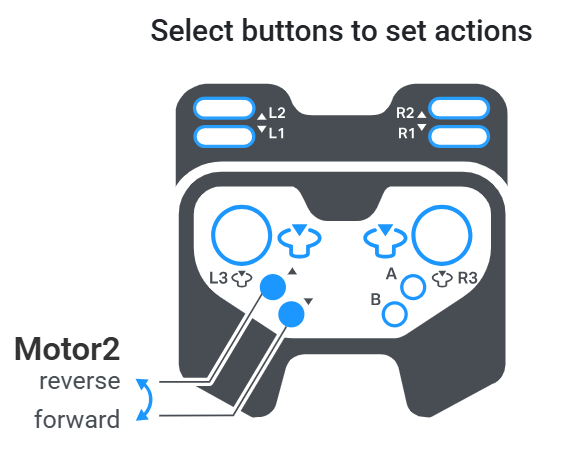
Скриншот экрана выбора кнопок для настройки действий, на котором показаны кнопки со стрелками вверх и вниз, предназначенные для управления движением Motor2 вперед и назад.
  1. Если у вас настроена трансмиссия, выбор джойстика переключает различные схемы управления.

  • Левый аркадный джойстик — Левый джойстик управляет как движением вперед и назад, так и поворотами трансмиссии.
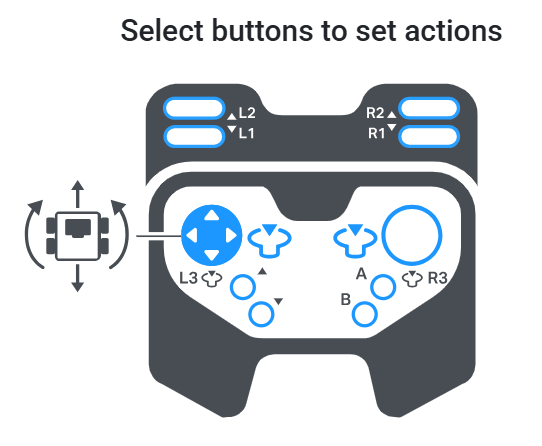
Скриншот экрана выбора кнопок для настройки действий, на котором левый джойстик настроен на управление движением и поворотом трансмиссии.
  • Правый аркадный джойстик — Правый джойстик управляет как движением вперед и назад, так и поворотами трансмиссии.
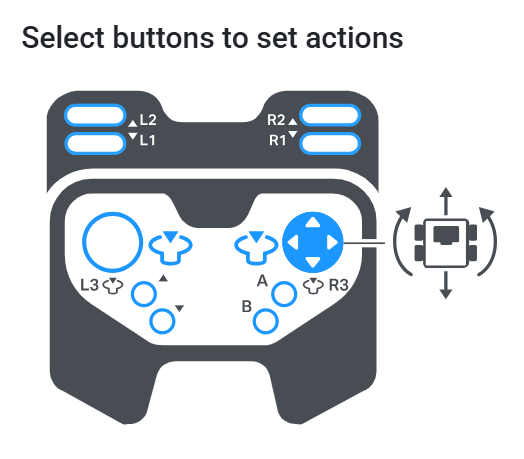
Скриншот экрана выбора кнопок для настройки действий, на котором показан правый джойстик, предназначенный для одновременного управления движением и поворотом трансмиссии.
  • Разделенный аркадный режим — Левый джойстик управляет движением вперед и назад, а правый джойстик — поворотами.
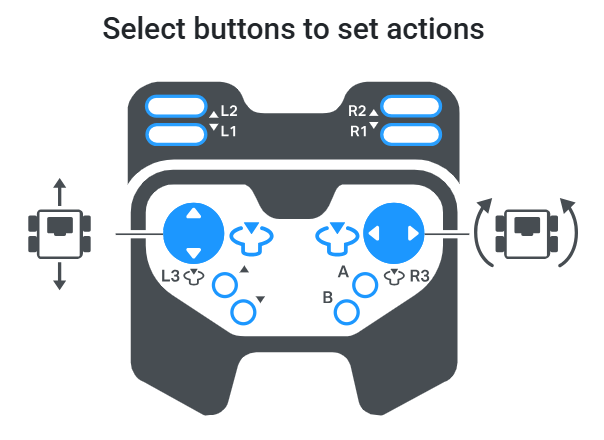
Скриншот экрана выбора кнопок для настройки действий, на котором показано, что кнопки вверх и вниз левого джойстика предназначены для управления движением вперед и назад, а кнопки влево и вправо правого джойстика — для управления поворотами.
  • Танковый привод — Левый джойстик (вверх и вниз) управляет левой стороной трансмиссии, а правый джойстик (вверх и вниз) — правой стороной независимо друг от друга.
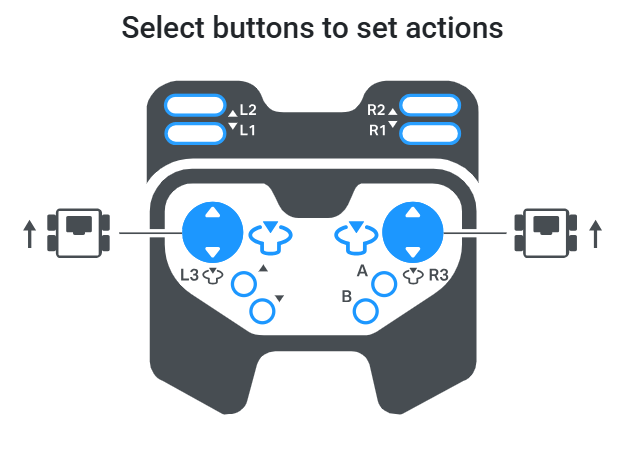
Скриншот экрана выбора кнопок для настройки действий, на котором показано, как левый и правый джойстики перемещаются вверх и вниз, каждый из них управляет своей стороной трансмиссии.
  1. Выберите Готово, чтобы добавить контроллер к вашему роботу.
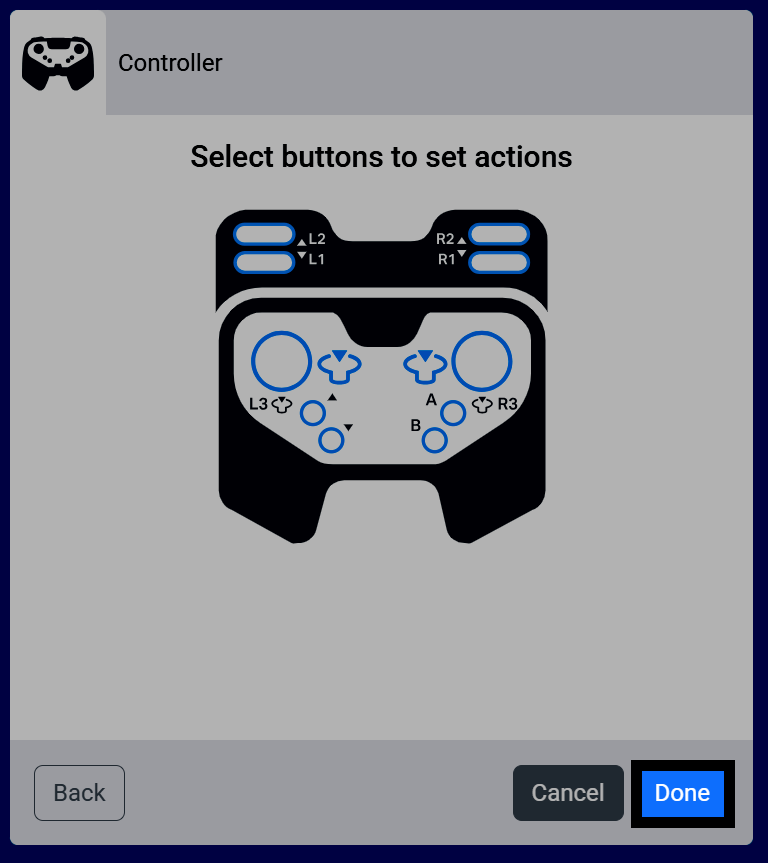
Скриншот экрана выбора кнопок для настройки действий, с выделенной кнопкой «Готово».
  1. Теперь контроллер появится в вашем списке устройств.
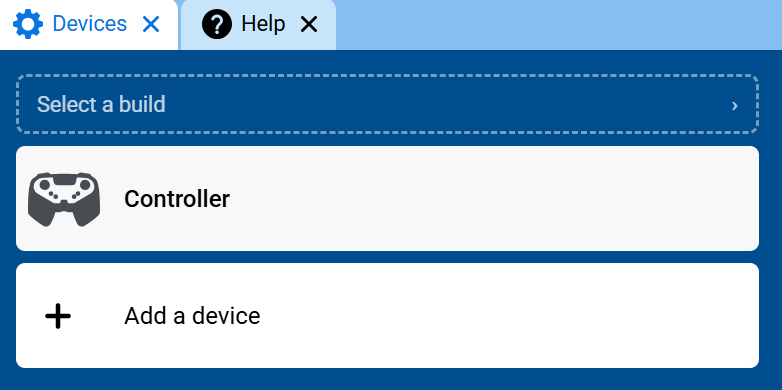
Скриншот вкладки «Устройства», на котором в списке устройств отображается Controller1.
  1. Теперь в панели инструментов появится категория «Контроллер», содержащая соответствующие блоки.
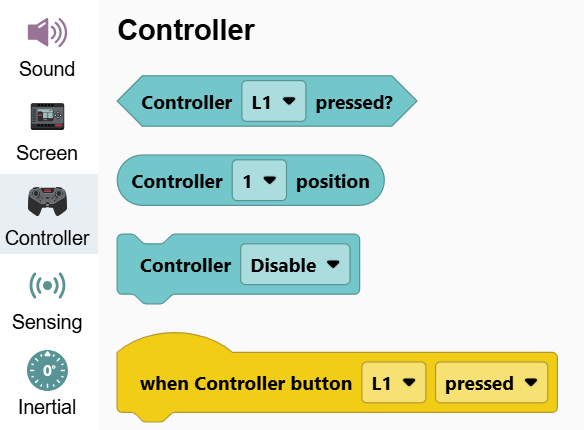
Скриншот панели инструментов с открытой категорией «Контроллер», отображающий блоки «Контроллер1 нажат?», «Положение», «Воспроизведение вибрации» и «Отключение контроллера».