Перемещение клешни#
В этом руководстве описано, как перемещать захват на вашем VEX V5 Clawbot в VEXcode V5. В конце у вас будет проект, который закрывает захват, ждет, а затем снова открывает его.
Убедитесь, что ваш робот настроен с использованием версии Drivetrain, Inertial сборки Clawbot, чтобы вы видели блоки ClawMotor в панели инструментов.
Прикрепите два блока вращающих двигателей для под блоком при запуске.
при запуске
вращение [ArmMotor v] [вверх v] на (90) [градусы v] ▶
вращение [ArmMotor v] [вверх v] на (90) [градусы v] ▶
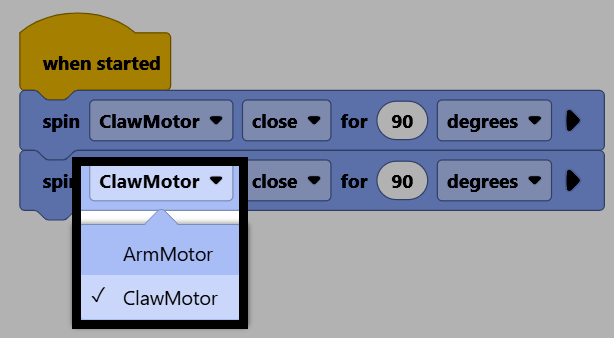
Измените параметры управления двигателями обоих устройств на ClawMotor, чтобы они управляли клешней.
Прикрепите блок wait между двумя блоками, чтобы сделать паузу перед повторным открытием клешни.
при запуске
вращение [ClawMotor v] [закрывать v] на (90) [градусы v] ▶
ждать (1) секунд
вращение [ClawMotor v] [закрывать v] на (90) [градусы v] ▶
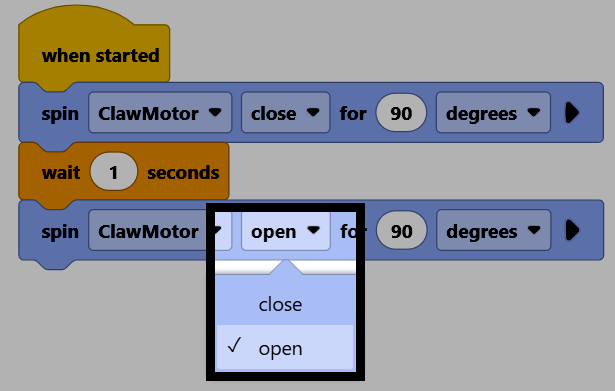
Измените параметр направления второго вращательного двигателя для блока на открытый, чтобы снова открыть клешню.
Убедитесь, что ваш робот подключен к VEXcode, затем выберите Загрузить, чтобы загрузить проект в Brain.
Выберите Запустить, чтобы запустить проект. После этого окно проекта закроется, подождет, а затем снова откроется.