Перемещение и удаление блоков#
Moving and Removing Blocks
В этом уроке рассматривается перемещение, прикрепление, перестановка и удаление блоков в проекте. К концу урока вы научитесь организовывать блоки и удалять ненужные.
Чтобы добавить блок в проект, щелкните и перетащите блок из панели инструментов, а затем отпустите, чтобы поместить его в рабочую область.
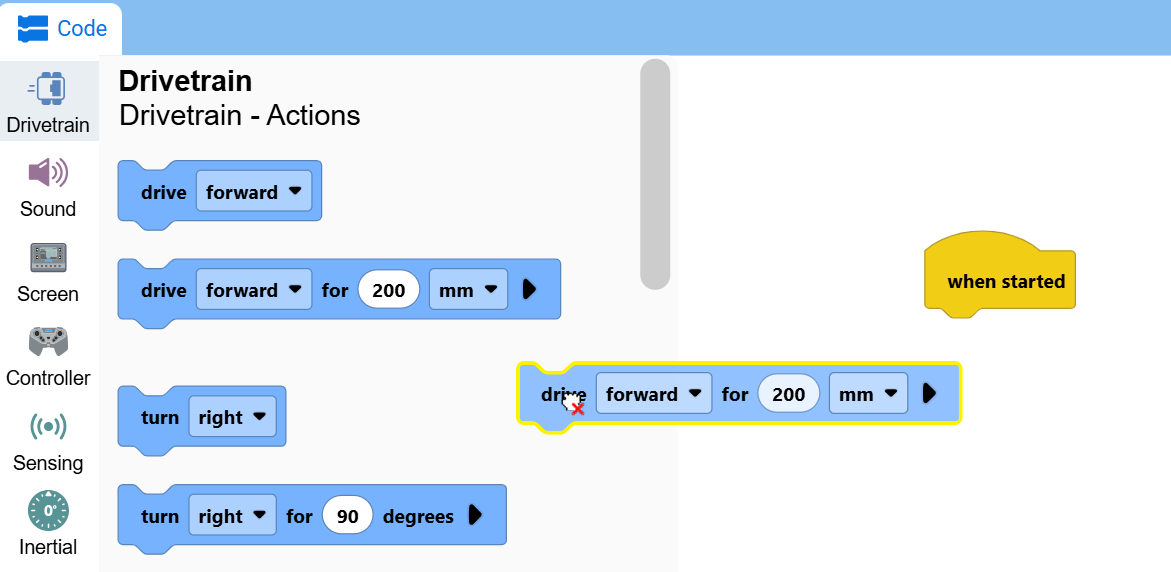
Чтобы соединить блоки, перетащите один блок к другому.
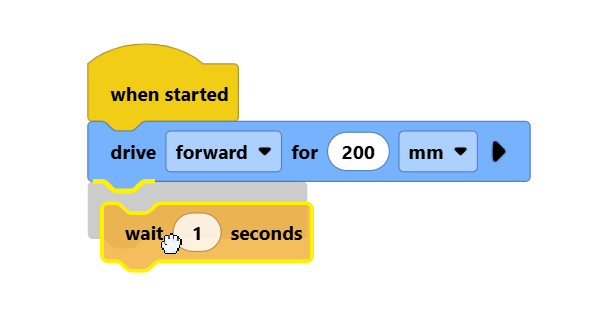
Нажав на блок, расположенный над другими, вы можете перемещать целые группы блоков вместе.
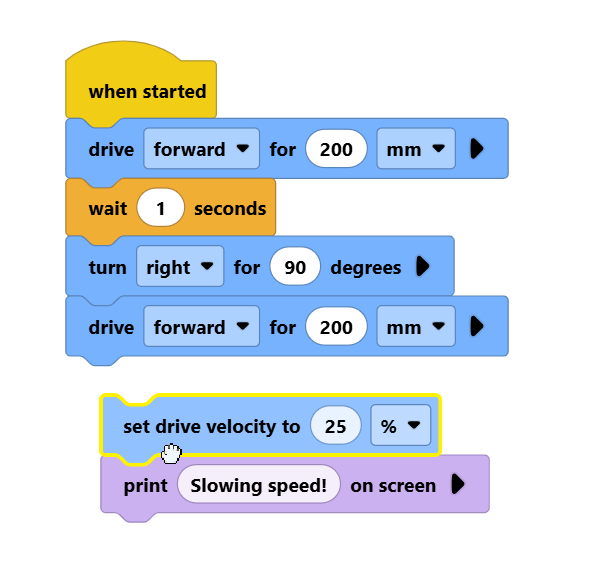
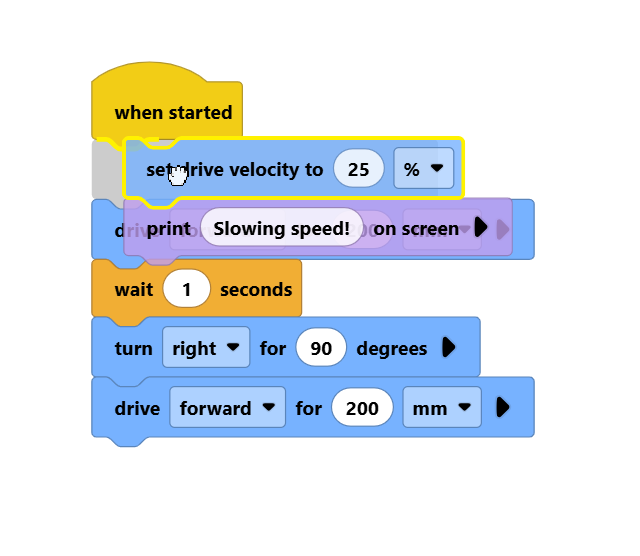
Перетаскивание стопки блоков поверх других позволяет вставлять их в стопку блоков.
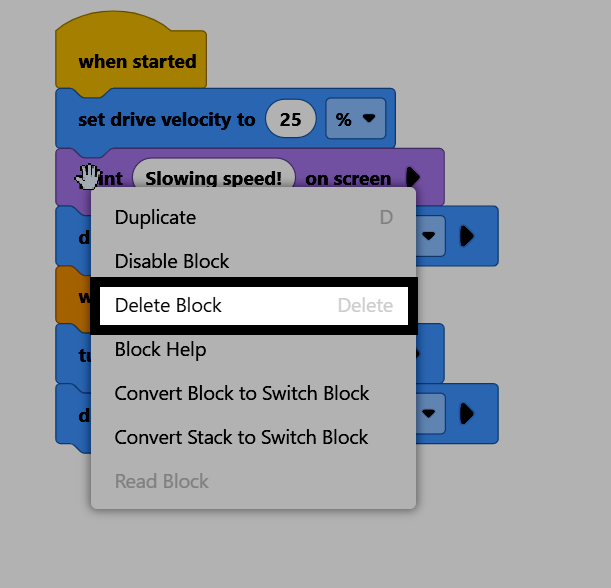
Чтобы удалить блок, щелкните по нему правой кнопкой мыши и выберите в контекстном меню пункт «Удалить блок». Вы также можете выделить блок и нажать клавишу Delete на клавиатуре.