Konfigurera en styrenhet#

Configuring a Controller

Den här handledningen guidar dig genom hur du konfigurerar en kontroller i VEXcode V5. I slutet har du lagt till en kontroller och tilldelat den åtgärder.

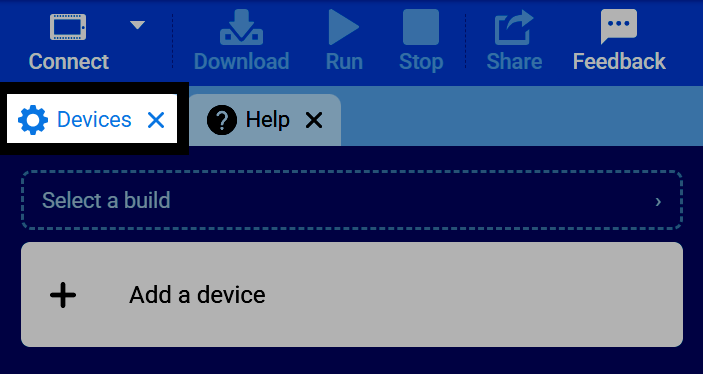
  1. Välj fliken Enheter.

Skärmdump av VEXcodes flikfält, med fliken Enheter markerad.
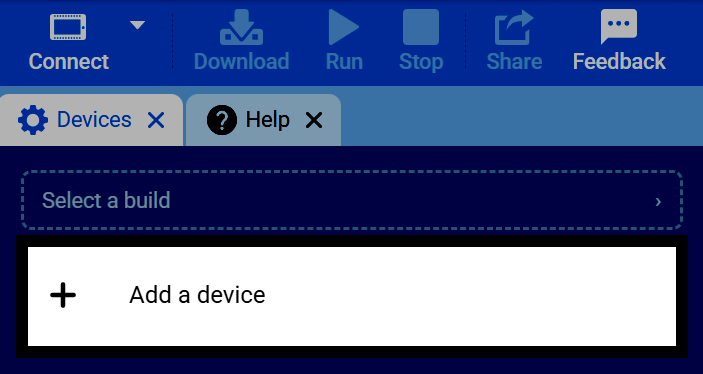
  1. Välj Lägg till en enhet.

Skärmdump av fliken Enheter, med knappen Lägg till en enhet markerad.
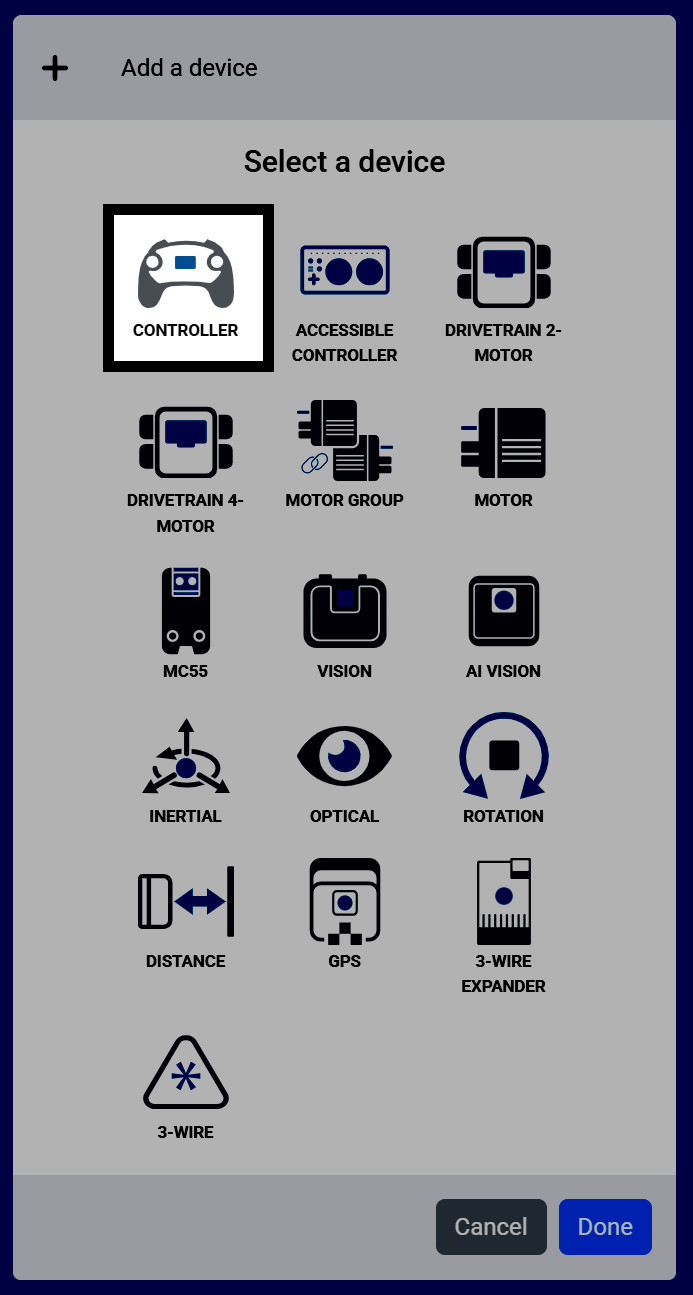
  1. Välj Kontrollenhet.

Skärmdump av skärmen Välj en enhet, med kontrollenheten markerad.

Styrenhetens knappar och joysticks visas, märkta med namn. Om du har konfigurerat en drivlina och/eller motor kan du tilldela kontroller för dem här. Dessa konfigurerade åtgärder körs bara under ett projekt medan blocket Aktivera/avaktivera styrenhet har dem aktiverade.
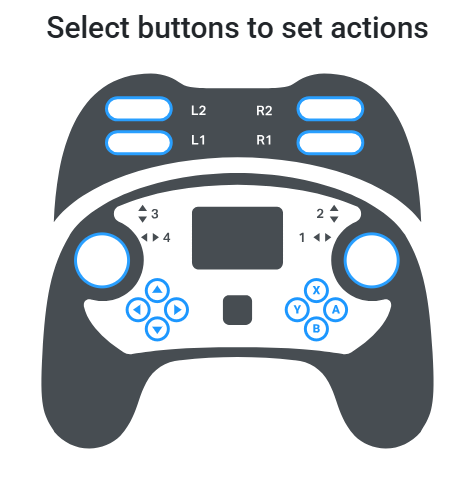
Skärmdump av skärmen Välj knappar för att ställa in åtgärder, som visar handkontrollens knappar och joysticks utan tilldelade åtgärder ännu.
  1. Välj en knapp för att välja vilket knapppar som ska styra en motor – en knapp för framåtriktning och den andra för bakåtriktning. Om flera motorer är konfigurerade kan båda knappparen väljas samtidigt.
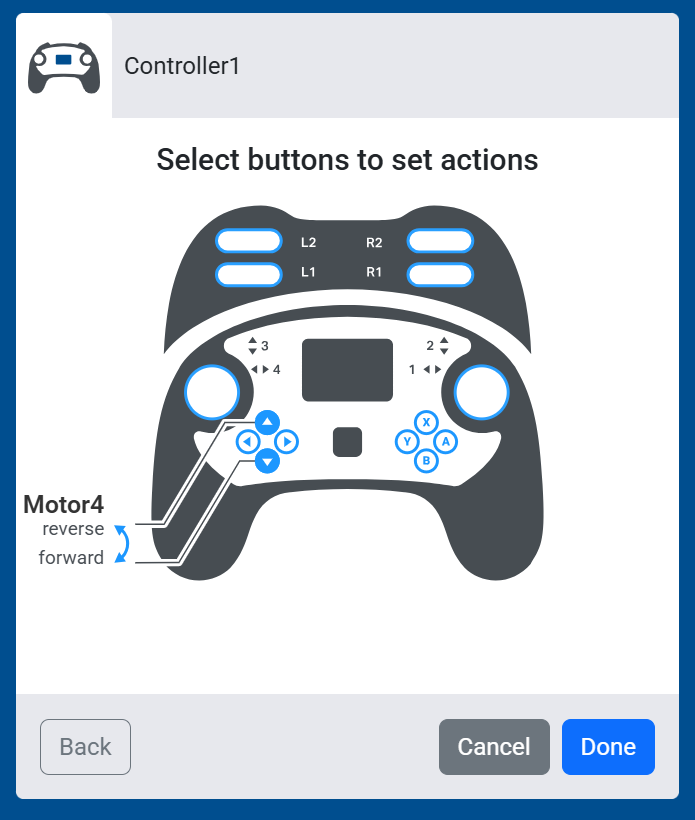
Skärmdump av skärmen Välj knappar för att ställa in åtgärder, som visar upp- och ned-D-pad-knapparna som är inställda för att styra Motor4:s riktning framåt och bakåt.
  1. Om du har konfigurerat en drivlina växlar du mellan olika kontrollscheman genom att välja en joystick. Se Konfigurera en drivlina om du inte har lagt till en ännu.

  • Vänster arkad — Den vänstra joysticken styr både drivlinans framåt- och bakåtrörelse samt dess vridning.
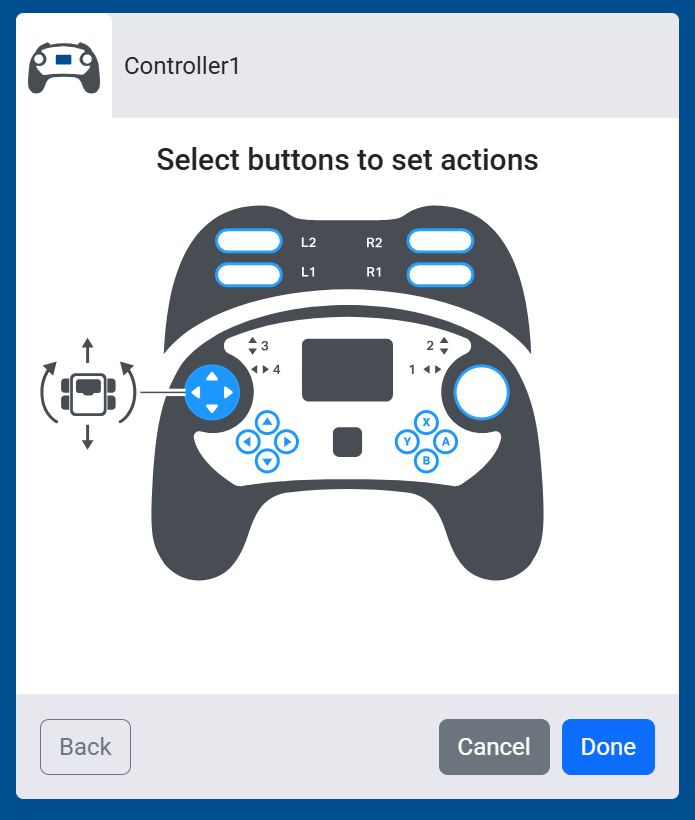
Skärmdump av skärmen Välj knappar för att ställa in åtgärder, som visar den vänstra joysticken inställd för att styra drivlinans rörelse och svängning tillsammans.
  • Höger arkad — Den högra joysticken styr både drivlinans framåt- och bakåtrörelse samt dess svängning.
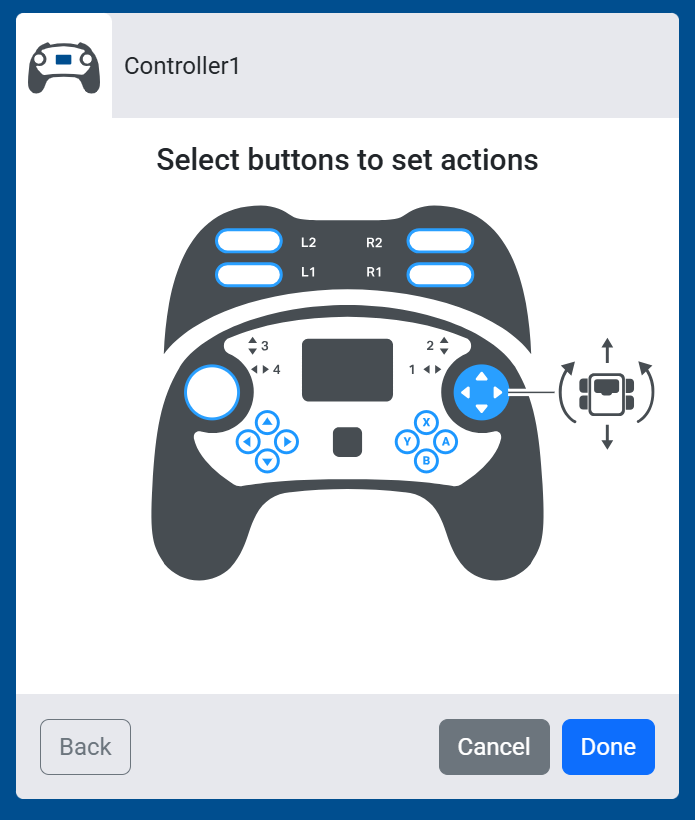
Skärmdump av skärmen Välj knappar för att ställa in åtgärder, som visar den högra joysticken inställd för att styra drivlinans rörelse och svängning tillsammans.
  • Delad arkad — Den vänstra joystickens upp- och nerknappar styr drivlinans rörelse framåt och bakåt, medan den högra joystickens vänstra och högra knappar styr vridningen.
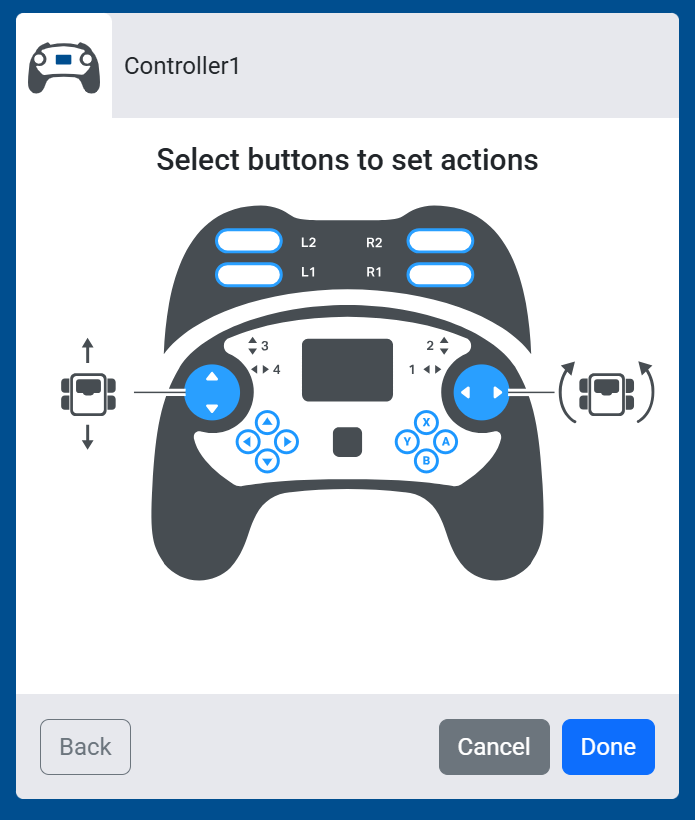
Skärmdump av skärmen Välj knappar för att ställa in åtgärder, som visar den vänstra joystickens upp- och nedåtfunktion inställd för att styra rörelse framåt och bakåt, och den högra joystickens vänstra och högra funktion inställda för att styra svängar.
  • Tankdrift — Den vänstra joystickens upp- och nerknapp styr vänster sida av drivlinan, och den högra joystickens upp- och nerknapp styr höger sida, oberoende av varandra.
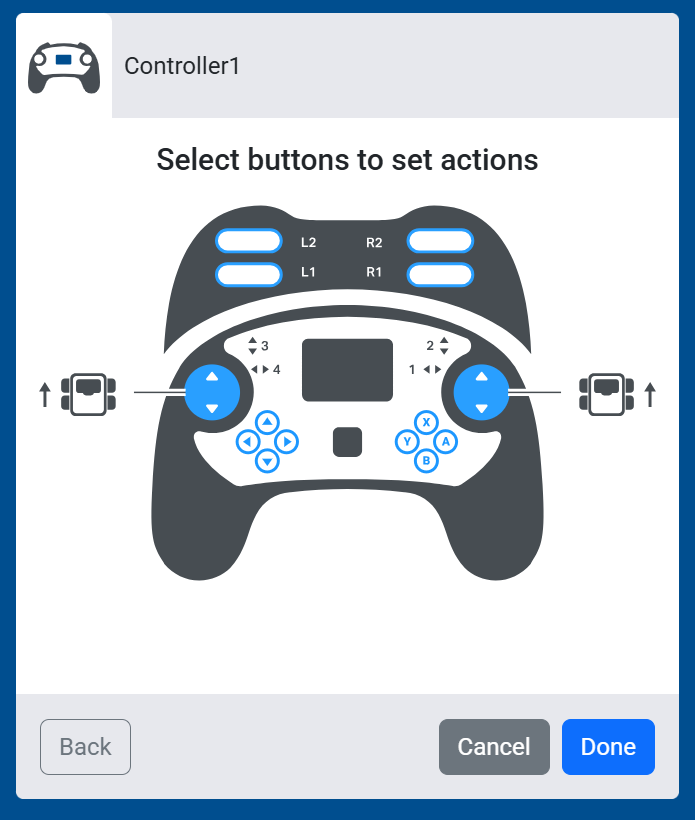
Skärmdump av skärmen Välj knappar för att ställa in åtgärder, som visar hur vänster och höger joysticks vrids upp och ner för att styra sin egen sida av drivlinan.
  1. Välj Klar för att lägga till kontrollenheten till din robot.
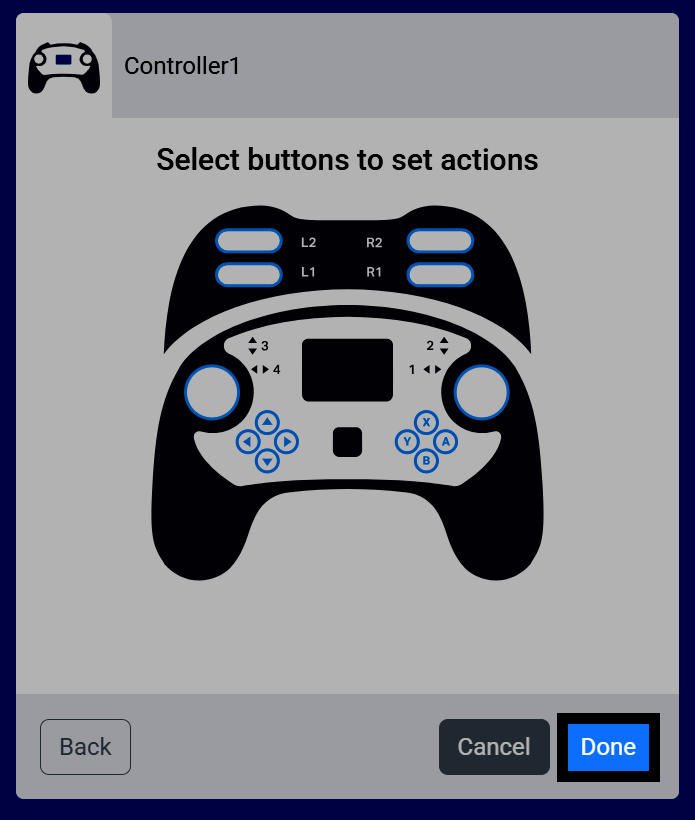
Skärmdump av skärmen Välj knappar för att ställa in åtgärder, med knappen Klar markerad.
  1. Kontrollenheten kommer nu att visas i din lista över enheter.
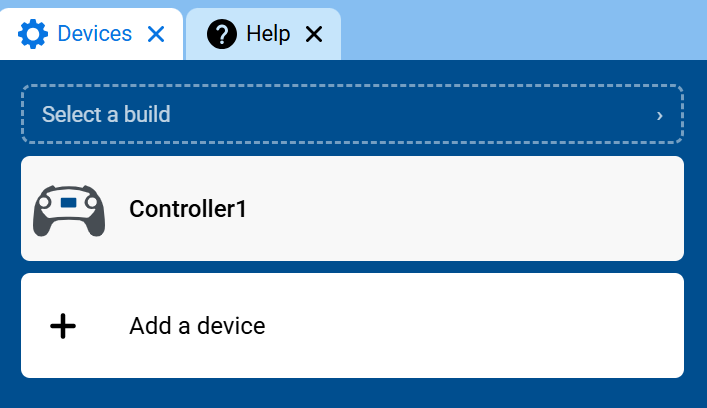
Skärmdump av fliken Enheter, som visar Controller1 i listan över enheter.
  1. Kategorin Kontroller visas nu i verktygslådan, innehållande dess block.
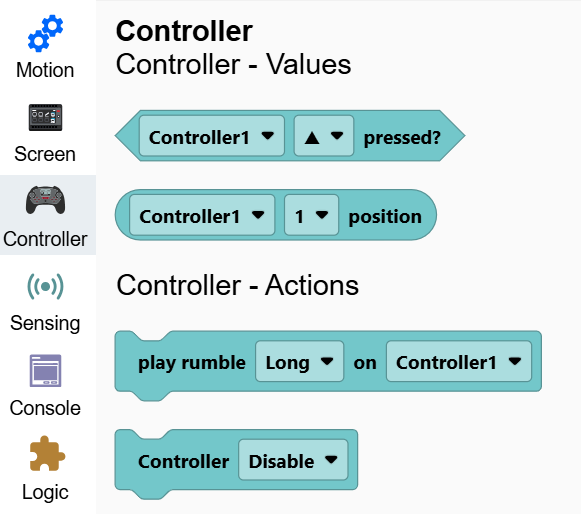
Skärmdump av verktygslådan med Controller-kategorin öppen, som visar blocken Controller1 nedtryckt?, position, spela upp rumble och Controller Disable.