Bir Kontrol Cihazını Yapılandırmak#
Bu eğitim, VEXcode V5’te bir Denetleyiciyi nasıl yapılandıracağınızı adım adım göstermektedir. Eğitimin sonunda, bir Denetleyici eklemiş ve ona eylemler atamış olacaksınız.
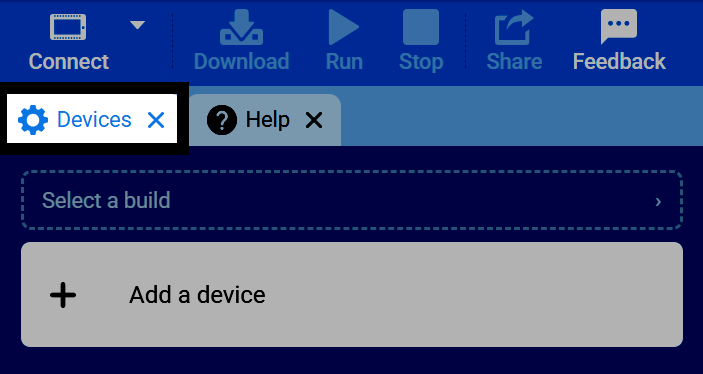
Cihazlar sekmesini seçin.
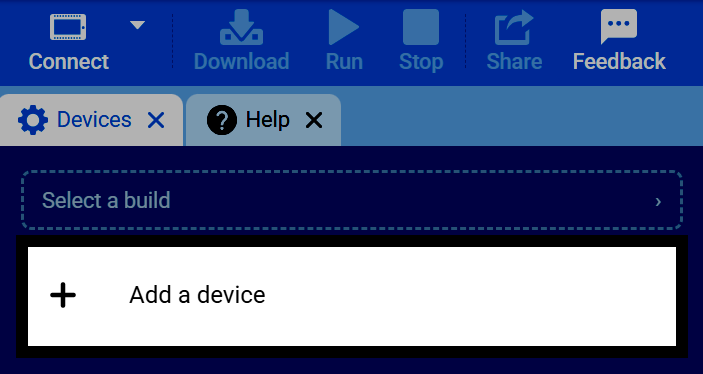
Cihaz Ekle seçeneğini seçin.
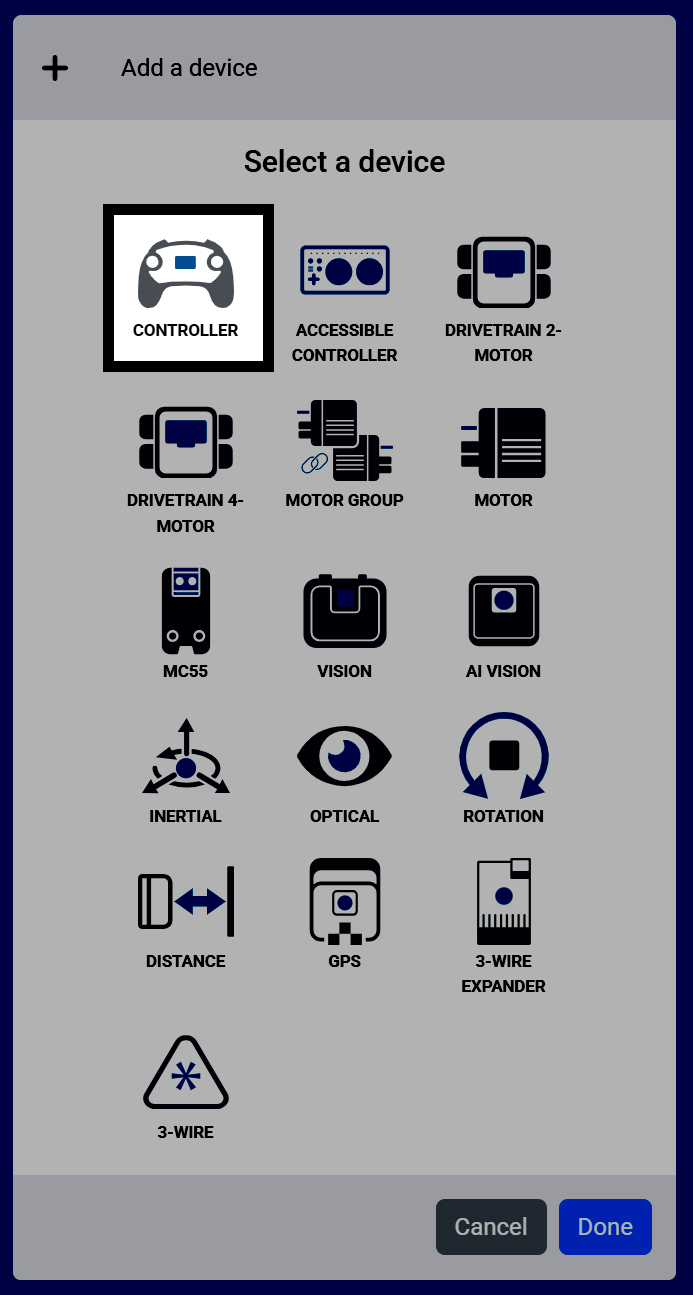
Denetim Cihazını seçin.
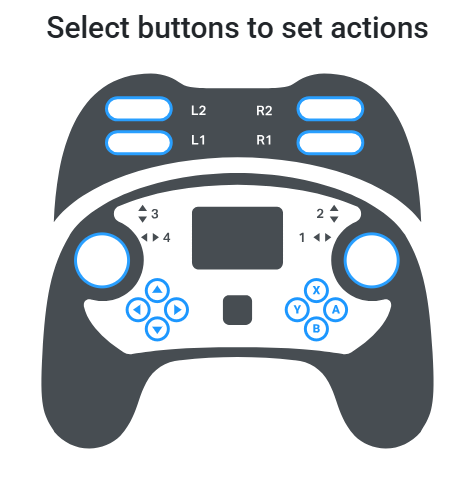
Kontrol cihazının düğmeleri ve joystickleri isimleriyle etiketlenmiş olarak gösterilir. Bir Tahrik Sistemi ve/veya Motor yapılandırdıysanız, bunlar için kontrolleri burada atayabilirsiniz. Bu yapılandırılmış eylemler yalnızca Kontrol cihazını etkinleştirme/devre dışı bırakma bloğu bunları etkinleştirdiği sürece bir proje sırasında çalışır.
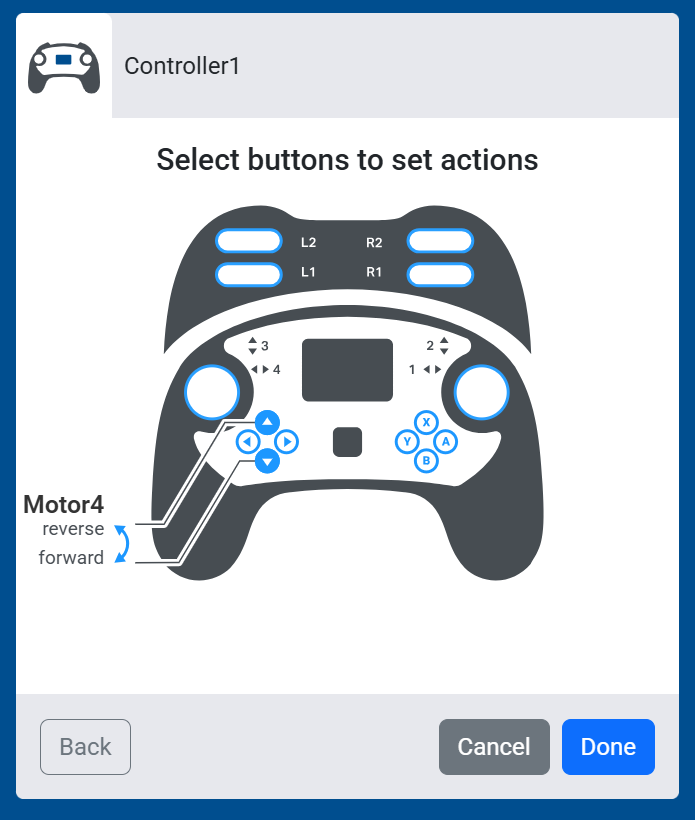
Hangi düğme çiftinin hangi motoru kontrol edeceğini seçmek için bir düğme belirleyin; bir düğme ileri yön, diğeri geri yön içindir. Birden fazla motor yapılandırılmışsa, her iki düğme çifti de aynı anda seçilebilir.
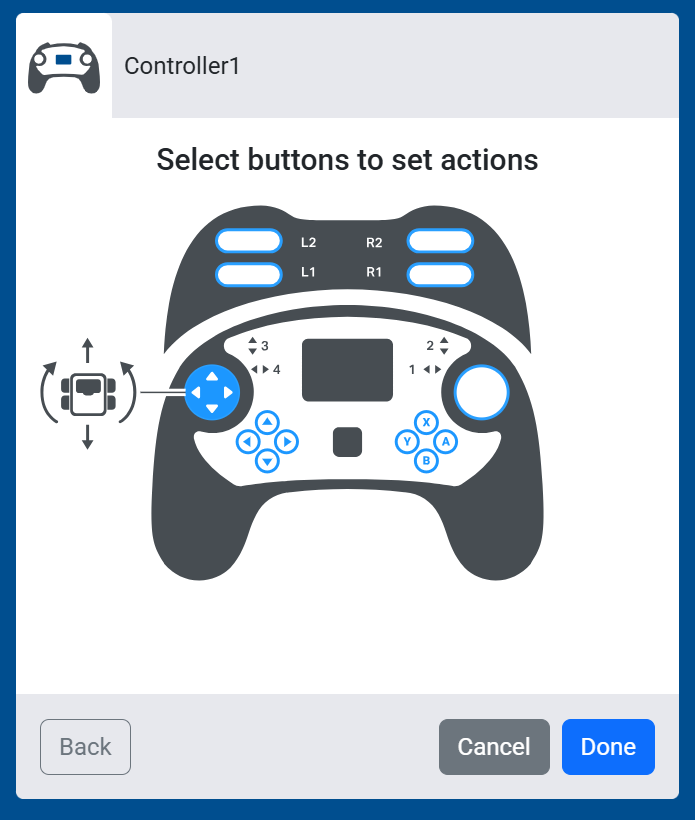
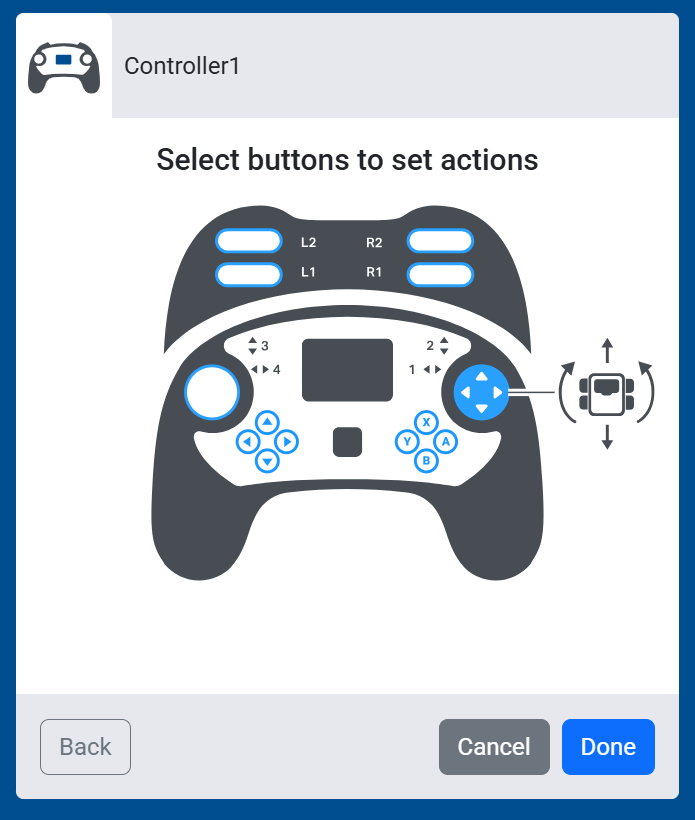
Eğer bir Tahrik Sistemi yapılandırdıysanız, bir joystick seçmek farklı kontrol şemaları arasında geçiş yapar. Henüz bir Tahrik Sistemi eklemediyseniz, Tahrik Sistemi Yapılandırma bölümüne bakın.
Sol Kumanda Kolu — Sol kumanda kolu, tahrik sisteminin hem ileri ve geri hareketini hem de dönüşünü kontrol eder.
Sağ Kumanda Kolu — Sağ kumanda kolu, tahrik sisteminin hem ileri ve geri hareketini hem de dönüşünü kontrol eder.
Split Arcade — Sol joystick’in yukarı ve aşağı hareketleri tahrik sisteminin ileri ve geri hareketini kontrol ederken, sağ joystick’in sola ve sağa hareketleri dönüşü kontrol eder.
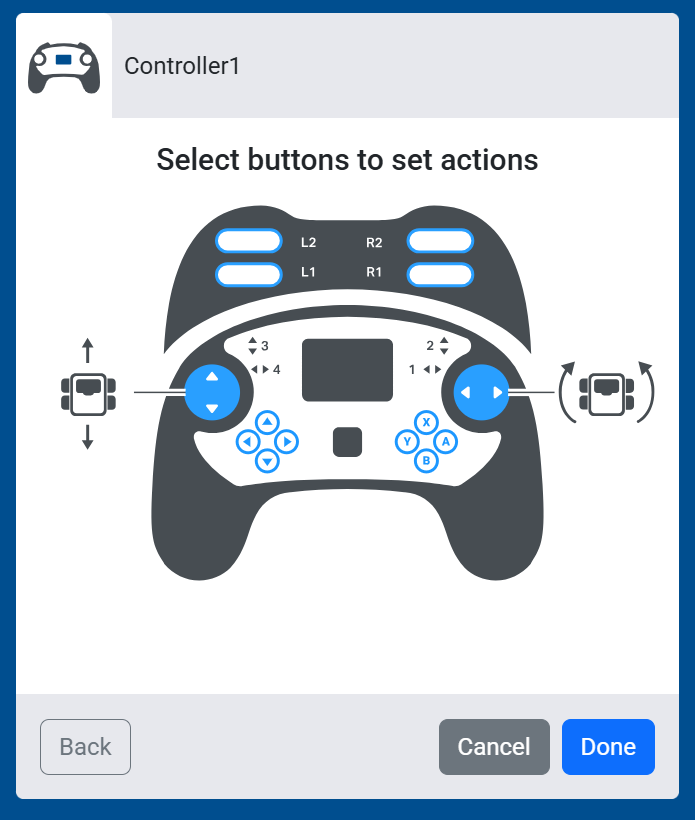
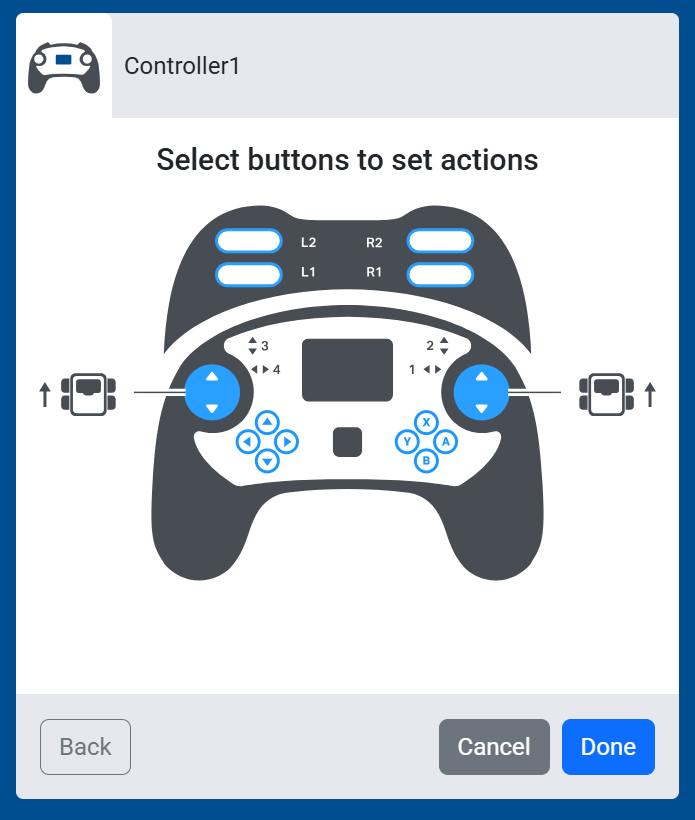
Tank Tahrik Sistemi — Sol kumanda kolunun yukarı ve aşağı hareketleri tahrik sisteminin sol tarafını, sağ kumanda kolunun yukarı ve aşağı hareketleri ise sağ tarafını bağımsız olarak kontrol eder.
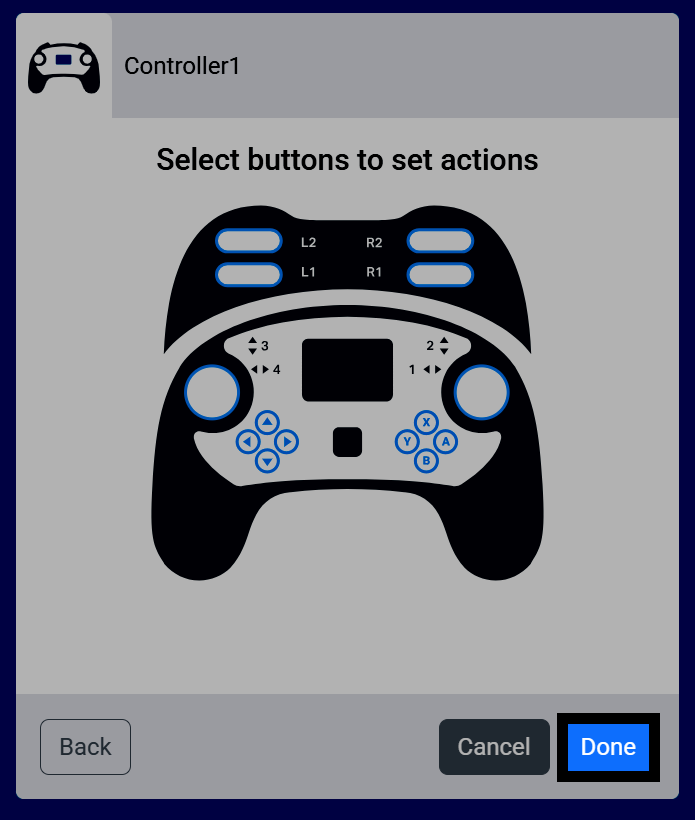
Kontrol cihazını robotunuza eklemek için Tamam seçeneğini belirleyin.
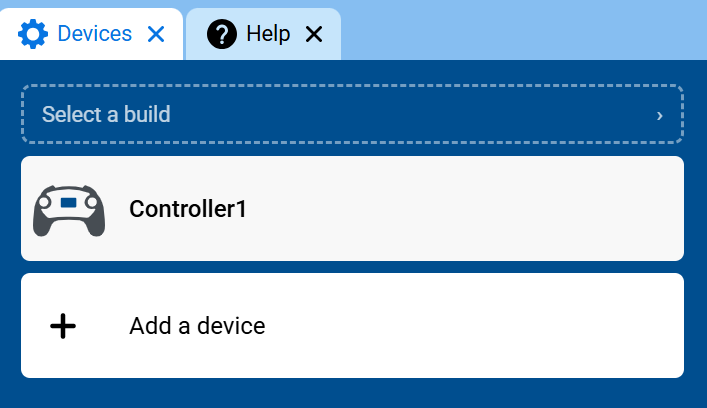
Kontrol cihazı artık Cihazlar listenizde görünecektir.
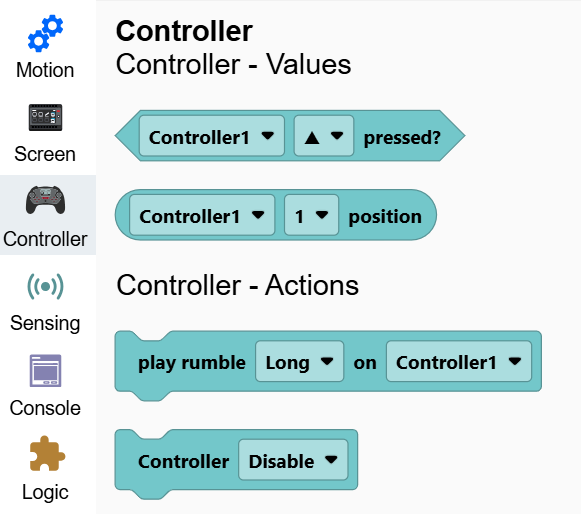
Denetleyici kategorisi artık araç kutusunda, ilgili bloklarıyla birlikte görünecektir.