
繪畫#
介紹#
這款VR機器人使用一支筆在遊樂場上移動邊作畫。機器人的筆可以改變粗細、顏色,並能填滿封閉區域。
以下是所有可用模組的清單:
移動筆 – 升高或降低機器人的筆。
設定筆的寬度 – 設定機器人筆的寬度。
設定筆的顏色 – 從清單中設定機器人筆的顏色。
設定筆的顏色 – 使用紅色、綠色和藍色值來設定機器人筆的顏色。
填滿區域 – 以指定的顏色填滿遊樂場或封閉區域。
移動筆#
移動筆模組可以升高或降低機器人的筆,使其開始或停止繪畫。
移動筆 [下降 v]
參數 |
描述 |
|---|---|
狀態 |
機器人圍籬的狀態:
|
例子
當開始時 :: hat events
[Draw a square.]
移動筆 [下降 v]
重複 (4) 次
行駛 [前方 v] [150] [mm v] ▶
向 [右 v] 轉 [90] 度 ▶
將筆設定為寬度#
設定畫筆寬度 模組用於設定畫筆繪製的線條的粗細。
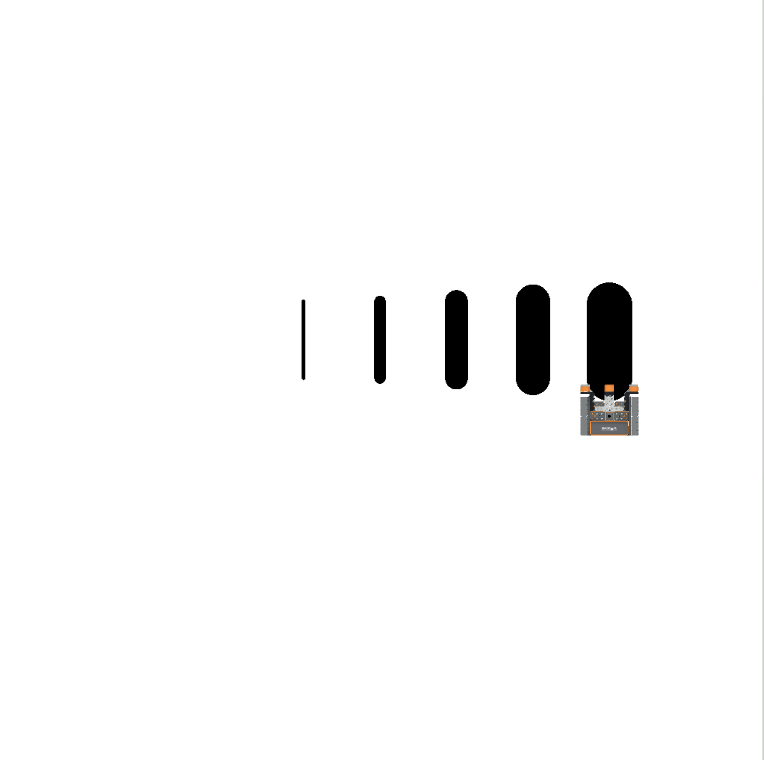
將筆的寬度設定為 [thin v]
參數 |
描述 |
|---|---|
寬度 |
機器人筆的寬度:
|
例子
當開始時 :: hat events
[Draw an extra wide square.]
將筆的寬度設定為 [extra wide v]
移動筆 [下降 v]
重複 (4) 次
行駛 [前方 v] [150] [mm v] ▶
向 [右 v] 轉 [90] 度 ▶
將筆設定為著色#
設定畫筆顏色 模組可以從預設清單中設定畫筆的顏色。
將筆設定為顏色 [黑色 v]
參數 |
描述 |
|---|---|
顏色 |
機器人筆的顏色:
|
例子
當開始時 :: hat events
[Draw a blue square.]
將筆設定為顏色 [藍色 v]
移動筆 [下降 v]
重複 (4) 次
行駛 [前方 v] [150] [mm v] ▶
向 [右 v] 轉 [90] 度 ▶
設定筆的顏色#
「設定畫筆顏色」模組可讓您手動輸入紅色、綠色、藍色和不透明度值來設定畫筆顏色。點擊「設定畫筆顏色」模組中的顏色圖標,即可使用出現的滑桿調整這些值。
設定筆顏色 (::#000000)
參數 |
描述 |
|---|---|
紅色的 |
顏色的紅色值,範圍從 0 到 255。 |
綠色的 |
顏色的綠色值,範圍從0到255。 |
藍色的 |
顏色的藍色值,範圍從 0 到 255。 |
不透明度 |
顏色的透明度,以0到100的百分比表示。 |
例子
當開始時 :: hat events
[Draw a pink square.]
設定筆顏色 (::#D900D9)
移動筆 [下降 v]
重複 (4) 次
行駛 [前方 v] [150] [mm v] ▶
向 [右 v] 轉 [90] 度 ▶
填充區域#
「填滿區域」模組可以透過手動設定紅色、綠色、藍色和不透明度值,將遊樂場或封閉區域填滿為指定顏色。點擊「填滿區域」模組中的顏色,即可使用出現的滑桿調整這些值。
用顏色 (::#000000)填滿區域
參數 |
描述 |
|---|---|
紅色的 |
顏色的紅色值,範圍從 0 到 255。 |
綠色的 |
顏色的綠色值,範圍從0到255。 |
藍色的 |
顏色的藍色值,範圍從 0 到 255。 |
不透明度 |
顏色的透明度,以0到100的百分比表示。 |
例子
當開始時 :: hat events
[Fill the playground with pink.]
移動筆 [下降 v]
用顏色 (::#D900D9)填滿區域