
Tekening#
Invoering#
De VR-robot gebruikt een pen om op een speelveld te tekenen terwijl hij beweegt. De pen van de robot kan de dikte en kleur aanpassen en een afgebakend gebied vullen.
Hieronder vindt u een lijst met alle beschikbare blokken:
pen bewegen – De pen van de robot omhoog of omlaag bewegen.
penbreedte instellen – Stel de breedte van de pen van de robot in.
penkleur instellen – Stel de kleur van de pen van de robot in vanuit een lijst.
penkleur instellen – Stel de kleur van de pen van de robot in met rode, groene en blauwe waarden.
vulgebied – Vul een speelplaats of een afgesloten gebied met een opgegeven kleur.
pen verplaatsen#
Met het penbewegingsblok kan de pen van de robot omhoog of omlaag worden bewogen, waardoor deze kan beginnen of stoppen met tekenen.
pen verplaatsen [omlaag v]
Parameters |
Beschrijving |
|---|---|
staat |
De status van de robotpen:
|
Voorbeeld
wanneer gestart :: hat events
[Draw a square.]
pen verplaatsen [omlaag v]
herhaal (4)
rijd [vooruit v] voor [150] [mm v] ▶
draai [rechts v] voor [90] graden ▶
Stel de pen in op breedte.#
Met het blokje penbreedte instellen bepaal je hoe dik de getekende lijnen van de pen zijn.
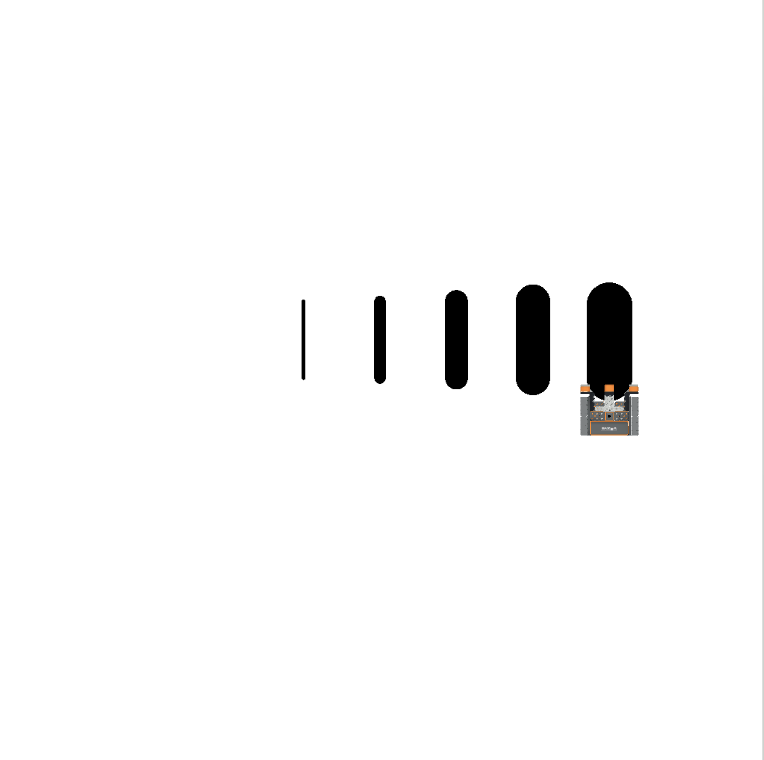
pen op breedte [thin v]zetten
Parameters |
Beschrijving |
|---|---|
breedte |
De breedte van de robotpen:
|
Voorbeeld
wanneer gestart :: hat events
[Draw an extra wide square.]
pen op breedte [extra wide v]zetten
pen verplaatsen [omlaag v]
herhaal (4)
rijd [vooruit v] voor [150] [mm v] ▶
draai [rechts v] voor [90] graden ▶
stel de pen in op kleur#
Met het blokje penkleur instellen wordt de kleur van de pen ingesteld op basis van een vooraf ingestelde lijst.
zet pen op kleur [zwart v]
Parameters |
Beschrijving |
|---|---|
kleur |
De kleur van de pen van de robot:
|
Voorbeeld
wanneer gestart :: hat events
[Draw a blue square.]
zet pen op kleur [blauw v]
pen verplaatsen [omlaag v]
herhaal (4)
rijd [vooruit v] voor [150] [mm v] ▶
draai [rechts v] voor [90] graden ▶
stel de penkleur in#
Met het blok penkleur instellen kunt u de kleur van de pen handmatig aanpassen door waarden voor rood, groen, blauw en de transparantie in te voeren. Pas de verschillende waarden aan met behulp van de schuifregelaars die verschijnen wanneer u op de kleur in het blok penkleur instellen klikt.
penkleur instellen (::#000000)
Parameters |
Beschrijving |
|---|---|
rood |
De rode waarde van de kleur ligt tussen 0 en 255. |
groente |
De groene waarde van de kleur ligt tussen 0 en 255. |
blauw |
De blauwe waarde van de kleur ligt tussen 0 en 255. |
ondoorzichtigheid |
De mate van transparantie van de kleur, uitgedrukt als een percentage van 0 tot 100. |
Voorbeeld
wanneer gestart :: hat events
[Draw a pink square.]
penkleur instellen (::#D900D9)
pen verplaatsen [omlaag v]
herhaal (4)
rijd [vooruit v] voor [150] [mm v] ▶
draai [rechts v] voor [90] graden ▶
vulgebied#
Met het blok vulgebied kunt u een speelveld of afgesloten gebied vullen met een specifieke kleur door handmatig waarden voor rood, groen, blauw en transparantie in te voeren. Pas de verschillende waarden aan met behulp van de schuifregelaars die verschijnen wanneer u op de kleur in het blok vulgebied klikt.
vul het gebied met kleur (::#000000)
Parameters |
Beschrijving |
|---|---|
rood |
De rode waarde van de kleur ligt tussen 0 en 255. |
groente |
De groene waarde van de kleur ligt tussen 0 en 255. |
blauw |
De blauwe waarde van de kleur ligt tussen 0 en 255. |
ondoorzichtigheid |
De mate van transparantie van de kleur, uitgedrukt als een percentage van 0 tot 100. |
Voorbeeld
wanneer gestart :: hat events
[Fill the playground with pink.]
pen verplaatsen [omlaag v]
vul het gebied met kleur (::#D900D9)