
Dessin#
Introduction#
Le robot VR utilise un stylo pour dessiner sur une aire de jeux tout en se déplaçant. Le stylo du robot peut modifier l’épaisseur et la couleur du trait, et remplir une zone délimitée.
Vous trouverez ci-dessous la liste de tous les blocs disponibles :
déplacer le stylo – Lever ou abaisser le stylo du robot.
définir la largeur du stylo – Définir la largeur du stylo du robot.
définir la couleur du stylo – Définir la couleur du stylo du robot à partir d’une liste.
définir la couleur du stylo – Définissez la couleur du stylo du robot avec des valeurs rouge, verte et bleue.
remplir la zone – Remplir une aire de jeux ou une zone fermée avec une couleur spécifiée.
stylo de déplacement#
Le bloc déplacer le stylo permet de lever ou d’abaisser le stylo du robot, lui permettant ainsi de commencer ou d’arrêter de dessiner.
déplacer le Stylo [en bas v]
Paramètres |
Description |
|---|---|
État |
État du stylo du robot :
|
Exemple
au démarrage :: hat events
[Draw a square.]
déplacer le Stylo [en bas v]
répéter (4)
se déplacer [avant v] sur [150] [mm v] ▶
pivoter [droite v] de [90] degrés ▶
Régler le stylo à la largeur#
Le bloc définir l’épaisseur du stylo permet de définir l’épaisseur des traits tracés par le stylo.
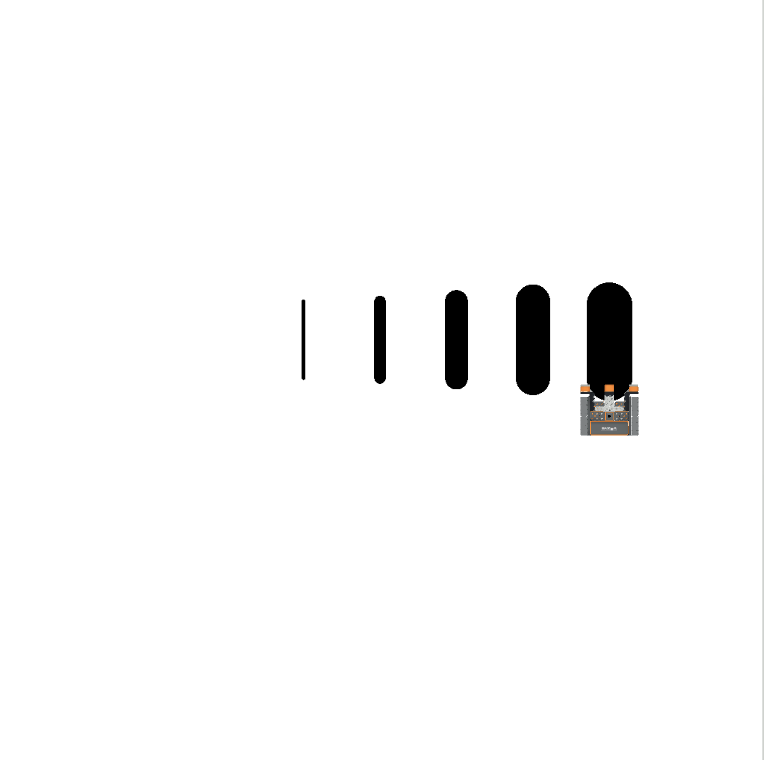
définir la largeur du Stylo sur [thin v]
Paramètres |
Description |
|---|---|
largeur |
Largeur du stylo du robot :
|
Exemple
au démarrage :: hat events
[Draw an extra wide square.]
définir la largeur du Stylo sur [extra wide v]
déplacer le Stylo [en bas v]
répéter (4)
se déplacer [avant v] sur [150] [mm v] ▶
pivoter [droite v] de [90] degrés ▶
Régler le stylo sur couleur#
Le bloc définir la couleur du stylo permet de choisir la couleur du stylo à partir d’une liste prédéfinie.
définir la couleur du Stylo sur [noir v]
Paramètres |
Description |
|---|---|
couleur |
Couleur du stylo du robot :
|
Exemple
au démarrage :: hat events
[Draw a blue square.]
définir la couleur du Stylo sur [bleu v]
déplacer le Stylo [en bas v]
répéter (4)
se déplacer [avant v] sur [150] [mm v] ▶
pivoter [droite v] de [90] degrés ▶
couleur du stylo#
Le bloc Définir la couleur du stylo permet de définir la couleur du stylo en indiquant manuellement les valeurs de rouge, de vert, de bleu et d’opacité. Ajustez ces différentes valeurs à l’aide des curseurs qui apparaissent lorsque vous cliquez sur la couleur dans le bloc Définir la couleur du stylo.
définir la couleur du Stylo sur (::#000000)
Paramètres |
Description |
|---|---|
rouge |
La valeur rouge de la couleur, de 0 à 255. |
vert |
La valeur verte de la couleur, de 0 à 255. |
bleu |
La valeur bleue de la couleur, de 0 à 255. |
opacité |
Le degré de transparence de la couleur, exprimé en pourcentage de 0 à 100. |
Exemple
au démarrage :: hat events
[Draw a pink square.]
définir la couleur du Stylo sur (::#D900D9)
déplacer le Stylo [en bas v]
répéter (4)
se déplacer [avant v] sur [150] [mm v] ▶
pivoter [droite v] de [90] degrés ▶
remplir la zone#
Le bloc remplissage de zone permet de remplir une aire de jeux ou une zone fermée avec une couleur spécifique en indiquant manuellement les valeurs de rouge, de vert, de bleu et d’opacité. Ajustez ces différentes valeurs à l’aide des curseurs qui apparaissent lorsque vous cliquez sur la couleur dans le bloc remplissage de zone.
remplir la zone avec du (::#000000)
Paramètres |
Description |
|---|---|
rouge |
La valeur rouge de la couleur, de 0 à 255. |
vert |
La valeur verte de la couleur, de 0 à 255. |
bleu |
La valeur bleue de la couleur, de 0 à 255. |
opacité |
Le degré de transparence de la couleur, exprimé en pourcentage de 0 à 100. |
Exemple
au démarrage :: hat events
[Fill the playground with pink.]
déplacer le Stylo [en bas v]
remplir la zone avec du (::#D900D9)