
描画#
導入#
VRロボットは、移動しながらペンを使って遊び場に絵を描きます。ロボットのペンは、太さや色を変えたり、囲まれた領域を塗りつぶしたりすることができます。
以下は利用可能なブロックの一覧です。
ペンを動かす – ロボットのペンを上げ下げします。
ペンの幅を設定 – ロボットのペンの幅を設定します。
ペンを色に設定する – リストからロボットのペンの色を設定します。
ペンカラーを設定 – ロボットのペンの色を赤、緑、青の値で設定します。
領域を塗りつぶす – 指定された色で遊び場または囲まれた領域を塗りつぶします。
ペンを動かす#
ペン移動ブロックはロボットのペンを上げ下げすることで、描画の開始や停止を可能にします。
ペンを移動 [下 v]
パラメータ |
説明 |
|---|---|
州 |
ロボットのペンの状態:
|
例
開始したとき :: hat events
[Draw a square.]
ペンを移動 [下 v]
(4) 回繰り返す
[前進 v] へ [150] [mm v] 走行 ▶
[右 v] へ [90] 度旋回 ▶
ペンの幅を設定する#
ペンの幅を設定ブロックは、ペンで描画される線の太さを設定します。
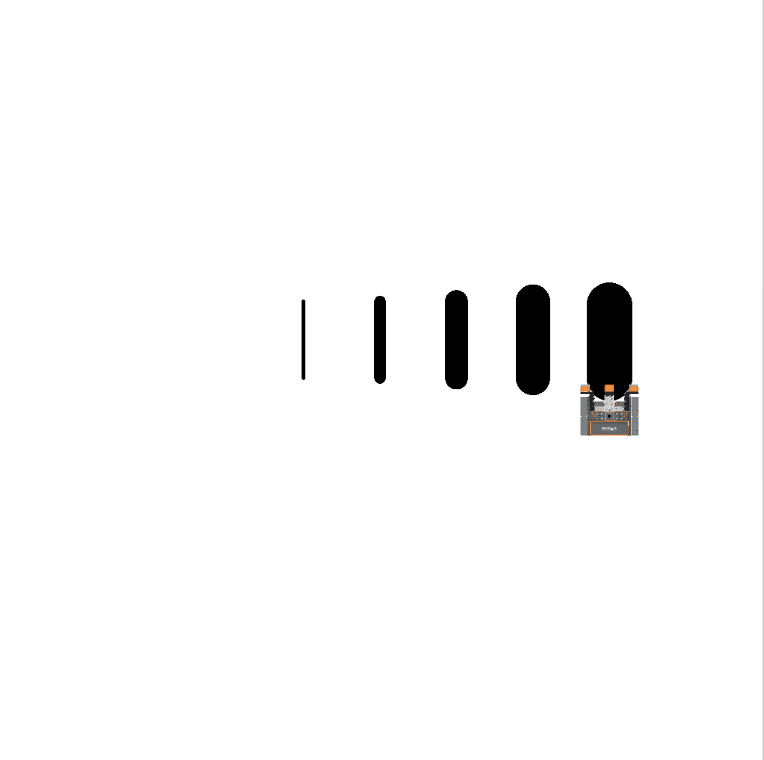
ペンの幅を [thin v]に設定する
パラメータ |
説明 |
|---|---|
幅 |
ロボットのペンの幅:
|
例
開始したとき :: hat events
[Draw an extra wide square.]
ペンの幅を [extra wide v]に設定する
ペンを移動 [下 v]
(4) 回繰り返す
[前進 v] へ [150] [mm v] 走行 ▶
[右 v] へ [90] 度旋回 ▶
ペンをカラーに設定する#
ペンの色を設定ブロックは、プリセットリストからペンの色を設定します。
ペンの色を [黒 v]に設定する
パラメータ |
説明 |
|---|---|
色 |
ロボットのペンの色:
|
例
開始したとき :: hat events
[Draw a blue square.]
ペンの色を [青 v]に設定する
ペンを移動 [下 v]
(4) 回繰り返す
[前進 v] へ [150] [mm v] 走行 ▶
[右 v] へ [90] 度旋回 ▶
ペンの色を設定する#
ペンカラー設定ブロックでは、赤、緑、青、および不透明度の値を手動で指定することで、ペンの色を設定できます。ペンカラー設定ブロックで色をクリックすると表示されるスライダーを使用して、各値を調整してください。
ペンの色 (::#000000)設定
パラメータ |
説明 |
|---|---|
赤 |
赤色の値(0~255)。 |
緑 |
緑色の値(0~255)。 |
青 |
青色の値(0~255)。 |
不透明度 |
色の透明度を0~100のパーセンテージで表したもの。 |
例
開始したとき :: hat events
[Draw a pink square.]
ペンの色 (::#D900D9)設定
ペンを移動 [下 v]
(4) 回繰り返す
[前進 v] へ [150] [mm v] 走行 ▶
[右 v] へ [90] 度旋回 ▶
塗りつぶし領域#
塗りつぶしエリアブロックは、赤、緑、青、および不透明度の値を手動で指定することで、遊び場や囲まれたエリアを特定の色で塗りつぶします。塗りつぶしエリアブロック内の色をクリックすると表示されるスライダーを使用して、さまざまな値を調整してください。
領域を色 (::#000000)で塗りつぶす
パラメータ |
説明 |
|---|---|
赤 |
赤色の値(0~255)。 |
緑 |
緑色の値(0~255)。 |
青 |
青色の値(0~255)。 |
不透明度 |
色の透明度を0~100のパーセンテージで表したもの。 |
例
開始したとき :: hat events
[Fill the playground with pink.]
ペンを移動 [下 v]
領域を色 (::#D900D9)で塗りつぶす