• VEXcode Robotics Logo VEX Robotics Logo
  • VEX API Home Button VEX API Home Button
  • VEX 123 logo in purple VEX 123 logo in white
  • VEX GO logo in lime green VEX GO logo in white
  • VEXcode AIM logo in blue VEXcode AIM logo in white
  • VEX IQ logo in blue VEX IQ logo in white
  • VEX EXP logo in red VEX EXP logo in white
  • VEX V5 logo in red VEX V5 logo in white
  • VEX CTE logo in green VEX CTE logo in white
  • VEX AIR logo in orange VEX AIR logo in white
  • VEXcode VR logo in gold VEXcode VR logo in white
Ir para o conteúdo principal
Ctrl+K

< Back to Platform Select

  • VEX AIM
  • Tutoriais VEXcode
  • Ligar com uma ligação com fios (Windows)
Português
  • English
  • العربية
  • বাংলা
  • Česky
  • Deutsch
  • Ελληνικά
  • Español
  • Español Latinoamericano
  • Suomi
  • Français
  • Gaeilge
  • हिंदी
  • Magyar
  • Bahasa Indonesia
  • 日本語
  • 한국어
  • Lietuvių
  • Latviešu
  • മലയാളം
  • Nederlands
  • Polski
  • Русский
  • Svenska
  • ไทย
  • Türkçe
  • Українська
  • Tiếng Việt
  • 简体中文
  • 繁體中文
  • VEXcode Robotics Logo

Navegação da secção

  • Blocos
  • Python
  • Tutoriais VEXcode
    • Ligar com uma ligação sem fios (Web)
    • Ligar com uma ligação sem fios (aplicação)
    • Criar, abrir e guardar um projeto
    • Descarregar, executar e interromper um projeto
    • Dando nome ao robô
    • Ligar com uma ligação com fio (aplicação)
    • Ligar com uma ligação com fios (Mac)
    • Ligar com uma ligação com fios (Windows)
    • Ligando dois robôs
    • Configurar assinaturas de cores
    • Configurar códigos de cores
  • WebSocket

Navegação da plataforma

  • VEX 123 logo in purple VEX 123 logo in white
  • VEX GO logo in lime green VEX GO logo in white
  • VEXcode AIM logo in blue VEXcode AIM logo in white
  • VEX IQ logo in blue VEX IQ logo in white
  • VEX EXP logo in red VEX EXP logo in white
  • VEX V5 logo in red VEX V5 logo in white
  • VEX CTE logo in green VEX CTE logo in white
  • VEX AIR logo in orange VEX AIR logo in white
  • VEXcode VR logo in gold VEXcode VR logo in white

Ligar com uma ligação com fios (Windows)#

  • Ligue o cabo.

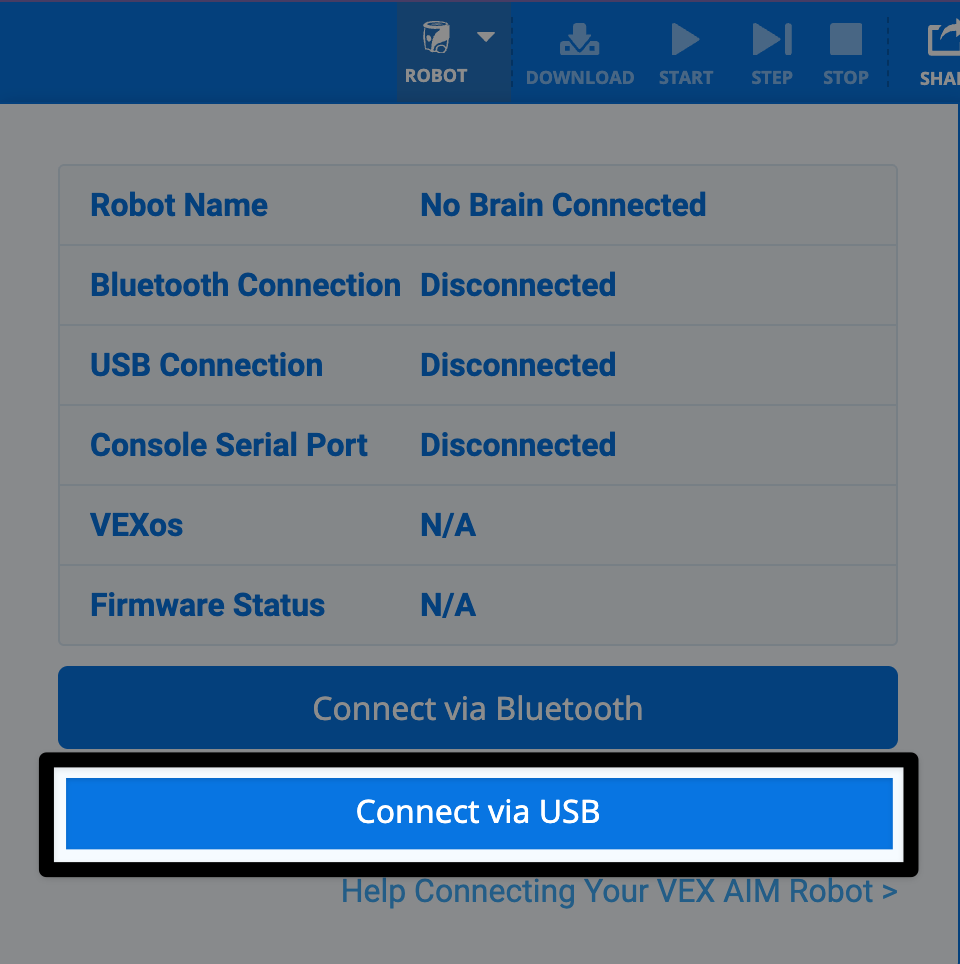
  • Selecione o ícone do robô no canto superior direito.

  • Selecione a ligação USB.

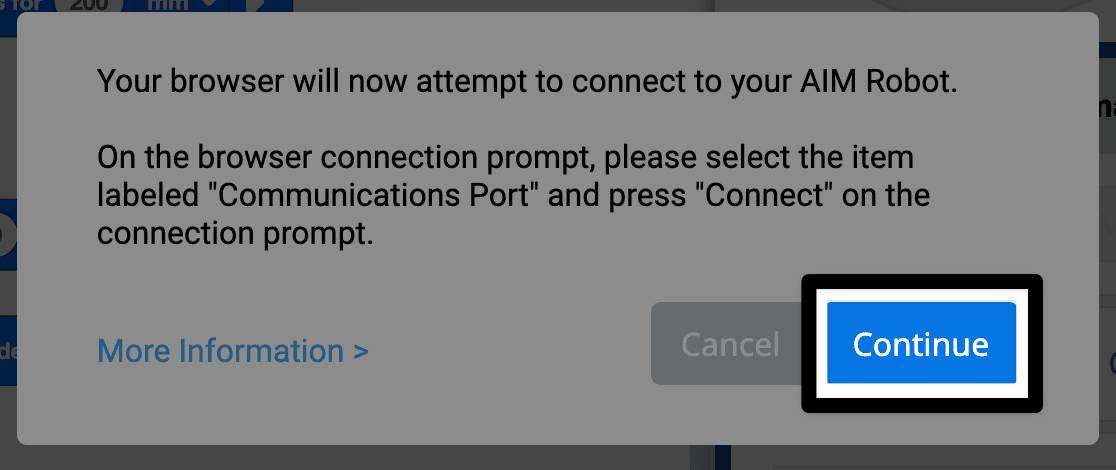
  • Siga as instruções do dispositivo.

  • Escolha a opção de ligação correta

  • Finalize a sua ligação

  • Está agora conectado.

Siga estes passos simples para ligar o seu robô de programação VEX AIM ao computador utilizando um cabo USB-C.

Ligue o cabo.#

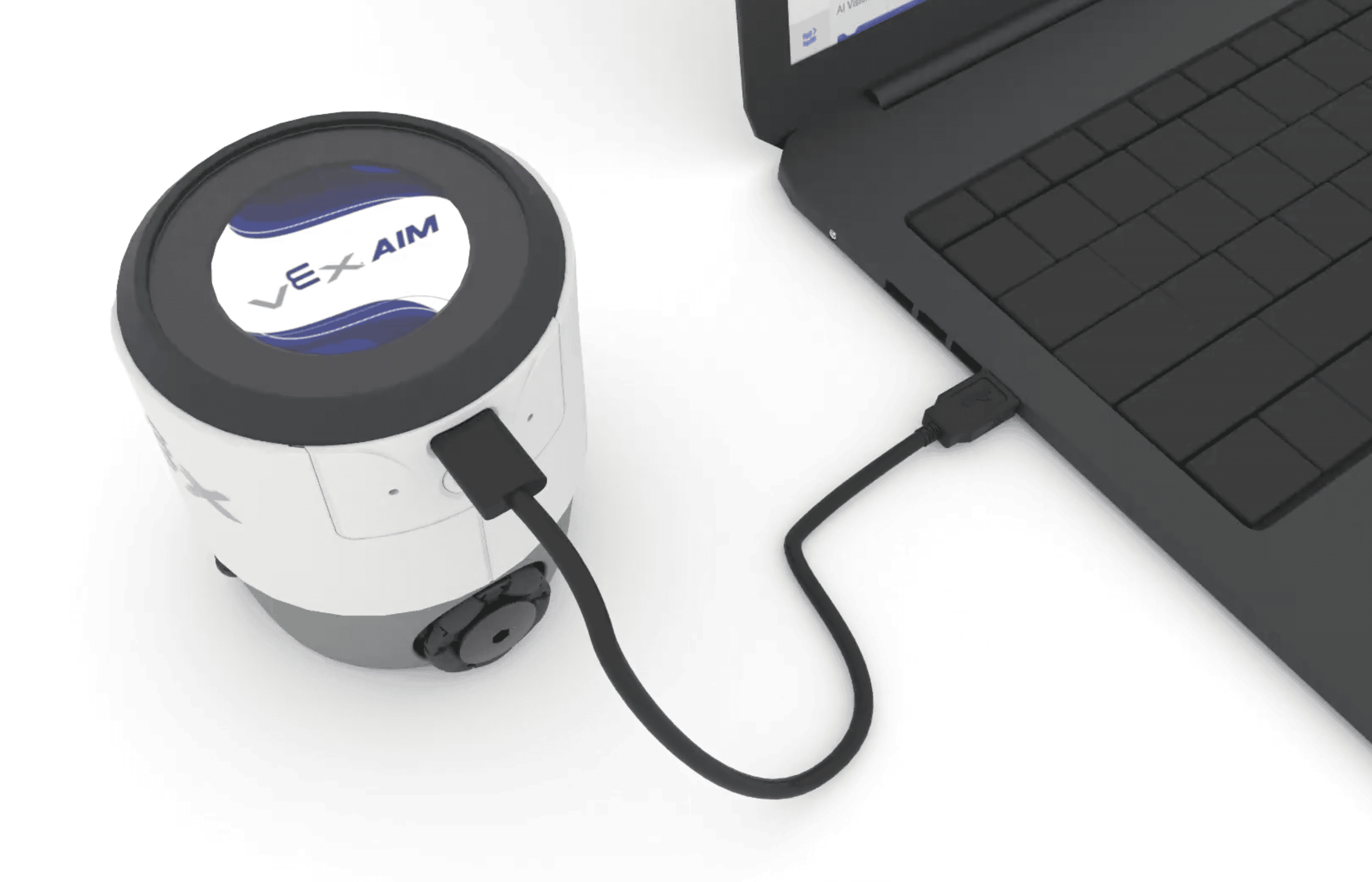
  • Utilize um cabo USB-C para ligar o seu robô ao computador.

  • O robô ligará sozinho.

Robot AIM à esquerda de um portátil, com um cabo a ligar os dois componentes eletrónicos.

Selecione o ícone do robô no canto superior direito.#
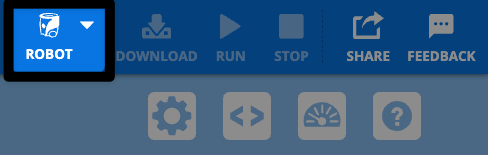
Uma captura de ecrã do canto superior direito da barra de ferramentas VEXcode AIM, com o ícone branco do robô destacado à esquerda do botão Download.

Selecione a ligação USB.#

Captura de ecrã da caixa de diálogo do ícone do robô com o botão "Ligar via USB" destacado na parte inferior, abaixo do botão de ligação Bluetooth.

Siga as instruções do dispositivo.#

Captura de ecrã de uma mensagem que diz: "O seu navegador tentará ligar-se ao seu robô AIM". As instruções dizem para selecionar o item rotulado como "Porta de Comunicação" e clicar em "Ligar" quando solicitado. O botão "Continuar" no canto inferior direito está destacado.

Escolha a opção de ligação correta#

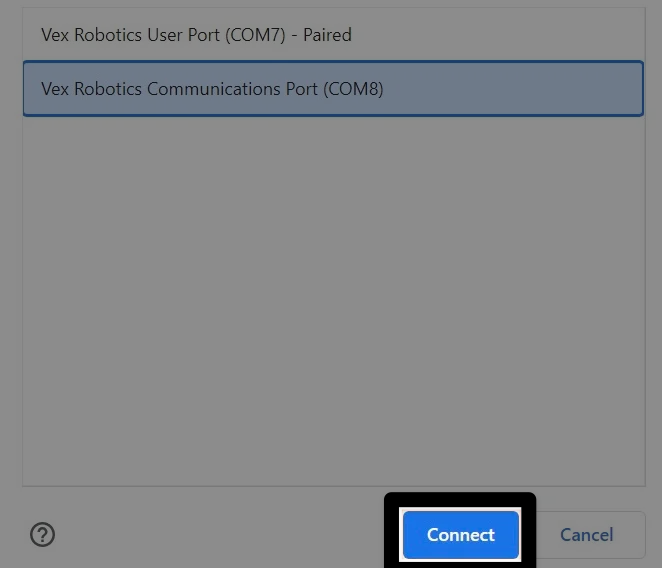
Selecione a Porta de Comunicação.
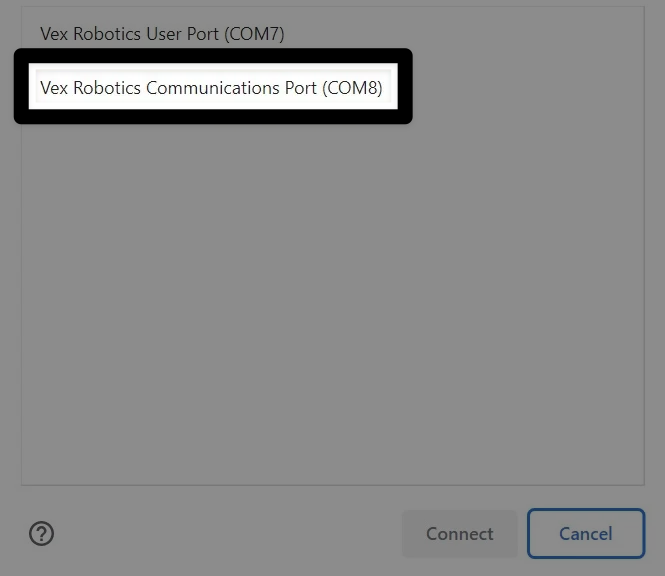
Captura de ecrã da próxima mensagem que diz "Selecione a porta de comunicação". A porta de comunicação é a segunda listada e está realçada.

Finalize a sua ligação#

A mesma imagem da anterior, com o botão Ligar destacado no canto inferior direito.

Está agora conectado.#

O ícone do robô no canto superior direito do VEXcode AIM aparecerá agora a verde.
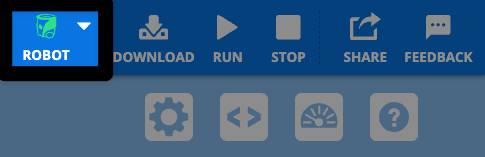
A mesma captura de ecrã da barra de ferramentas VEXcode de antes, agora com um ícone de robô verde.

anterior

Ligar com uma ligação com fios (Mac)

próximo

Ligando dois robôs

On this page
  • Ligue o cabo.
  • Selecione o ícone do robô no canto superior direito.
  • Selecione a ligação USB.
  • Siga as instruções do dispositivo.
  • Escolha a opção de ligação correta
  • Finalize a sua ligação
  • Está agora conectado.
Innovation First, International
​

VEX e VEX Robotics são marcas registadas ou marcas de serviço da Innovation First, Inc. Copyright ©2026. Todos os direitos reservados. A VEX Robotics, Inc. é uma subsidiária da Innovation First International, Inc. Todos os outros nomes/marcas de produtos de terceiros são propriedade dos seus respetivos proprietários. Patentes e/ou patentes pendentes - innovationfirst.com/patents
Política de Privacidade do Site / Termos de Utilização do Site / Política de Cookies / Política de Privacidade do Software

Visite a página do VEX Robotics no Facebook. Visite a página do VEX Robotics no Twitter. Visite a página do VEX Robotics no Instagram. Visite a página da VEX Robotics no YouTube.
Formulário de feedback da API VEX

Valorizamos o seu feedback! Utilize este formulário para partilhar sugestões, elogios ou comunicar erros na API VEX. A sua contribuição ajuda-nos a melhorar a documentação da API VEX.

​

Se estiver a ter problemas técnicos ou precisar de apoio ao cliente, visite support.vex.com.

  • Send Happy Feedback
  • Send Sad Feedback

Nota: o URL atual será partilhado com a sua mensagem.

Ao incluir o seu endereço de e-mail, concorda que a VEX poderá enviar-lhe e-mails caso tenhamos dúvidas sobre o seu feedback.
Política de Privacidade >
Por favor, envie o seu feedback. Feedback enviado com sucesso!
Choose Which VEX IQ Generation to View

VEX IQ (1st gen)

VEX IQ (2nd gen)