• VEXcode Robotics Logo VEX Robotics Logo
  • VEX API Home Button VEX API Home Button
  • VEX 123 logo in purple VEX 123 logo in white
  • VEX GO logo in lime green VEX GO logo in white
  • VEXcode AIM logo in blue VEXcode AIM logo in white
  • VEX IQ logo in blue VEX IQ logo in white
  • VEX EXP logo in red VEX EXP logo in white
  • VEX V5 logo in red VEX V5 logo in white
  • VEX CTE logo in green VEX CTE logo in white
  • VEX AIR logo in orange VEX AIR logo in white
  • VEXcode VR logo in gold VEXcode VR logo in white
Chuyển đến nội dung chính
Ctrl+K

< Back to Platform Select

  • VEX AIM
  • Hướng dẫn VEXcode
  • Kết nối bằng dây (Windows)
Tiếng Việt
  • English
  • العربية
  • বাংলা
  • Česky
  • Deutsch
  • Ελληνικά
  • Español
  • Español Latinoamericano
  • Suomi
  • Français
  • Gaeilge
  • हिंदी
  • Magyar
  • Bahasa Indonesia
  • 日本語
  • 한국어
  • Lietuvių
  • Latviešu
  • മലയാളം
  • Nederlands
  • Polski
  • Português
  • Русский
  • Svenska
  • ไทย
  • Türkçe
  • Українська
  • 简体中文
  • 繁體中文
  • VEXcode Robotics Logo

Điều hướng mục

  • Khối
  • Python
  • Hướng dẫn VEXcode
    • Kết nối bằng kết nối không dây (Web)
    • Kết nối bằng kết nối không dây (Ứng dụng)
    • Tạo, Mở và Lưu Dự Án
    • Tải xuống, chạy và dừng dự án
    • Đặt tên cho Robot
    • Kết nối bằng kết nối có dây (Ứng dụng)
    • Kết nối bằng dây (Mac)
    • Kết nối bằng dây (Windows)
    • Kết nối hai robot
    • Cấu hình chữ ký màu
    • Cấu hình mã màu
  • WebSocket

Điều hướng nền tảng

  • VEX 123 logo in purple VEX 123 logo in white
  • VEX GO logo in lime green VEX GO logo in white
  • VEXcode AIM logo in blue VEXcode AIM logo in white
  • VEX IQ logo in blue VEX IQ logo in white
  • VEX EXP logo in red VEX EXP logo in white
  • VEX V5 logo in red VEX V5 logo in white
  • VEX CTE logo in green VEX CTE logo in white
  • VEX AIR logo in orange VEX AIR logo in white
  • VEXcode VR logo in gold VEXcode VR logo in white

Kết nối bằng dây (Windows)#

  • Cắm cáp vào

  • Chọn biểu tượng Robot ở góc trên bên phải.

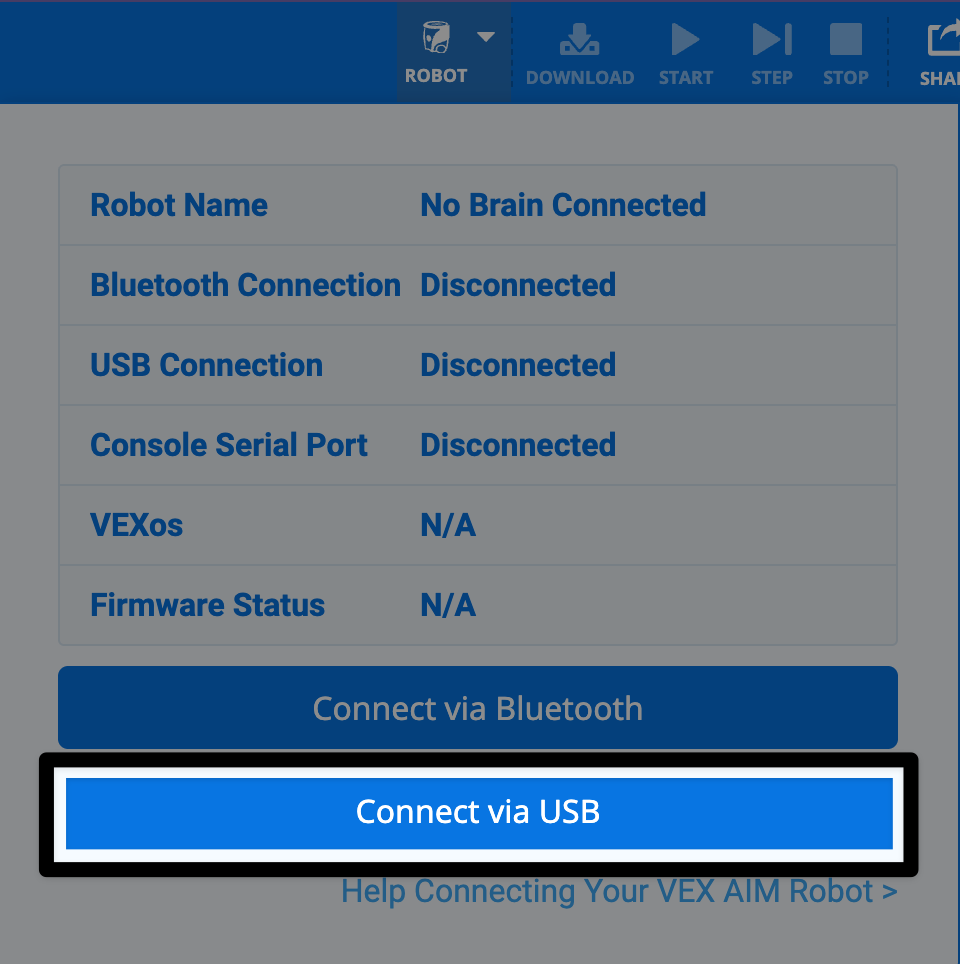
  • Chọn kết nối USB

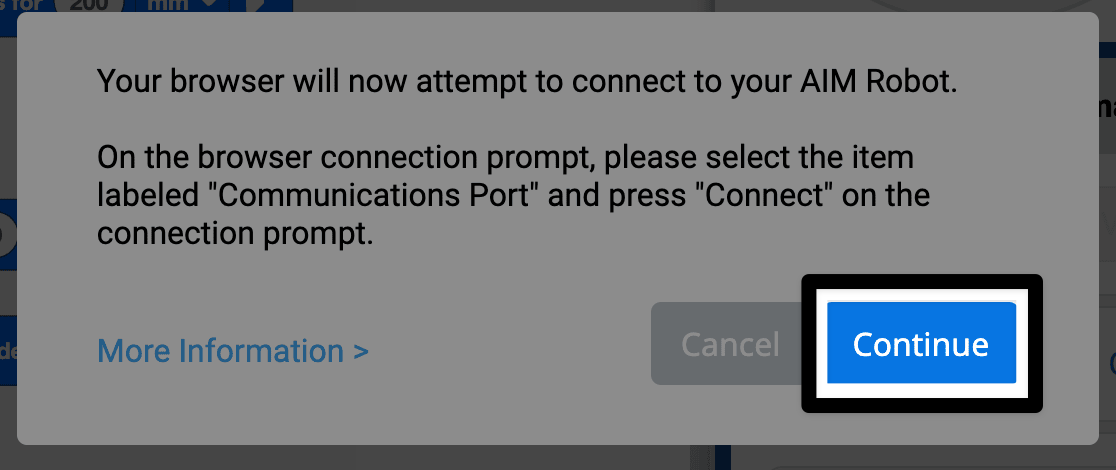
  • Làm theo hướng dẫn của thiết bị.

  • Chọn tùy chọn kết nối phù hợp

  • Hoàn tất kết nối của bạn

  • Bạn đã được kết nối

Hãy làm theo các bước đơn giản sau để kết nối Robot lập trình VEX AIM với máy tính của bạn bằng cáp USB-C.

Cắm cáp vào#

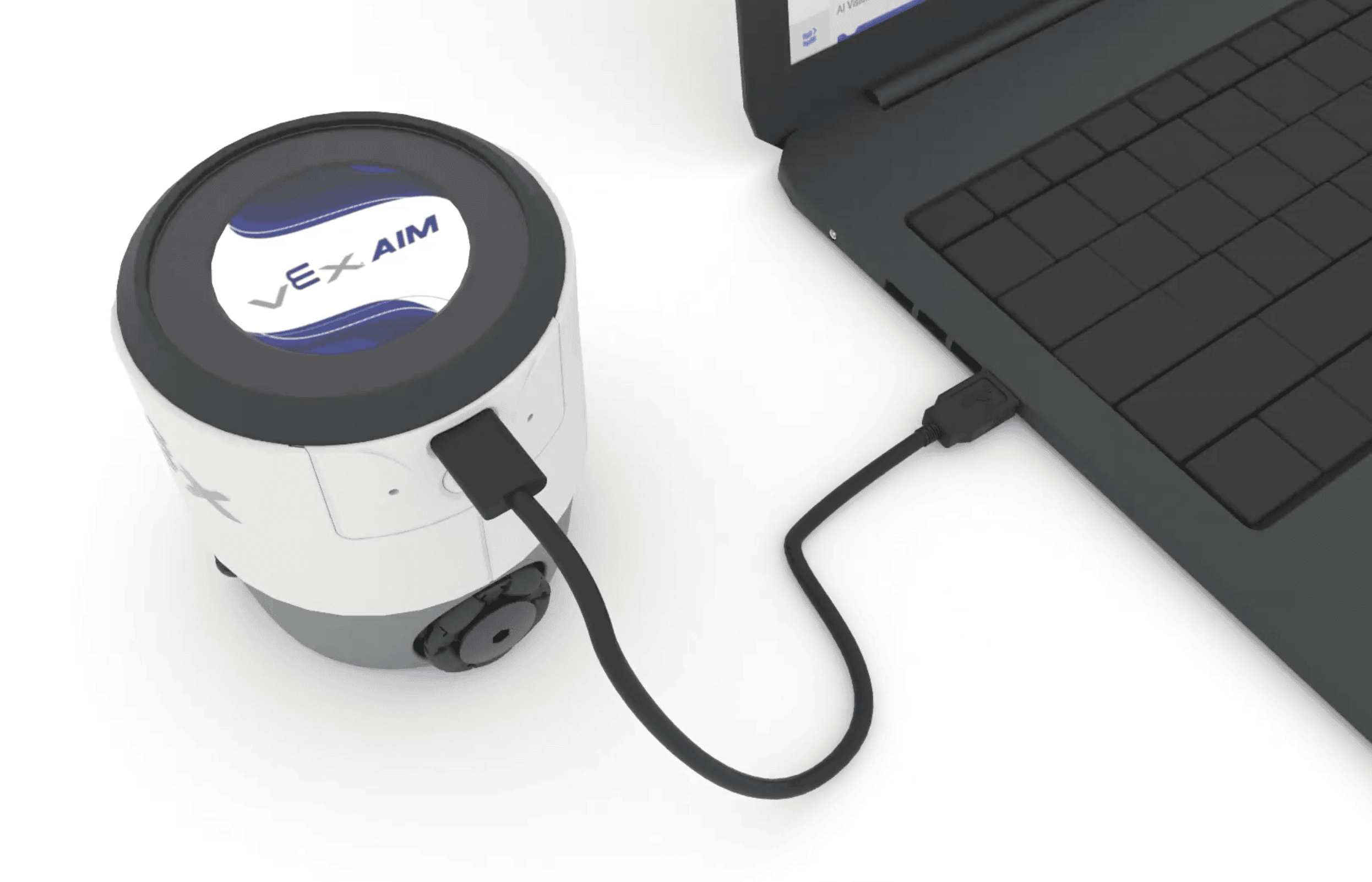
  • Hãy sử dụng cáp USB-C để kết nối robot với máy tính của bạn.

  • Robot sẽ tự bật.

Robot AIM nằm bên trái máy tính xách tay, hai thiết bị điện tử được kết nối bằng một sợi cáp.

Chọn biểu tượng Robot ở góc trên bên phải.#
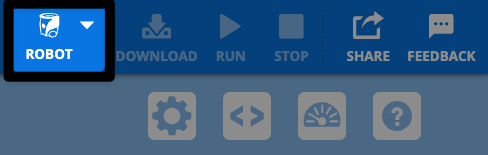
Ảnh chụp màn hình góc trên bên phải của thanh công cụ VEXcode AIM, với biểu tượng Robot màu trắng được tô sáng ở bên trái nút Tải xuống.

Chọn kết nối USB#

Ảnh chụp màn hình hộp thoại từ biểu tượng Robot với nút "Kết nối qua USB" ở phía dưới cùng, bên dưới nút kết nối Bluetooth, được tô sáng.

Làm theo hướng dẫn của thiết bị.#

Ảnh chụp màn hình một thông báo có nội dung "Trình duyệt của bạn sẽ cố gắng kết nối với Robot AIM". Hướng dẫn yêu cầu chọn mục có nhãn "Cổng giao tiếp" và nhấn kết nối khi được nhắc. Nút "Tiếp tục" ở góc dưới bên phải được tô sáng.

Chọn tùy chọn kết nối phù hợp#

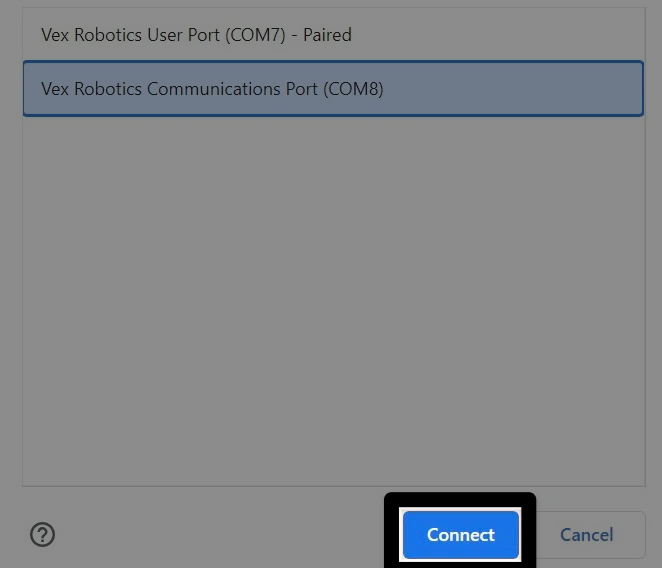
Chọn Cổng giao tiếp.
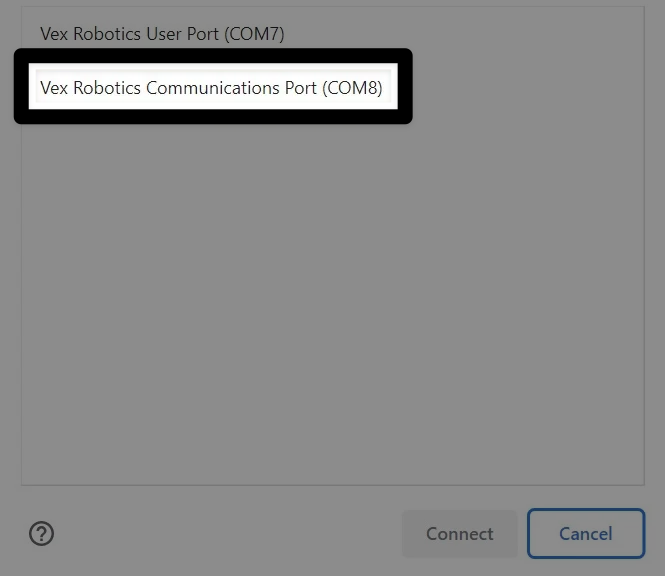
Ảnh chụp màn hình của lời nhắc tiếp theo có nội dung "Chọn cổng giao tiếp". Cổng giao tiếp được liệt kê thứ hai và được tô sáng.

Hoàn tất kết nối của bạn#

Hình ảnh tương tự như hình trước, với nút "Kết nối" ở góc dưới bên phải được làm nổi bật.

Bạn đã được kết nối#

Biểu tượng Robot ở góc trên bên phải của VEXcode AIM giờ sẽ chuyển sang màu xanh lục.
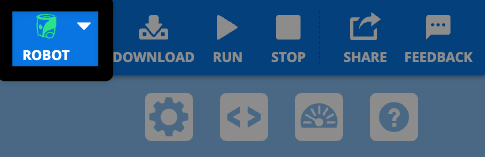
Ảnh chụp màn hình thanh công cụ VEXcode vẫn giống như ảnh trước, nhưng giờ có thêm biểu tượng Robot màu xanh lá cây.

xem lại

Kết nối bằng dây (Mac)

xem tiếp

Kết nối hai robot

On this page
  • Cắm cáp vào
  • Chọn biểu tượng Robot ở góc trên bên phải.
  • Chọn kết nối USB
  • Làm theo hướng dẫn của thiết bị.
  • Chọn tùy chọn kết nối phù hợp
  • Hoàn tất kết nối của bạn
  • Bạn đã được kết nối
Innovation First, International

VEX and VEX Robotics are trademarks or service marks of Innovation First, Inc. Copyright ©2026. All Rights Reserved. VEX Robotics, Inc. is a subsidiary of Innovation First International, Inc. All other product names / marks of others are the property of their respective owners. Patents and / or Patents Pending - innovationfirst.com/patents
Site Privacy Policy / Site Terms of Use / Cookie Policy / Software Privacy Policy

Hãy truy cập trang Facebook của VEX Robotics. Hãy truy cập trang Twitter của VEX Robotics. Hãy truy cập trang Instagram của VEX Robotics. Hãy truy cập trang YouTube của VEX Robotics.
Biểu mẫu phản hồi API VEX

Chúng tôi rất coi trọng phản hồi của bạn! Hãy sử dụng biểu mẫu này để chia sẻ đề xuất, lời khen ngợi hoặc báo cáo lỗi với API VEX. Ý kiến ​​đóng góp của bạn giúp chúng tôi cải thiện tài liệu API VEX.

​

Nếu bạn gặp sự cố kỹ thuật hoặc cần hỗ trợ khách hàng, vui lòng truy cập support.vex.com.

  • Send Happy Feedback
  • Send Sad Feedback

Lưu ý: URL hiện tại sẽ được chia sẻ cùng với tin nhắn của bạn.

Bằng cách cung cấp địa chỉ email của bạn, bạn đồng ý rằng VEX có thể gửi email cho bạn nếu chúng tôi có thắc mắc về phản hồi của bạn.
Chính sách bảo mật >
Vui lòng cho chúng tôi biết ý kiến ​​phản hồi của bạn. Phản hồi đã được gửi thành công!
Choose Which VEX IQ Generation to View

VEX IQ (1st gen)

VEX IQ (2nd gen)