• VEXcode Robotics Logo VEX Robotics Logo
  • VEX API Home Button VEX API Home Button
  • VEX 123 logo in purple VEX 123 logo in white
  • VEX GO logo in lime green VEX GO logo in white
  • VEXcode AIM logo in blue VEXcode AIM logo in white
  • VEX IQ logo in blue VEX IQ logo in white
  • VEX EXP logo in red VEX EXP logo in white
  • VEX V5 logo in red VEX V5 logo in white
  • VEX CTE logo in green VEX CTE logo in white
  • VEX AIR logo in orange VEX AIR logo in white
  • VEXcode VR logo in gold VEXcode VR logo in white
Ana içeriğe atla
Ctrl+K

< Back to Platform Select

  • VEX AIM
  • VEXcode Eğitimleri
  • Kablolu Bağlantı ile Bağlanma (Windows)
Türkçe
  • English
  • العربية
  • বাংলা
  • Česky
  • Deutsch
  • Ελληνικά
  • Español
  • Español Latinoamericano
  • Suomi
  • Français
  • Gaeilge
  • हिंदी
  • Magyar
  • Bahasa Indonesia
  • 日本語
  • 한국어
  • Lietuvių
  • Latviešu
  • മലയാളം
  • Nederlands
  • Polski
  • Português
  • Русский
  • Svenska
  • ไทย
  • Українська
  • Tiếng Việt
  • 简体中文
  • 繁體中文
  • VEXcode Robotics Logo

Bölüm Gezinme

  • Bloklar
  • Python
  • VEXcode Eğitimleri
    • Kablosuz Bağlantı (İnternet) ile Bağlanma
    • Kablosuz Bağlantı (Uygulama) ile Bağlanma
    • Proje Oluşturma, Açma ve Kaydetme
    • Bir Projeyi İndirme, Çalıştırma ve Durdurma
    • Robota İsim Verme
    • Kablolu Bağlantı (Uygulama) ile Bağlanma
    • Kablolu Bağlantı ile Bağlantı Kurma (Mac)
    • Kablolu Bağlantı ile Bağlanma (Windows)
    • İki Robotu Birbirine Bağlamak
    • Renk İmzalarını Yapılandırma
    • Renk Kodlarını Yapılandırma
  • WebSocket

Platform Navigasyonu

  • VEX 123 logo in purple VEX 123 logo in white
  • VEX GO logo in lime green VEX GO logo in white
  • VEXcode AIM logo in blue VEXcode AIM logo in white
  • VEX IQ logo in blue VEX IQ logo in white
  • VEX EXP logo in red VEX EXP logo in white
  • VEX V5 logo in red VEX V5 logo in white
  • VEX CTE logo in green VEX CTE logo in white
  • VEX AIR logo in orange VEX AIR logo in white
  • VEXcode VR logo in gold VEXcode VR logo in white

Kablolu Bağlantı ile Bağlanma (Windows)#

  • Kabloyu takın

  • Sağ üst köşedeki Robot simgesini seçin.

  • USB bağlantısını seçin

  • Cihazın talimatlarını izleyin.

  • Doğru bağlantı seçeneğini seçin.

  • Bağlantınızı tamamlayın

  • Bağlantınız kuruldu.

VEX AIM Kodlama Robotunuzu USB-C kablosuyla bilgisayarınıza bağlamak için şu basit adımları izleyin.

Kabloyu takın#

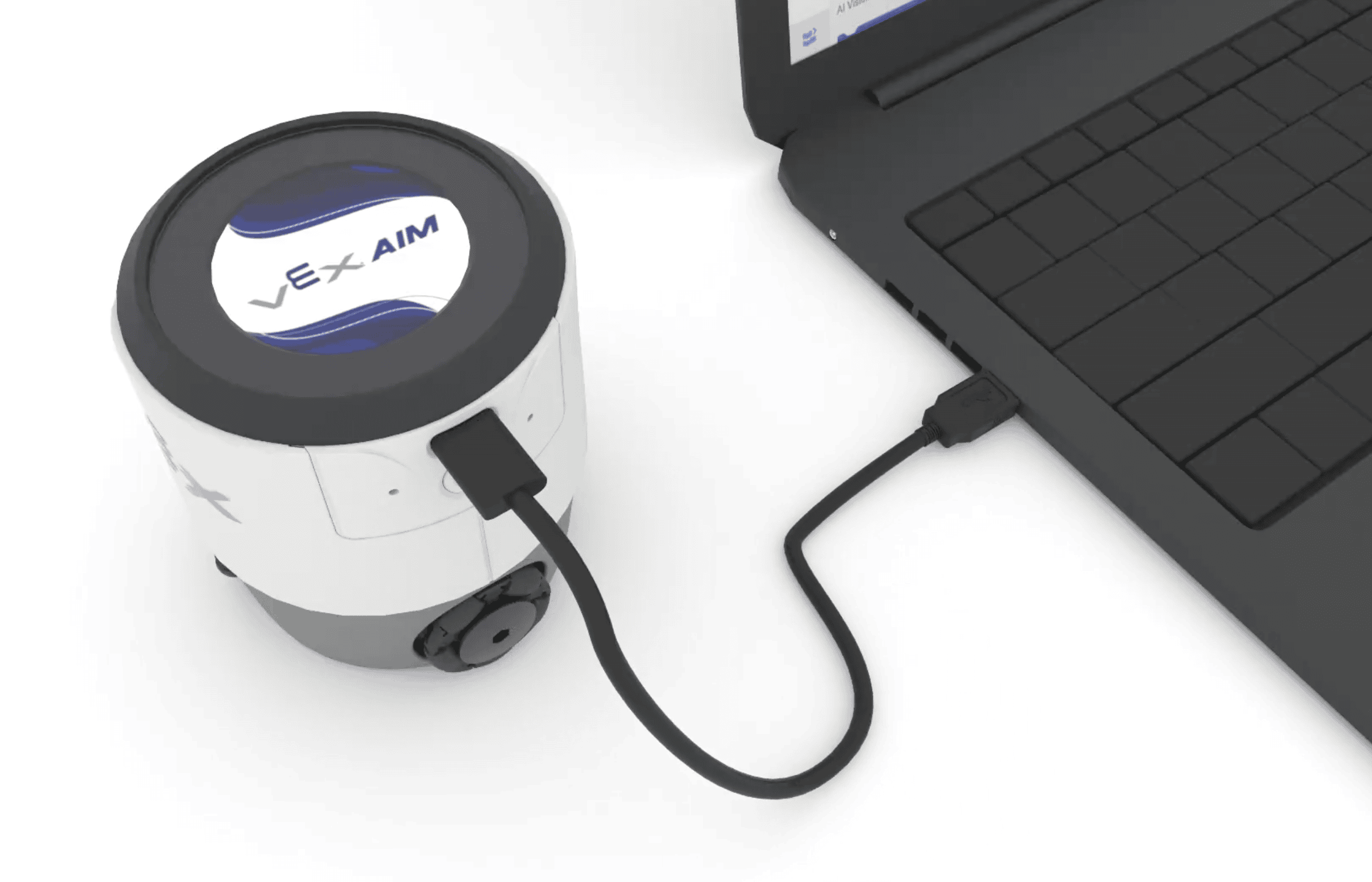
  • Robotunuzu bilgisayarınıza bağlamak için bir USB-C kablosu kullanın.

  • Robot kendiliğinden açılacaktır.

Dizüstü bilgisayarın solunda AIM Robotu ve iki elektronik cihazı birbirine bağlayan bir kablo bulunuyor.

Sağ üst köşedeki Robot simgesini seçin.#
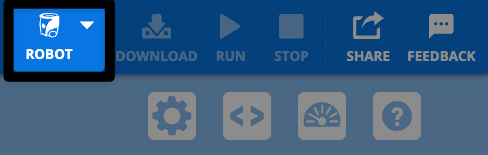
VEXcode AIM Araç Çubuğunun sağ üst köşesinin ekran görüntüsü; İndir düğmesinin solunda beyaz Robot simgesi vurgulanmıştır.

USB bağlantısını seçin#

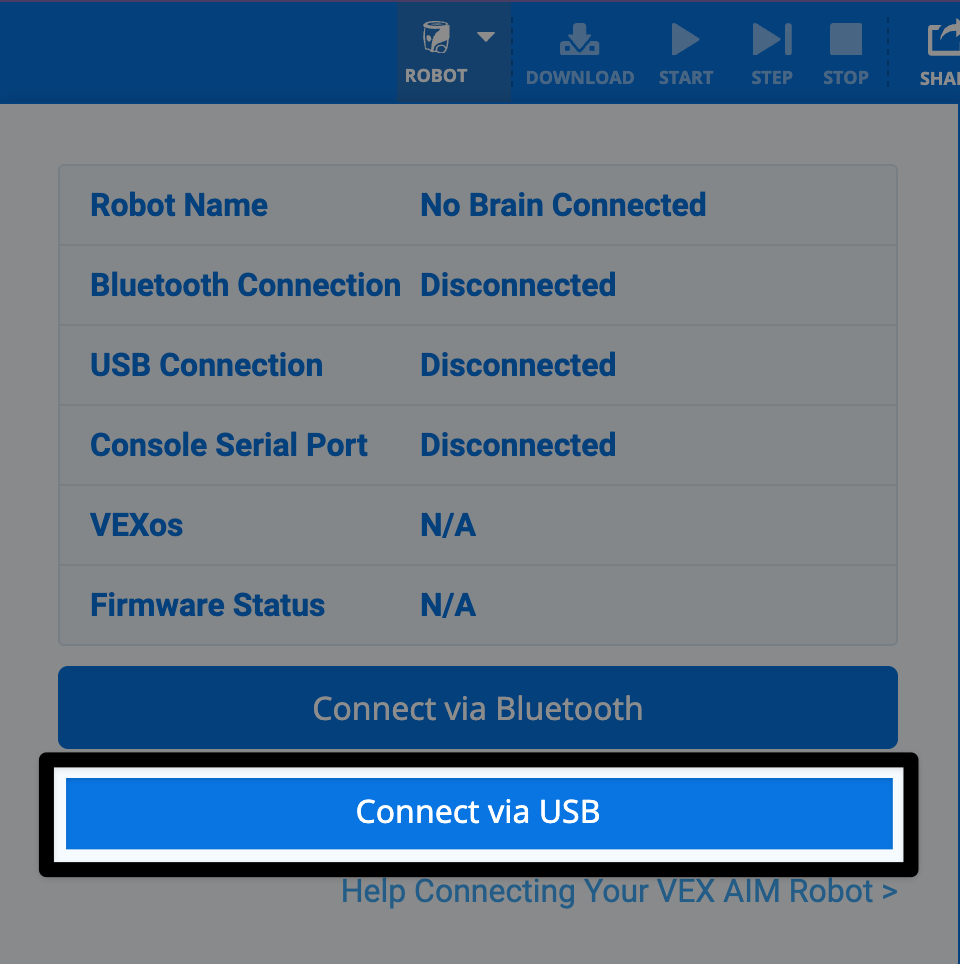
Robot simgesinden alınan iletişim kutusunun ekran görüntüsü; en altta, Bluetooth bağlantı düğmesinin altında, USB üzerinden bağlan düğmesi vurgulanmıştır.

Cihazın talimatlarını izleyin.#

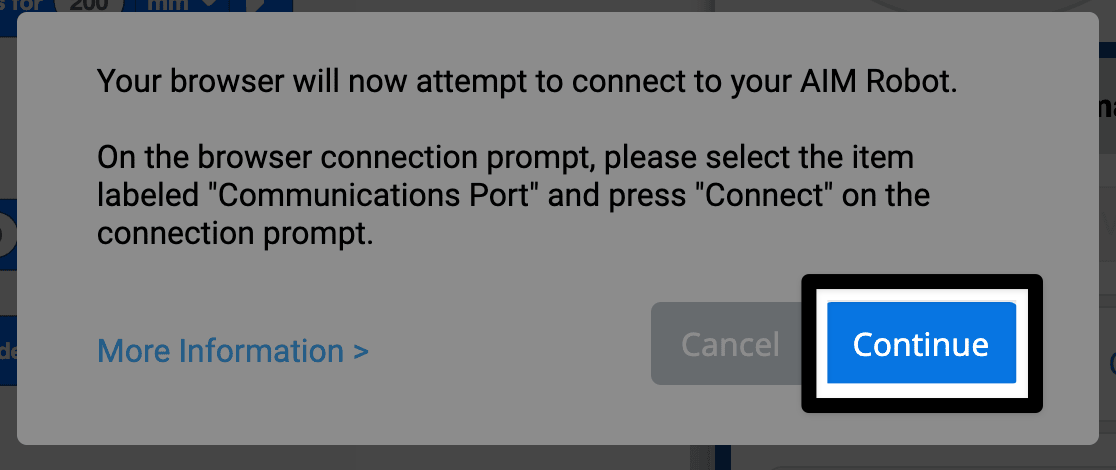
Ekran görüntüsünde "Tarayıcınız şimdi AIM Robotunuza bağlanmaya çalışacak" yazıyor. Talimatlarda "İletişim Portu" etiketli öğeyi seçmeniz ve istendiğinde bağlan düğmesine basmanız gerektiği belirtiliyor. Sağ alt köşedeki Devam düğmesi vurgulanmış durumda.

Doğru bağlantı seçeneğini seçin.#

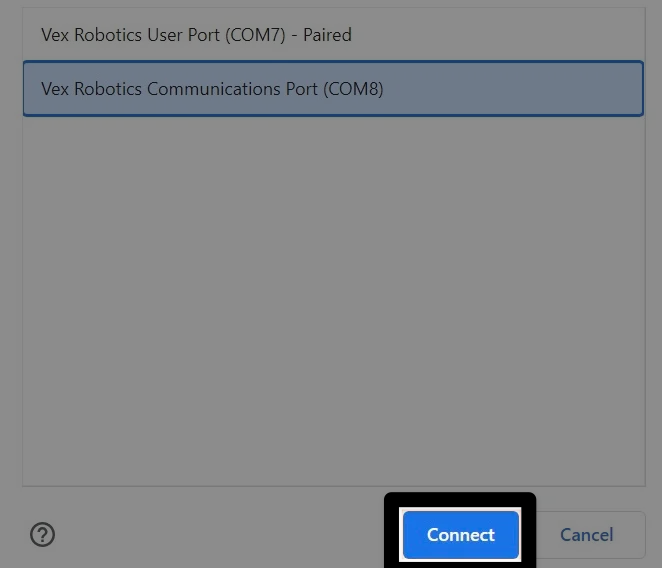
İletişim Portunu seçin.
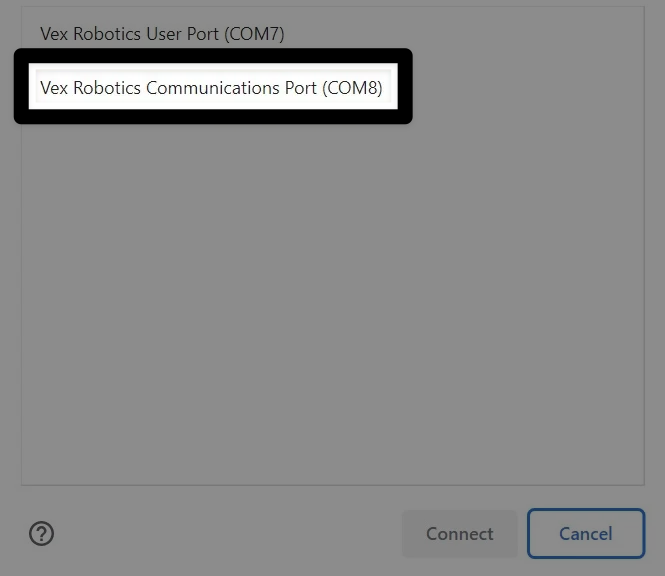
"İletişim Portunu Seçin" yazan bir sonraki istemin ekran görüntüsü. İletişim portu ikinci sırada listelenmiş ve vurgulanmıştır.

Bağlantınızı tamamlayın#

Öncekiyle aynı resim, ancak sağ alt köşedeki Bağlan düğmesi vurgulanmış.

Bağlantınız kuruldu.#

VEXcode AIM’in sağ üst köşesindeki Robot simgesi artık yeşil renkte görünecektir.
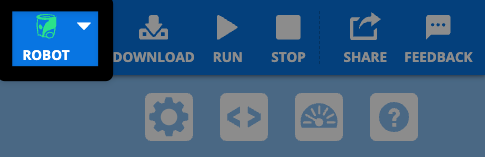
Daha öncekiyle aynı VEXcode Araç Çubuğu ekran görüntüsü, bu sefer yeşil bir Robot simgesiyle.

önceki

Kablolu Bağlantı ile Bağlantı Kurma (Mac)

sonraki

İki Robotu Birbirine Bağlamak

On this page
  • Kabloyu takın
  • Sağ üst köşedeki Robot simgesini seçin.
  • USB bağlantısını seçin
  • Cihazın talimatlarını izleyin.
  • Doğru bağlantı seçeneğini seçin.
  • Bağlantınızı tamamlayın
  • Bağlantınız kuruldu.
Innovation First, International
​

VEX ve VEX Robotics, Innovation First, Inc.'in ticari markaları veya hizmet markalarıdır. Telif Hakkı ©2026Tüm Hakları Saklıdır. VEX Robotics, Inc., Innovation First International, Inc.'in bir iştirakidir. Diğer tüm ürün adları/markaları, ilgili sahiplerinin mülkiyetindedir. Patentler ve/veya Patent Başvuruları - innovationfirst.com/patents
Site Gizlilik Politikası / Site Kullanım Şartları / Çerez Politikası / Yazılım Gizlilik Politikası

VEX Robotics Facebook sayfasını ziyaret edin. VEX Robotics Twitter sayfasını ziyaret edin. VEX Robotics Instagram sayfasını ziyaret edin. VEX Robotics YouTube sayfasını ziyaret edin.
VEX API Geri Bildirim Formu

Geri bildirimleriniz bizim için çok değerli! VEX API ile ilgili önerilerinizi, övgülerinizi paylaşmak veya hataları bildirmek için bu formu kullanın. Katkılarınız, VEX API dokümantasyonunu geliştirmemize yardımcı oluyor.

​

Teknik sorun yaşıyorsanız veya müşteri desteğine ihtiyacınız varsa lütfen support.vex.com ziyaret edin..

  • Send Happy Feedback
  • Send Sad Feedback

Not: Mevcut URL, mesajınızla birlikte paylaşılacaktır.

E-posta adresinizi ekleyerek, VEX'in geri bildiriminizle ilgili sorularımız olması durumunda size e-posta gönderebileceğini kabul ediyorsunuz.
Gizlilik Politikası >
Lütfen geri bildirimlerinizi paylaşın. Geri bildirim başarıyla gönderildi!
Choose Which VEX IQ Generation to View

VEX IQ (1st gen)

VEX IQ (2nd gen)