• VEXcode Robotics Logo VEX Robotics Logo
  • VEX API Home Button VEX API Home Button
  • VEX 123 logo in purple VEX 123 logo in white
  • VEX GO logo in lime green VEX GO logo in white
  • VEXcode AIM logo in blue VEXcode AIM logo in white
  • VEX IQ logo in blue VEX IQ logo in white
  • VEX EXP logo in red VEX EXP logo in white
  • VEX V5 logo in red VEX V5 logo in white
  • VEX CTE logo in green VEX CTE logo in white
  • VEX AIR logo in orange VEX AIR logo in white
  • VEXcode VR logo in gold VEXcode VR logo in white
メインコンテンツへスキップ
Ctrl+K

< Back to Platform Select

  • VEX AIM
  • VEXcodeチュートリアル
  • 有線接続で接続する(Windows)
日本語
  • English
  • العربية
  • বাংলা
  • Česky
  • Deutsch
  • Ελληνικά
  • Español
  • Español Latinoamericano
  • Suomi
  • Français
  • Gaeilge
  • हिंदी
  • Magyar
  • Bahasa Indonesia
  • 한국어
  • Lietuvių
  • Latviešu
  • മലയാളം
  • Nederlands
  • Polski
  • Português
  • Русский
  • Svenska
  • ไทย
  • Türkçe
  • Українська
  • Tiếng Việt
  • 简体中文
  • 繁體中文
  • VEXcode Robotics Logo

セクションナビゲーション

  • ブロック
  • Python
  • VEXcodeチュートリアル
    • 無線接続(ウェブ)での接続
    • ワイヤレス接続(アプリ)で接続する
    • プロジェクトの作成、開く、保存
    • プロジェクトのダウンロード、実行、および停止
    • ロボットに名前を付ける
    • 有線接続(アプリ)で接続する
    • 有線接続で接続する(Mac)
    • 有線接続で接続する(Windows)
    • 2台のロボットを連結する
    • カラーシグネチャの設定
    • カラーコードの設定
  • WebSocket

プラットフォームナビゲーション

  • VEX 123 logo in purple VEX 123 logo in white
  • VEX GO logo in lime green VEX GO logo in white
  • VEXcode AIM logo in blue VEXcode AIM logo in white
  • VEX IQ logo in blue VEX IQ logo in white
  • VEX EXP logo in red VEX EXP logo in white
  • VEX V5 logo in red VEX V5 logo in white
  • VEX CTE logo in green VEX CTE logo in white
  • VEX AIR logo in orange VEX AIR logo in white
  • VEXcode VR logo in gold VEXcode VR logo in white

有線接続で接続する(Windows)#

  • ケーブルを差し込む

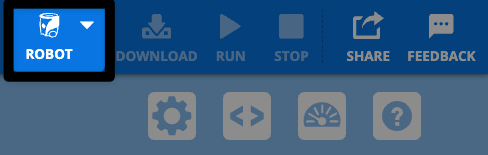
  • 右上隅のロボットアイコンを選択してください

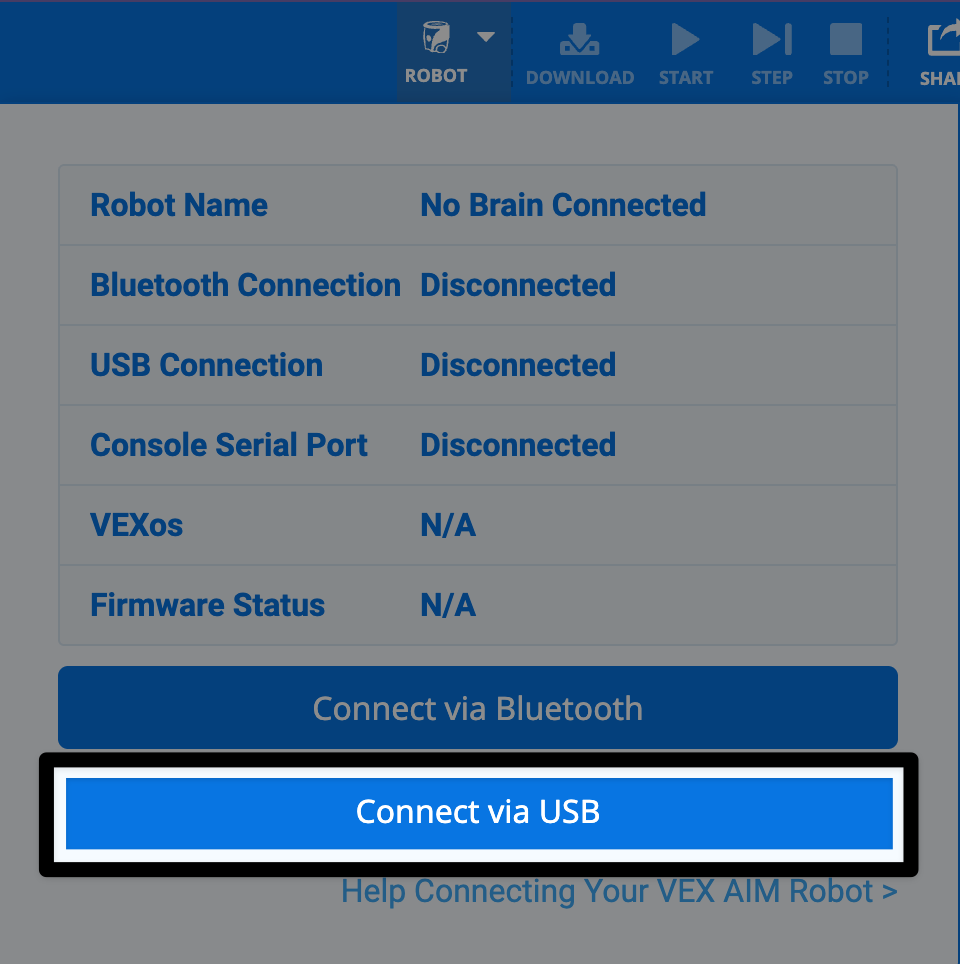
  • USB接続を選択してください

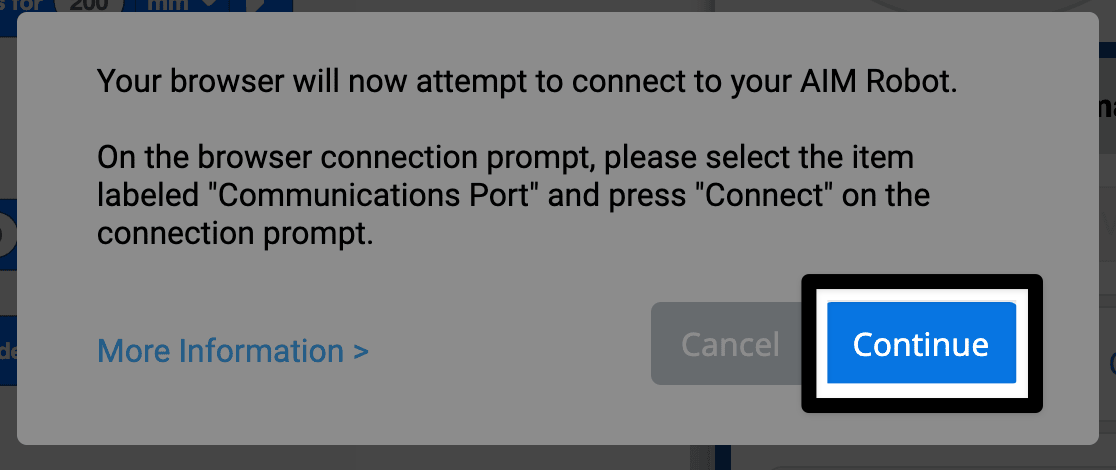
  • デバイスの指示に従ってください

  • 適切な接続オプションを選択してください

  • 接続を完了する

  • 接続されました

以下の簡単な手順に従って、USB-Cケーブルを使用してVEX AIMコーディングロボットをコンピューターに接続してください。

ケーブルを差し込む#

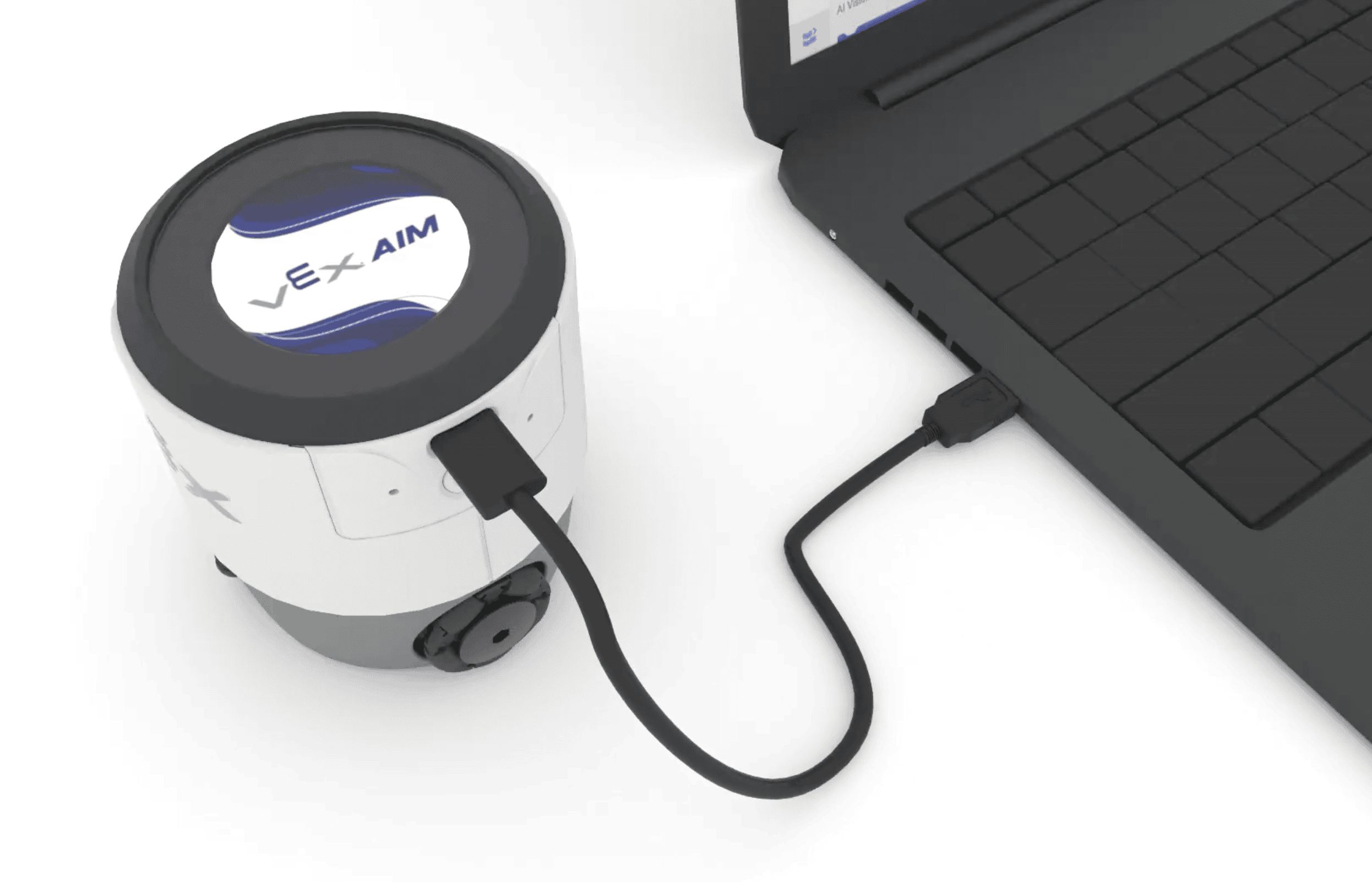
  • ロボットをコンピューターに接続するには、USB-Cケーブルを使用してください。

  • ロボットは自動的に電源が入ります。

ノートパソコンの左側にAIMロボットがあり、ケーブルで2つの電子機器が接続されている。

右上隅のロボットアイコンを選択してください#

VEXcode AIMツールバーの右上隅のスクリーンショット。ダウンロードボタンの左側に白いロボットアイコンがハイライト表示されている。

USB接続を選択してください#

ロボットアイコンから開いたダイアログボックスのスクリーンショット。一番下の「USB経由で接続」ボタンがハイライト表示され、その下にBluetooth接続ボタンがあります。

デバイスの指示に従ってください#

「お使いのブラウザがAIMロボットへの接続を試みます」というメッセージが表示されています。指示には「通信ポート」という項目を選択し、プロンプトが表示されたら「接続」を押すように書かれています。右下隅の「続行」ボタンがハイライト表示されています。

適切な接続オプションを選択してください#

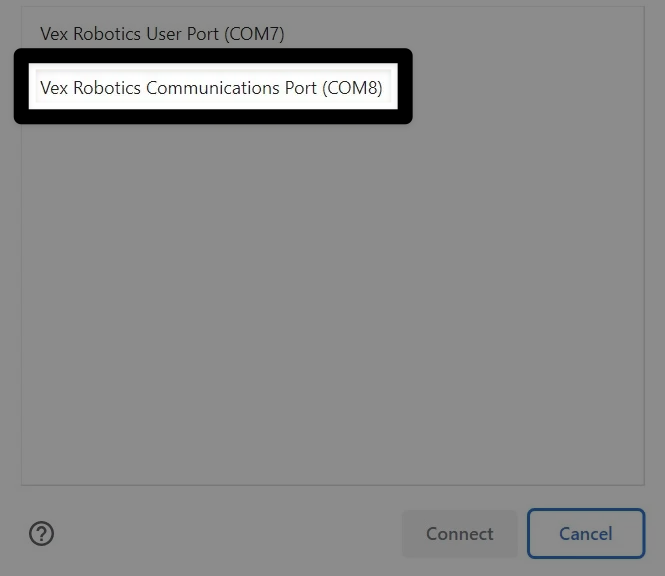
通信ポートを選択してください。

次のプロンプト「通信ポートを選択してください」のスクリーンショットです。通信ポートは2番目に表示され、ハイライトされています。

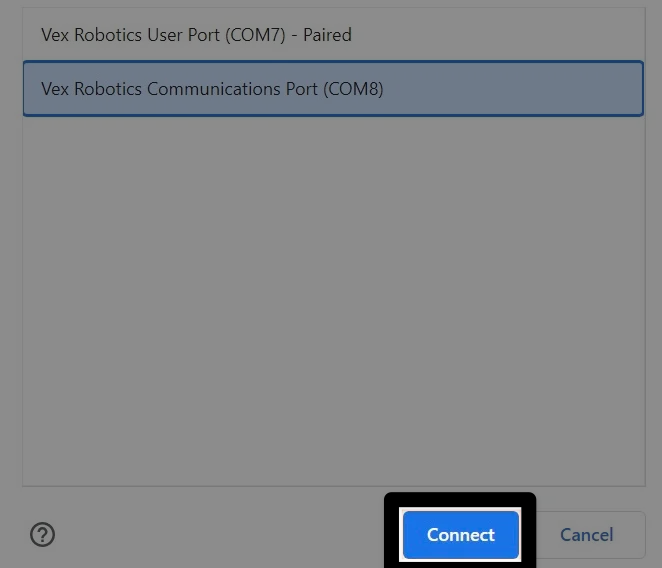
接続を完了する#

前の画像と同じ画像ですが、右下隅の「接続」ボタンが強調表示されています。

接続されました#

VEXcode AIMの右上隅にあるロボットアイコンが緑色で表示されるようになります。
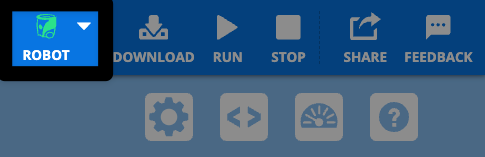
先ほどと同じVEXcodeツールバーのスクリーンショットですが、今回は緑色のロボットアイコンが表示されています。

前へ

有線接続で接続する(Mac)

次へ

2台のロボットを連結する

On this page
  • ケーブルを差し込む
  • 右上隅のロボットアイコンを選択してください
  • USB接続を選択してください
  • デバイスの指示に従ってください
  • 適切な接続オプションを選択してください
  • 接続を完了する
  • 接続されました
Innovation First, International
​

VEXおよびVEX Roboticsは、Innovation First, Inc.の商標またはサービスマークです Copyright ©2026。無断複写・転載を禁じます。VEX Robotics, Inc.は、Innovation First International, Inc.の子会社です。その他の製品名/マークは、それぞれの所有者の財産です。特許および/または特許出願中 - innovationfirst.com/patents
サイトプライバシーポリシー / サイト利用規約 / クッキーポリシー / ソフトウェアプライバシーポリシー

VEX RoboticsのFacebookページをご覧ください VEX RoboticsのTwitterページをご覧ください VEX RoboticsのInstagramページをご覧ください VEX RoboticsのYouTubeページをご覧ください
VEX APIフィードバックフォーム

皆様からのフィードバックをお待ちしております!このフォームを使用して、VEX APIに関するご意見、ご感想、またはエラー報告をお寄せください。皆様からのご意見は、VEX APIドキュメントの改善に役立てさせていただきます。

​

技術的な問題が発生した場合、またはカスタマーサポートが必要な場合は、support.vex.com アクセスしてください.

  • Send Happy Feedback
  • Send Sad Feedback

注:現在のURLはメッセージとともに共有されます

メールアドレスを入力することにより、お客様は、VEXがお客様からのフィードバックに関して質問がある場合に、お客様にメールを送信することに同意したものとみなされます。
プライバシーポリシー >
ご意見をお聞かせください。 フィードバックが正常に送信されました!
Choose Which VEX IQ Generation to View

VEX IQ (1st gen)

VEX IQ (2nd gen)