• VEXcode Robotics Logo VEX Robotics Logo
  • VEX API Home Button VEX API Home Button
  • VEX 123 logo in purple VEX 123 logo in white
  • VEX GO logo in lime green VEX GO logo in white
  • VEXcode AIM logo in blue VEXcode AIM logo in white
  • VEX IQ logo in blue VEX IQ logo in white
  • VEX EXP logo in red VEX EXP logo in white
  • VEX V5 logo in red VEX V5 logo in white
  • VEX CTE logo in green VEX CTE logo in white
  • VEX AIR logo in orange VEX AIR logo in white
  • VEXcode VR logo in gold VEXcode VR logo in white
Passer au contenu principal
Ctrl+K

< Back to Platform Select

  • VEX AIM
  • Tutoriels VEXcode
  • Connexion par câble (Windows)
Français
  • English
  • العربية
  • বাংলা
  • Česky
  • Deutsch
  • Ελληνικά
  • Español
  • Español Latinoamericano
  • Suomi
  • Gaeilge
  • हिंदी
  • Magyar
  • Bahasa Indonesia
  • 日本語
  • 한국어
  • Lietuvių
  • Latviešu
  • മലയാളം
  • Nederlands
  • Polski
  • Português
  • Русский
  • Svenska
  • ไทย
  • Türkçe
  • Українська
  • Tiếng Việt
  • 简体中文
  • 繁體中文
  • VEXcode Robotics Logo

Navigation de section

  • Blocs
  • Python
  • Tutoriels VEXcode
    • Connexion via une connexion sans fil (Web)
    • Connexion via une connexion sans fil (application)
    • Création, ouverture et enregistrement d’un projet
    • Téléchargement, exécution et arrêt d’un projet
    • Nommer le robot
    • Connexion via une connexion filaire (application)
    • Connexion filaire (Mac)
    • Connexion par câble (Windows)
    • Relier deux robots
    • Configuration des signatures de couleur
    • Configuration des codes couleur
  • WebSocket

Navigation de la plateforme

  • VEX 123 logo in purple VEX 123 logo in white
  • VEX GO logo in lime green VEX GO logo in white
  • VEXcode AIM logo in blue VEXcode AIM logo in white
  • VEX IQ logo in blue VEX IQ logo in white
  • VEX EXP logo in red VEX EXP logo in white
  • VEX V5 logo in red VEX V5 logo in white
  • VEX CTE logo in green VEX CTE logo in white
  • VEX AIR logo in orange VEX AIR logo in white
  • VEXcode VR logo in gold VEXcode VR logo in white

Connexion par câble (Windows)#

  • Branchez le câble

  • Sélectionnez l’icône Robot dans le coin supérieur droit

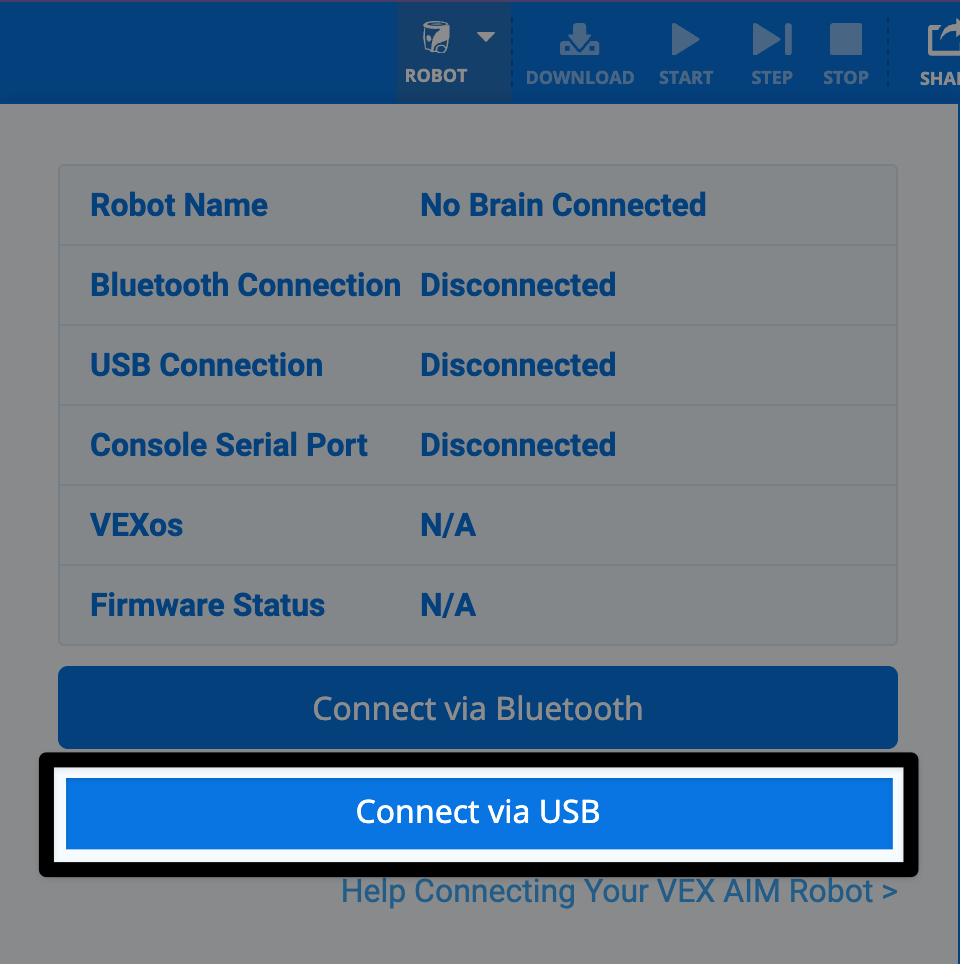
  • Choisissez la connexion USB

  • Suivez les instructions de l’appareil.

  • Choisissez la bonne option de connexion

  • Finalisez votre connexion

  • Vous êtes maintenant connecté.

Suivez ces étapes simples pour connecter votre robot de codage VEX AIM à votre ordinateur à l’aide d’un câble USB-C.

Branchez le câble#

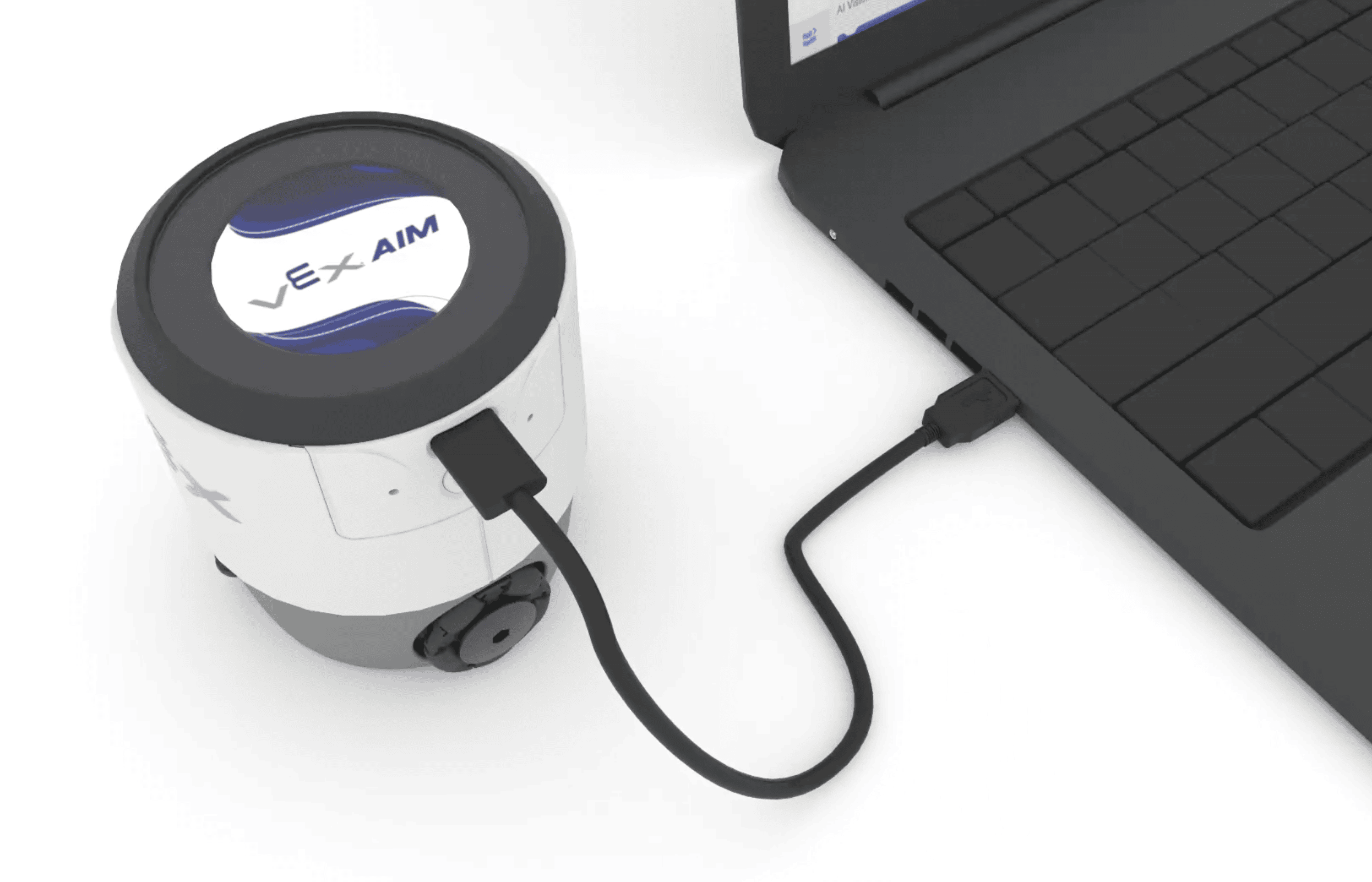
  • Utilisez un câble USB-C pour connecter votre robot à votre ordinateur.

  • Le robot s’allumera tout seul.

Un robot AIM se trouve à gauche d'un ordinateur portable, un câble reliant les deux appareils électroniques.

Sélectionnez l’icône Robot dans le coin supérieur droit#
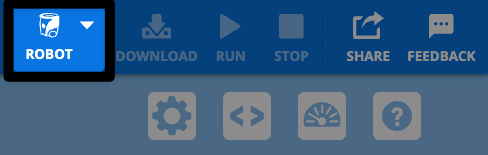
Capture d'écran du coin supérieur droit de la barre d'outils VEXcode AIM, avec l'icône blanche du robot mise en évidence à gauche du bouton Télécharger.

Choisissez la connexion USB#

Capture d'écran de la boîte de dialogue de l'icône Robot avec le bouton « Connexion via USB » tout en bas, mis en évidence sous le bouton de connexion Bluetooth.

Suivez les instructions de l’appareil.#
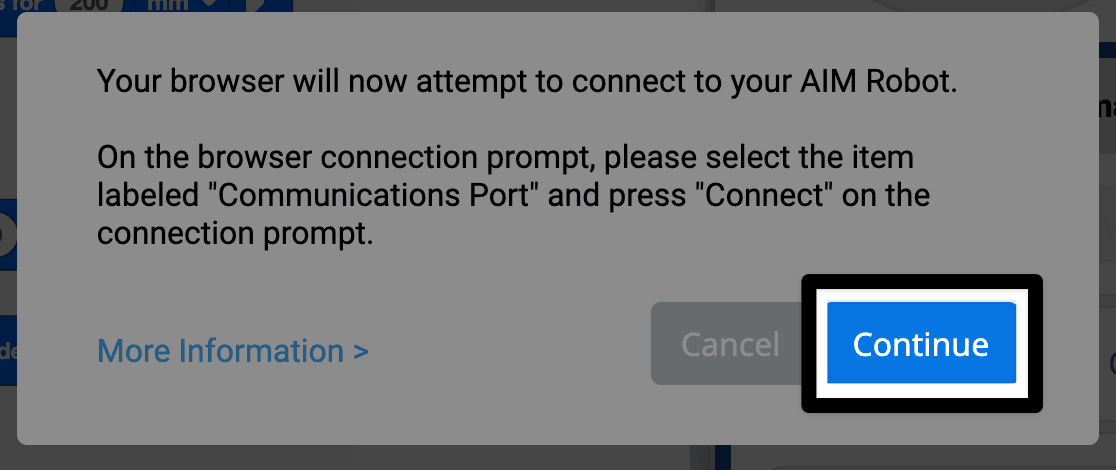
Capture d'écran d'un message indiquant que votre navigateur va tenter de se connecter à votre robot AIM. Il est demandé de sélectionner l'élément intitulé « Port de communication » et de cliquer sur « Se connecter » lorsque l'invite apparaît. Le bouton « Continuer » en bas à droite est mis en surbrillance.

Choisissez la bonne option de connexion#

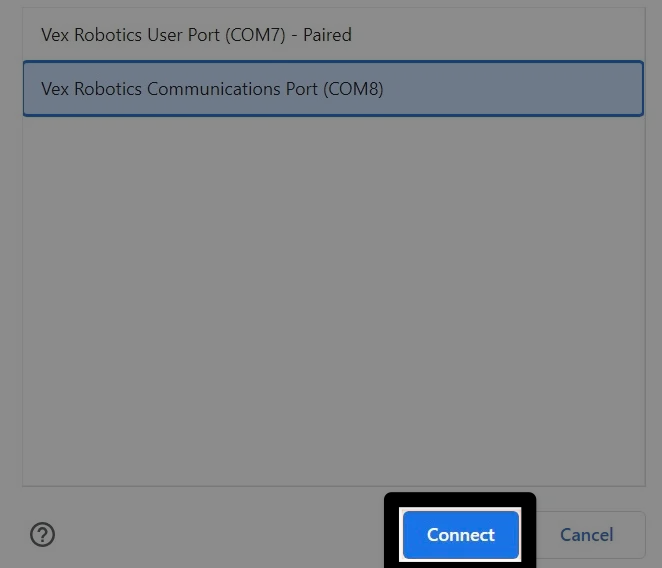
Sélectionnez le port de communication.
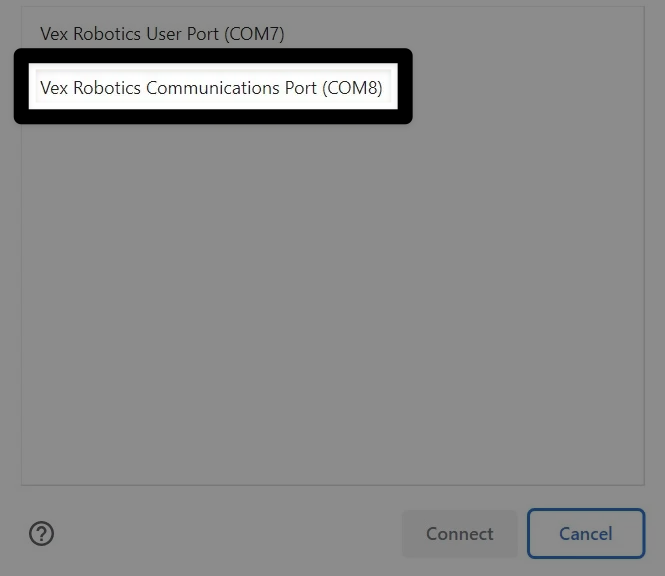
Capture d'écran de l'invite suivante : « Sélectionnez le port de communication ». Le port de communication est listé en deuxième position et mis en surbrillance.

Finalisez votre connexion#

Même image que la précédente, avec le bouton « Connecter » en bas à droite mis en évidence.

Vous êtes maintenant connecté.#

L’icône du robot située dans le coin supérieur droit de VEXcode AIM apparaîtra désormais en vert.
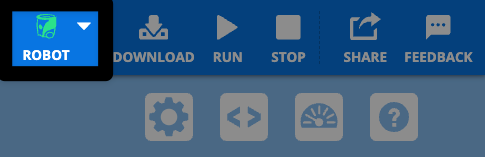
La même capture d'écran de la barre d'outils VEXcode que précédemment, avec cette fois une icône de robot verte.

précédent

Connexion filaire (Mac)

suivant

Relier deux robots

Sur cette page
  • Branchez le câble
  • Sélectionnez l’icône Robot dans le coin supérieur droit
  • Choisissez la connexion USB
  • Suivez les instructions de l’appareil.
  • Choisissez la bonne option de connexion
  • Finalisez votre connexion
  • Vous êtes maintenant connecté.
Innovation First, International
​

VEX et VEX Robotics sont des marques commerciales ou des marques de service d'Innovation First, Inc. Copyright © 2026Tous droits réservés. VEX Robotics, Inc. est une filiale d'Innovation First International, Inc. Tous les autres noms de produits/marques appartiennent à leurs propriétaires respectifs. Brevets et/ou demandes de brevets en cours - innovationfirst.com/patents
Politique de confidentialité du site / Conditions d'utilisation du site / Politique relative aux cookies / Politique de confidentialité des logiciels

Visitez la page Facebook de VEX Robotics Visitez la page Twitter de VEX Robotics Visitez la page Instagram de VEX Robotics Visitez la chaîne YouTube de VEX Robotics
Formulaire de commentaires sur l'API VEX

Vos commentaires sont précieux ! Utilisez ce formulaire pour nous faire part de vos suggestions, compliments ou pour signaler des erreurs concernant l’API VEX. Vos contributions nous aident à améliorer la documentation de l’API VEX.

​

Si vous rencontrez des problèmes techniques ou avez besoin d'assistance client, veuillez consulter support.vex.com.

  • Send Happy Feedback
  • Send Sad Feedback

Remarque : l’URL actuelle sera partagée avec votre message.

En indiquant votre adresse électronique, vous acceptez que VEX puisse vous envoyer des courriels si nous avons des questions concernant vos commentaires.
Politique de confidentialité >
Veuillez nous faire part de vos commentaires. Commentaires envoyés avec succès !
Choose Which VEX IQ Generation to View

VEX IQ (1st gen)

VEX IQ (2nd gen)