वायर्ड कनेक्शन से जुड़ना (विंडोज)#

अपने VEX AIM कोडिंग रोबोट को USB-C केबल का उपयोग करके अपने कंप्यूटर से कनेक्ट करने के लिए इन सरल चरणों का पालन करें।

केबल को प्लग इन करें#

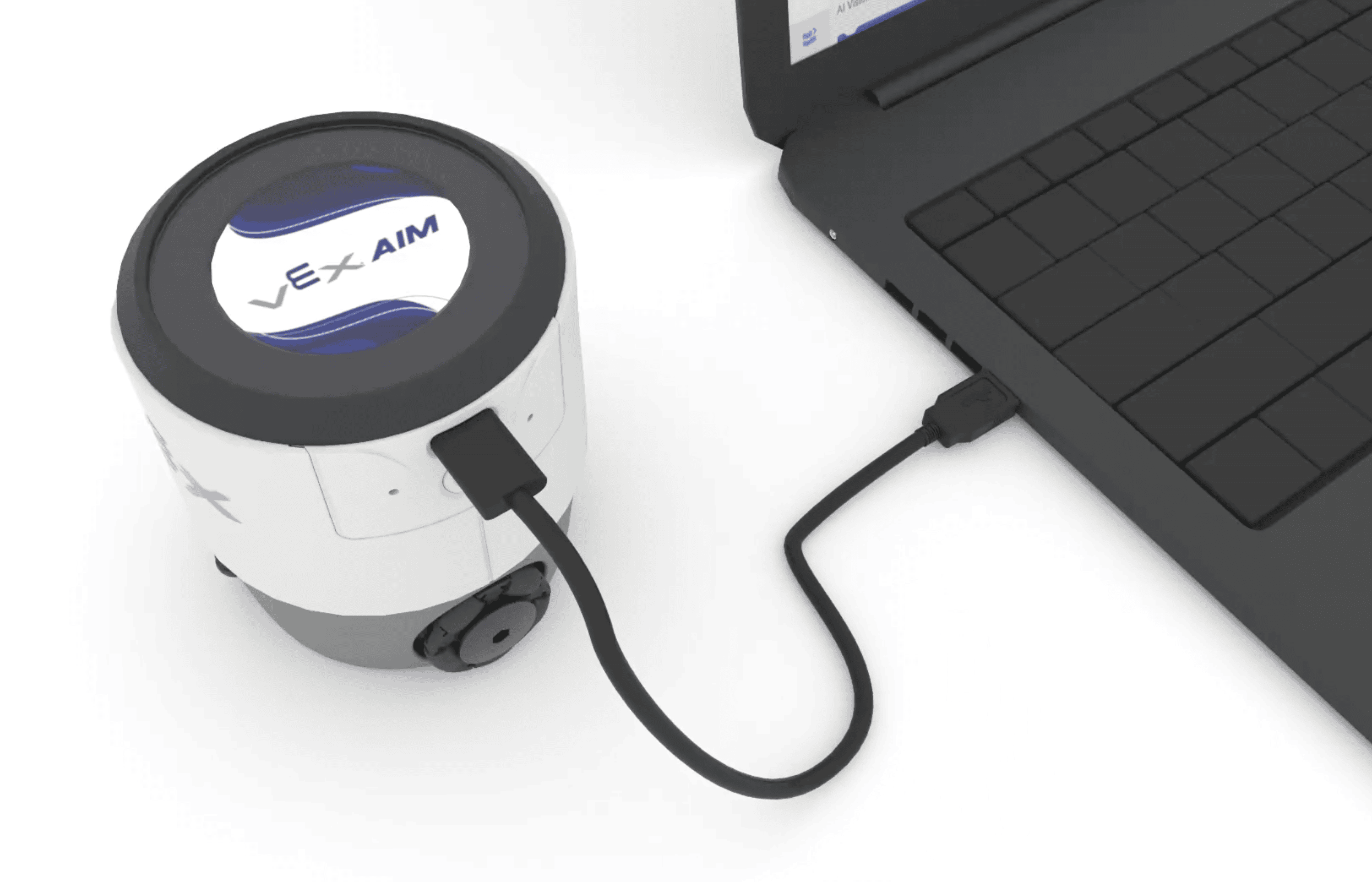
  • अपने रोबोट को अपने कंप्यूटर से जोड़ने के लिए यूएसबी-सी केबल का उपयोग करें।

  • रोबोट अपने आप चालू हो जाएगा।

लैपटॉप के बाईं ओर एक एआईएम रोबोट है, और दोनों इलेक्ट्रॉनिक उपकरणों को जोड़ने वाला एक केबल है।

ऊपरी दाएं कोने में रोबोट आइकन का चयन करें#
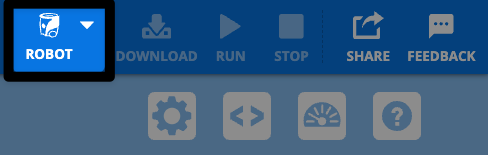
VEXcode AIM टूलबार के ऊपरी दाएं कोने का एक स्क्रीनशॉट, जिसमें डाउनलोड बटन के बाईं ओर सफेद रोबोट आइकन को हाइलाइट किया गया है।

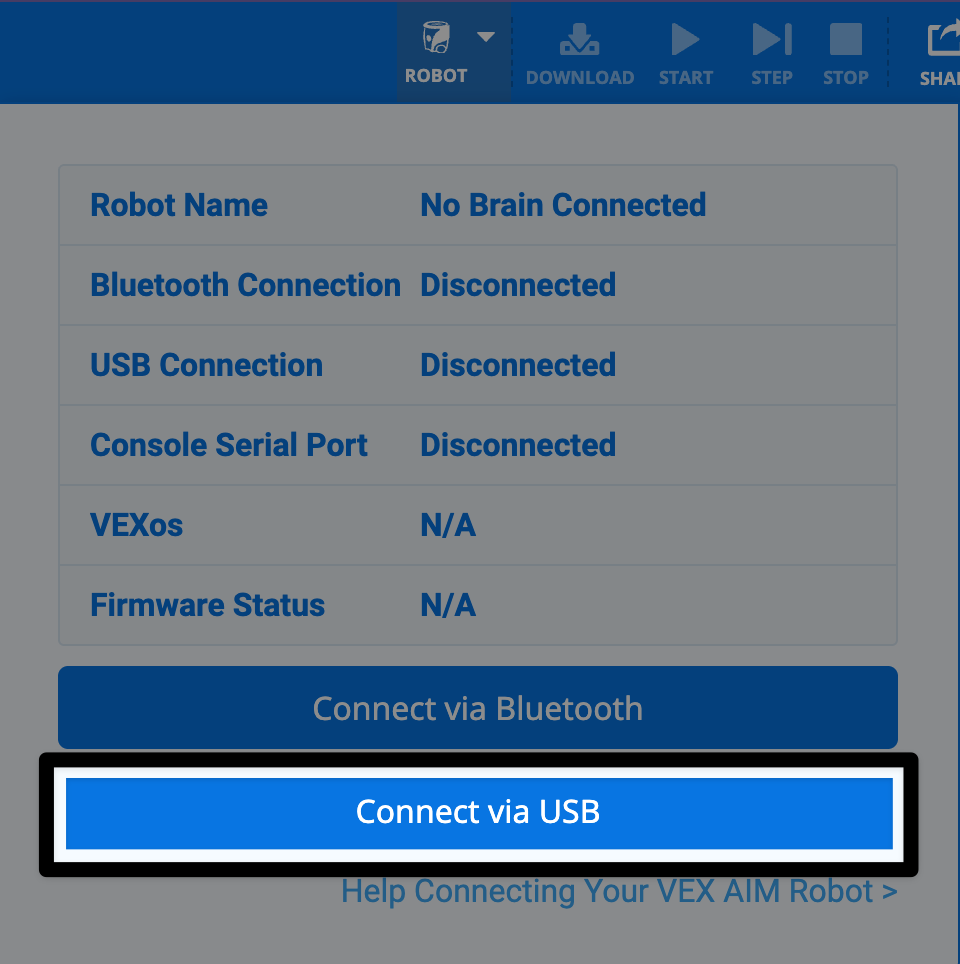
यूएसबी कनेक्शन चुनें#

रोबोट आइकन के डायलॉग बॉक्स का स्क्रीनशॉट जिसमें सबसे नीचे, ब्लूटूथ कनेक्शन बटन के ठीक नीचे, "कनेक्ट वाया यूएसबी" बटन हाइलाइट किया गया है।

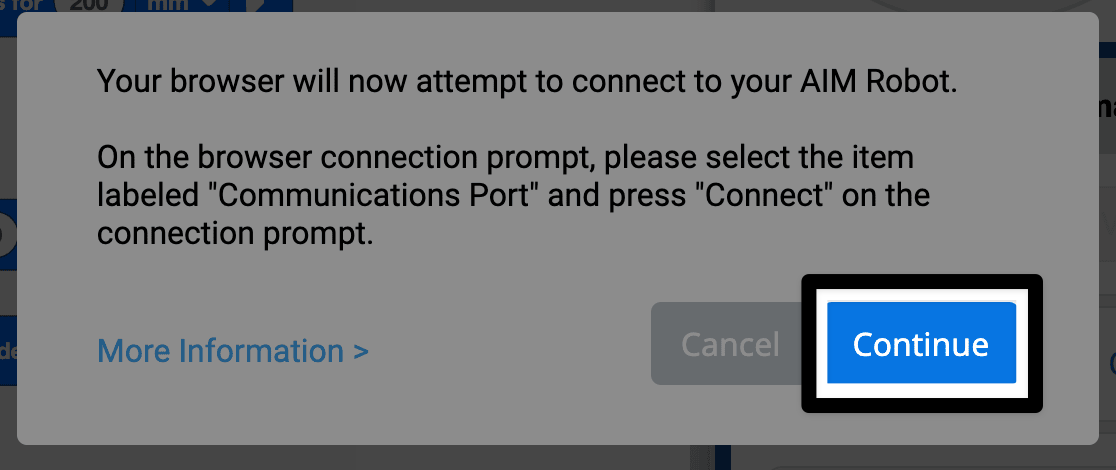
डिवाइस के निर्देशों का पालन करें।#

स्क्रीनशॉट में एक प्रॉम्प्ट दिखाई दे रहा है जिसमें लिखा है, "आपका ब्राउज़र अब आपके AIM रोबोट से कनेक्ट करने का प्रयास करेगा।" निर्देश में "कम्युनिकेशन पोर्ट" नामक विकल्प को चुनने और संकेत मिलने पर कनेक्ट बटन दबाने के लिए कहा गया है। निचले दाएं कोने में स्थित "जारी रखें" बटन हाइलाइट किया गया है।

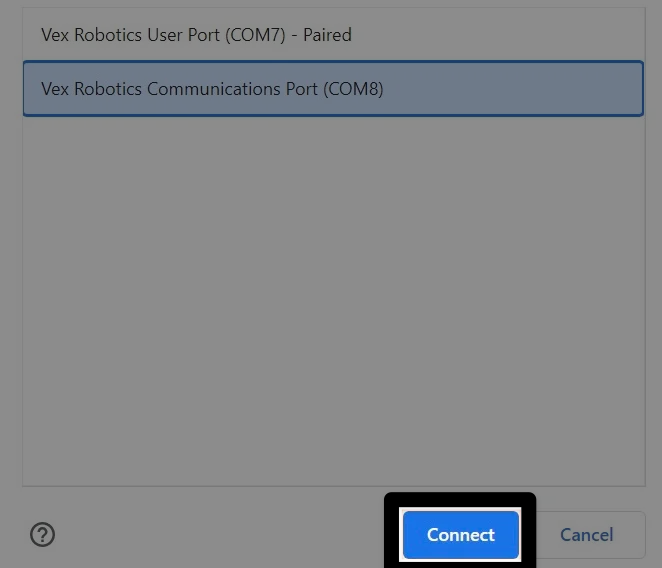
सही कनेक्शन विकल्प चुनें#

संचार पोर्ट का चयन करें।
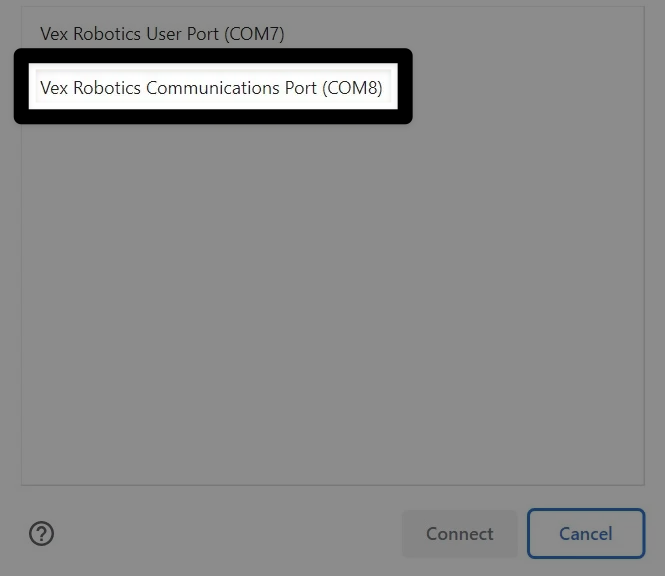
अगले प्रॉम्प्ट का स्क्रीनशॉट जिसमें लिखा है "संचार पोर्ट चुनें"। संचार पोर्ट दूसरे स्थान पर सूचीबद्ध है और हाइलाइट किया गया है।

अपना कनेक्शन अंतिम रूप दें#

पिछली छवि के समान ही, निचले दाएं कोने में स्थित कनेक्ट बटन को हाइलाइट किया गया है।

अब आप कनेक्ट हो गए हैं।#

VEXcode AIM के ऊपरी दाएं कोने में स्थित रोबोट आइकन अब हरे रंग का दिखाई देगा।
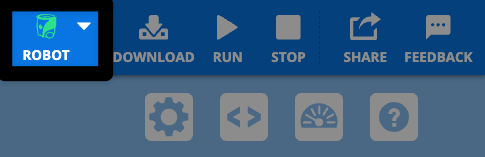
पहले वाले स्क्रीनशॉट की तरह ही VEXcode टूलबार का वही स्क्रीनशॉट, अब इसमें हरे रंग का रोबोट आइकन भी है।