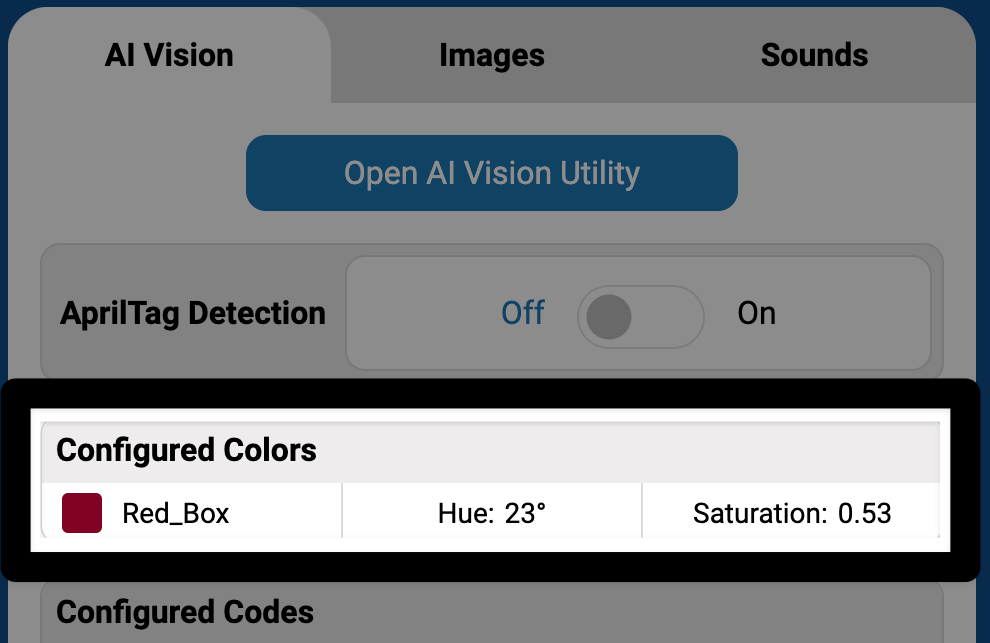
Konfigurace barevných podpisů#
Barevný podpis je jeden ze dvou vizuálních podpisů, které používá senzor AI Vision Sensor k identifikaci barev. Než jej senzor dokáže rozpoznat, musí být nakonfigurován.
Poznámka: Pro aktivaci nástroje AI Vision Utility a konfiguraci barevných podpisů robota je nutné použít kabelové připojení.
Vytvoření barevného podpisu#
Umístěte před senzor jednobarevný předmět#
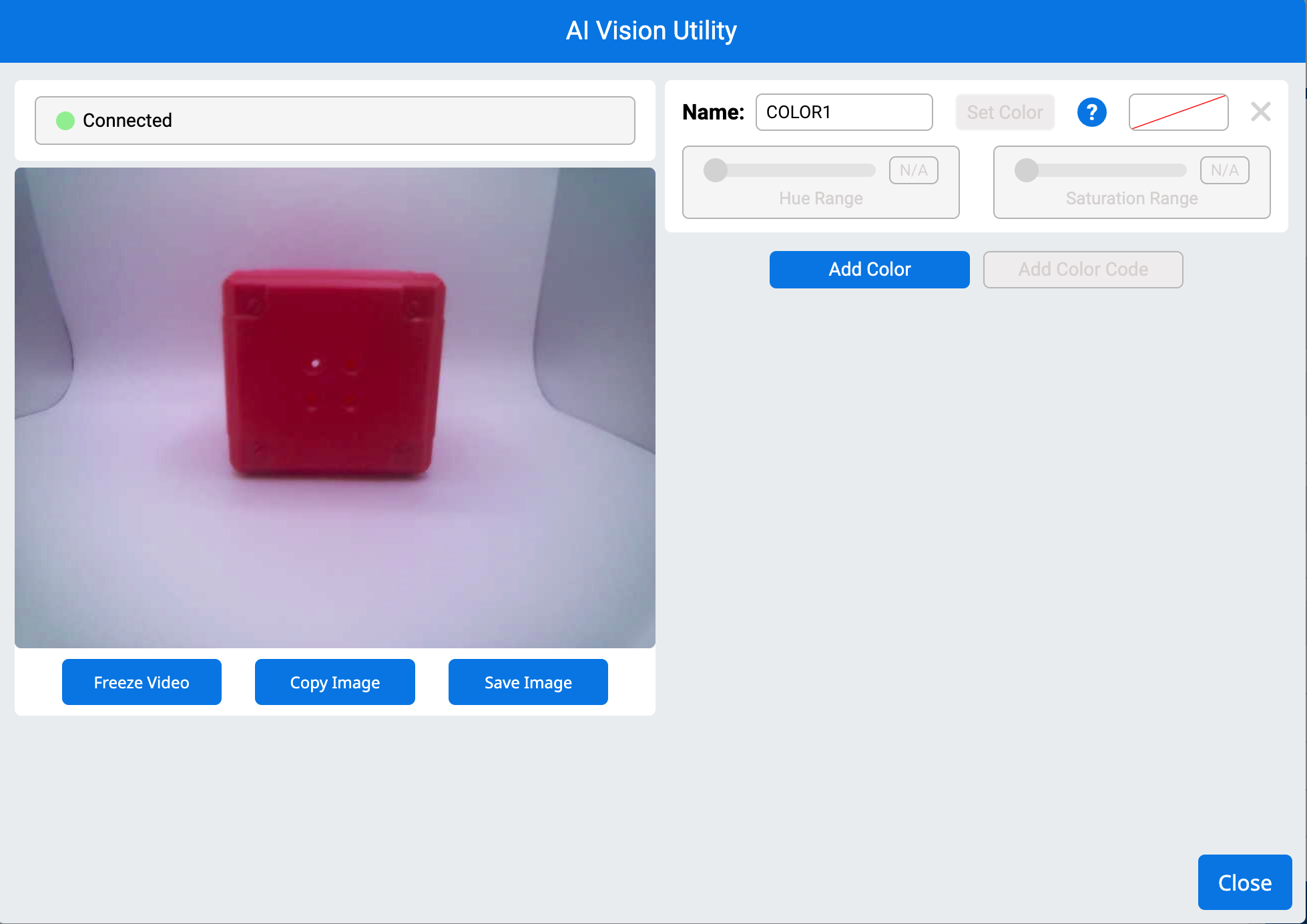
Přetáhněte kurzor nad objekt#
Vybranou barvu ohraničí červený rámeček. Video níže ukazuje, jak je kurzor vybrán a tažen, čímž je ohraničena část přední části červeného rámečku, která identifikuje vybranou barvu.
Poznámka: Dodržujte barevnou oblast, abyste se vyhnuli zahrnutí barev pozadí, které by mohly ovlivnit detekci.
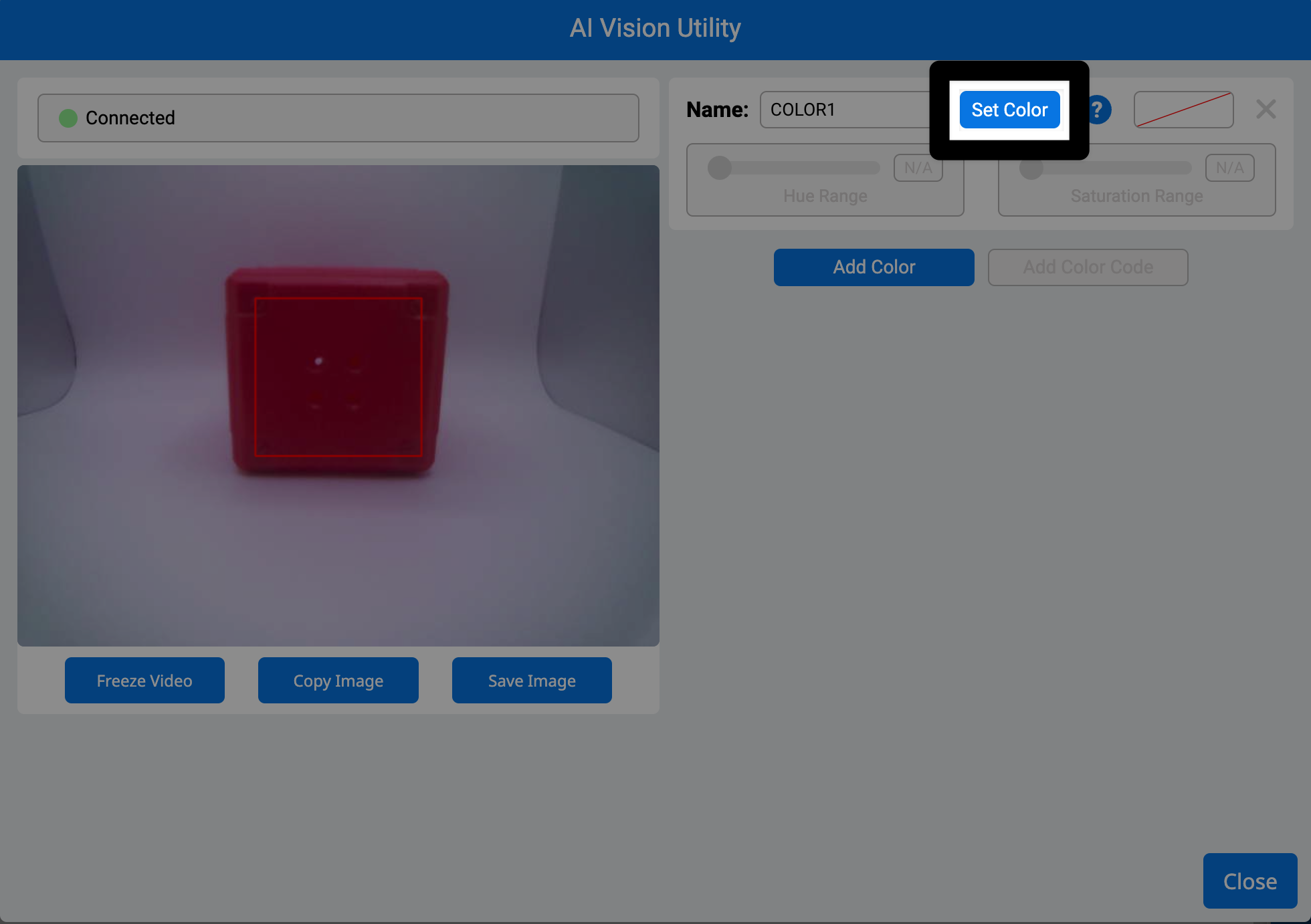
Vyberte Nastavit barvu#
Jakmile je barva nastavena, senzor ji uloží jako Barevný podpis.
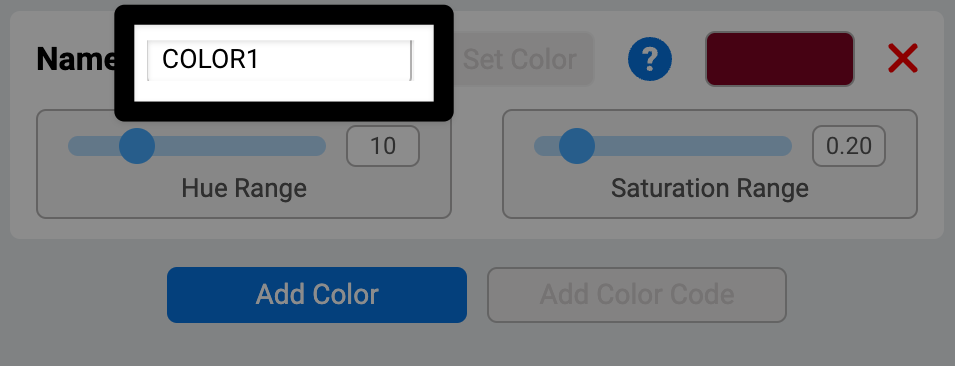
Přejmenujte barevný podpis zadáním názvu do textového pole Název#
Nalaďte si barevný podpis#
Úprava rozsahu odstínu#
Pomocí posuvníku Rozsah odstínu můžete rozšířit nebo zúžit rozsah barev kolem vybraného odstínu. Sledujte cílový rámeček – zvětšujte rozsah, dokud rámeček zcela neobklopí objekt. Video níže ukazuje změnu cílového rámečku při úpravě rozsahu odstínu pomocí posuvníku.
Poznámka: Nepřehánějte to, jinak by se mohly objevit nežádoucí barvy.
Úprava rozsahu sytosti#
Pomocí posuvníku Rozsah sytosti můžete přidat světlejší nebo tmavší verze barvy. Upravujte jej, dokud rámeček nezůstane uzamčen na objektu, a to i za různého osvětlení. Video níže ukazuje, jak se cílový rámeček upravuje podle toho, jak se pomocí posuvníku upravuje rozsah sytosti.
Ukládání barevných podpisů#
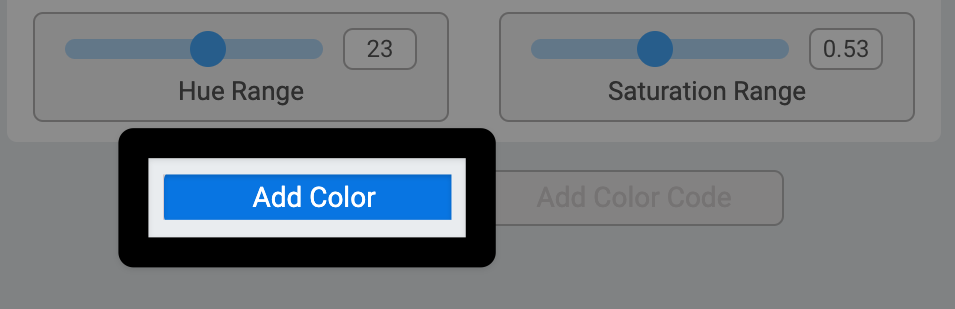
Vyberte možnost Přidat barvu a nastavte další barevné podpisy.#
Senzor dokáže sledovat až 7 barevných podpisů najednou.
Vyberte Zavřít#
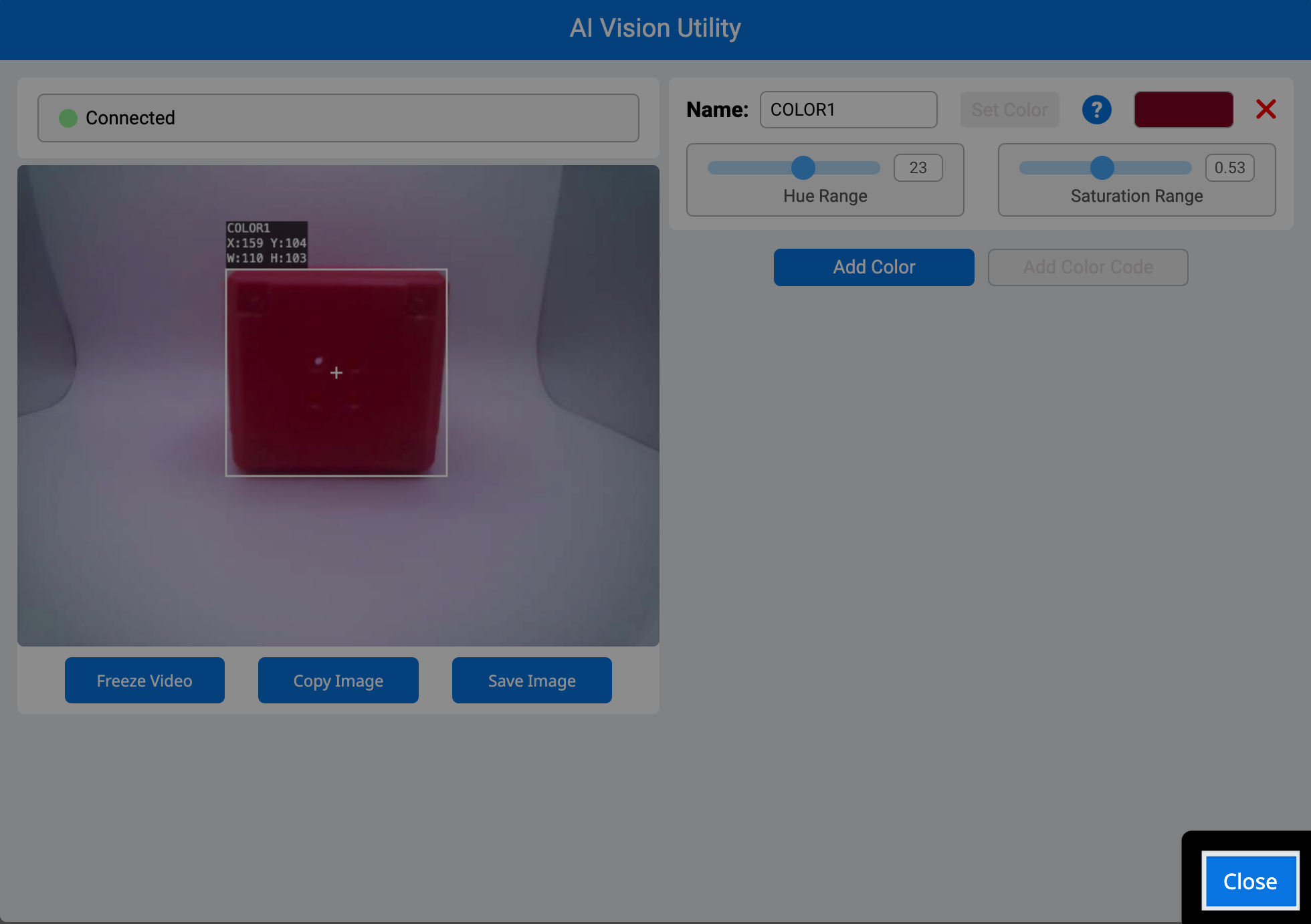
Všechny nakonfigurované barevné podpisy se nyní zobrazí v ovládacím panelu AIM.