Stahování, spuštění a zastavení projektu#

Jakmile je váš kódovací robot VEX AIM připojen k VEXcode AIM, ikona robota se rozsvítí zeleně a tlačítka Stáhnout, Spustit a Zastavit se stanou aktivními.
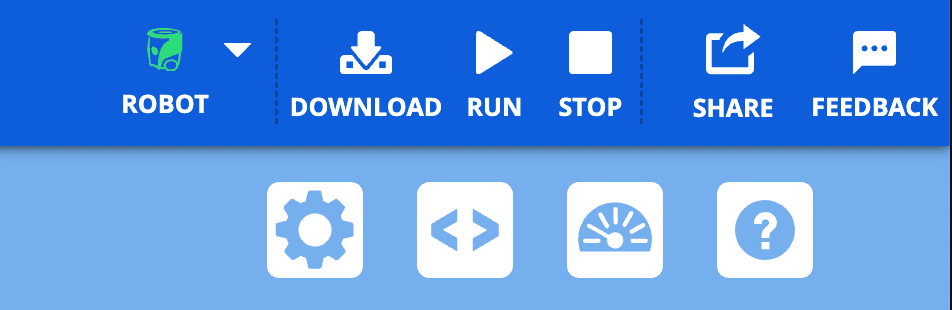
Snímek obrazovky pravého horního rohu panelu nástrojů VEXcode AIM se zelenou ikonou robota a tlačítky Stáhnout, Spustit a Zastavit vpravo.

Stahování projektu#

Vyberte tlačítko Stáhnout v panelu nástrojů VEXcode AIM.#
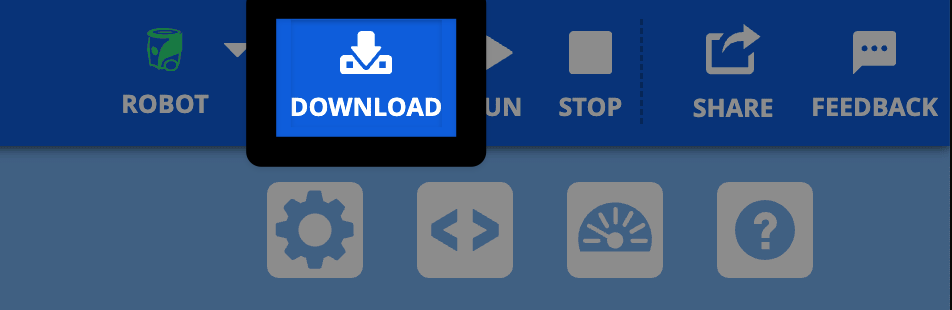
Stejný obrázek v pravém horním rohu se zvýrazněným tlačítkem Stáhnout, napravo od zelené ikony robota.

V případě potřeby uložte#

Pokud váš projekt ještě není uložen, budete vyzváni k jeho uložení. Kliknutím na tlačítko OK projekt uložte.
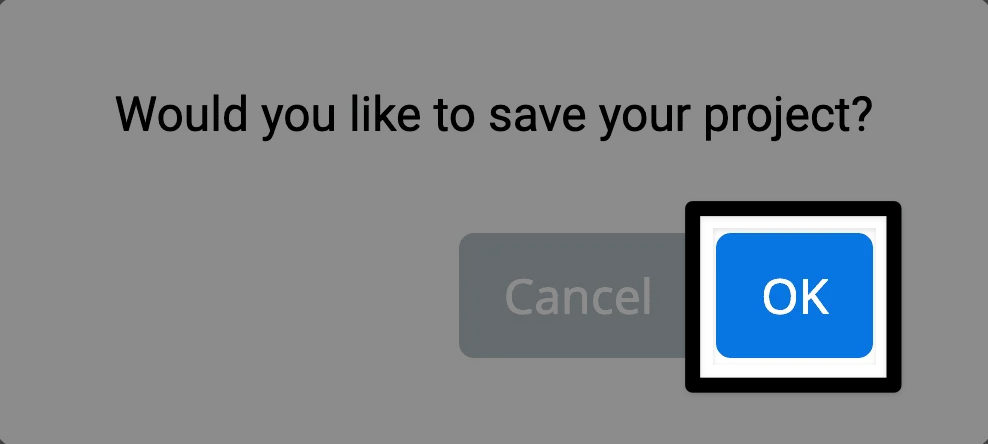
Zobrazí se výzva Chcete uložit svůj projekt? V pravém dolním rohu je zvýrazněno tlačítko OK.

Počkejte na indikátor průběhu stahování#
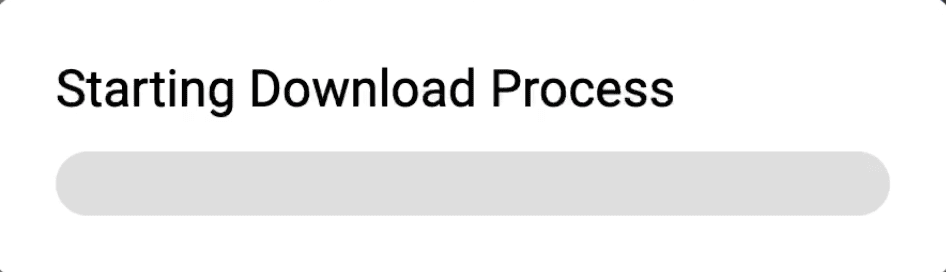
Zobrazí se indikátor průběhu s textem Zahájení procesu stahování.

Poznámka: Ve výchozím nastavení se projekty stahují do slotu 1. Chcete-li slot změnit, vyberte ikonu slotu a zvolte jiný slot.
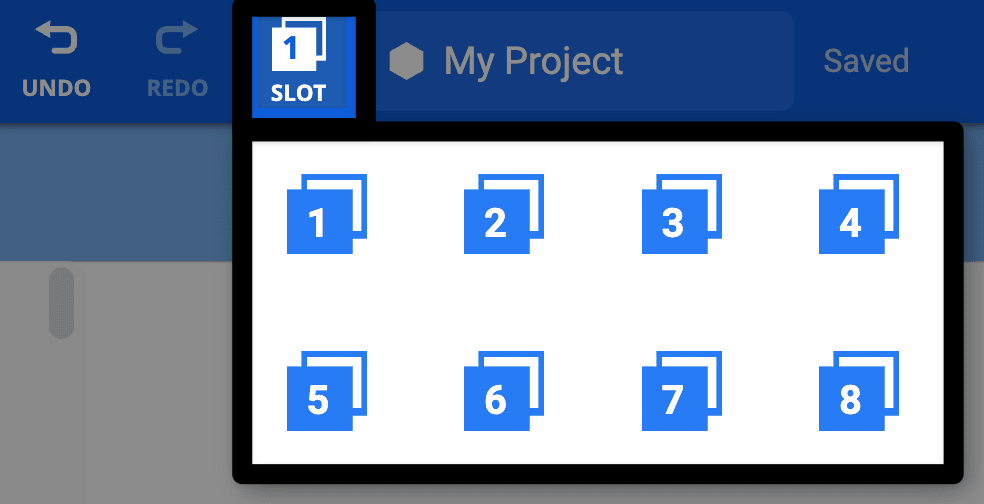
Zobrazí se střed panelu nástrojů VEXcode AIM se zvýrazněným číslem slotu vlevo od dialogového okna s názvem projektu. Otevře se rozbalovací nabídka zobrazující dostupné sloty 1 až 8, která označuje, co vybrat pro změnu čísla slotu.

Vedení projektu#

Vyberte tlačítko Spustit v panelu nástrojů VEXcode AIM#
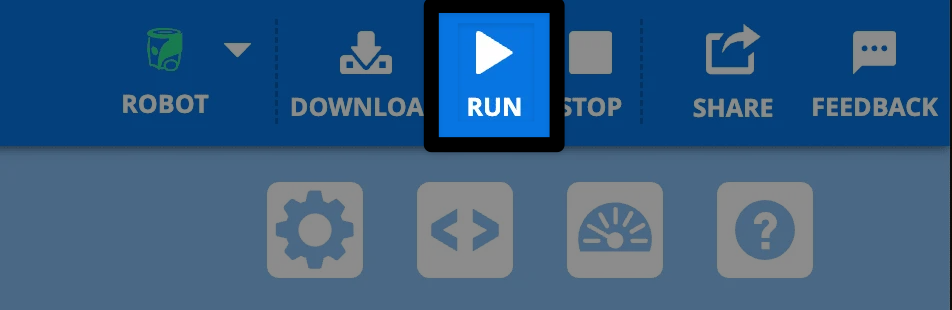
Pravý horní roh panelu nástrojů VEXcode AIM se zvýrazněným tlačítkem Spustit napravo od tlačítka Stáhnout.

Zastavení projektu#

Vyberte tlačítko Zastavit v panelu nástrojů VEXcode AIM.#
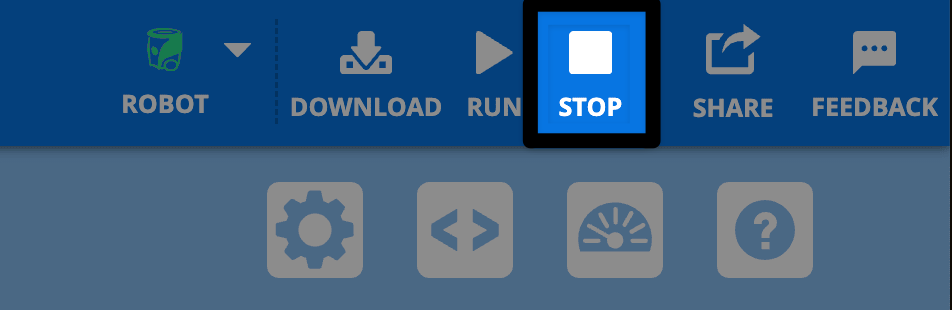
Stejný obrázek jako předchozí, tentokrát se zvýrazněným tlačítkem Stop napravo od tlačítka Spustit.