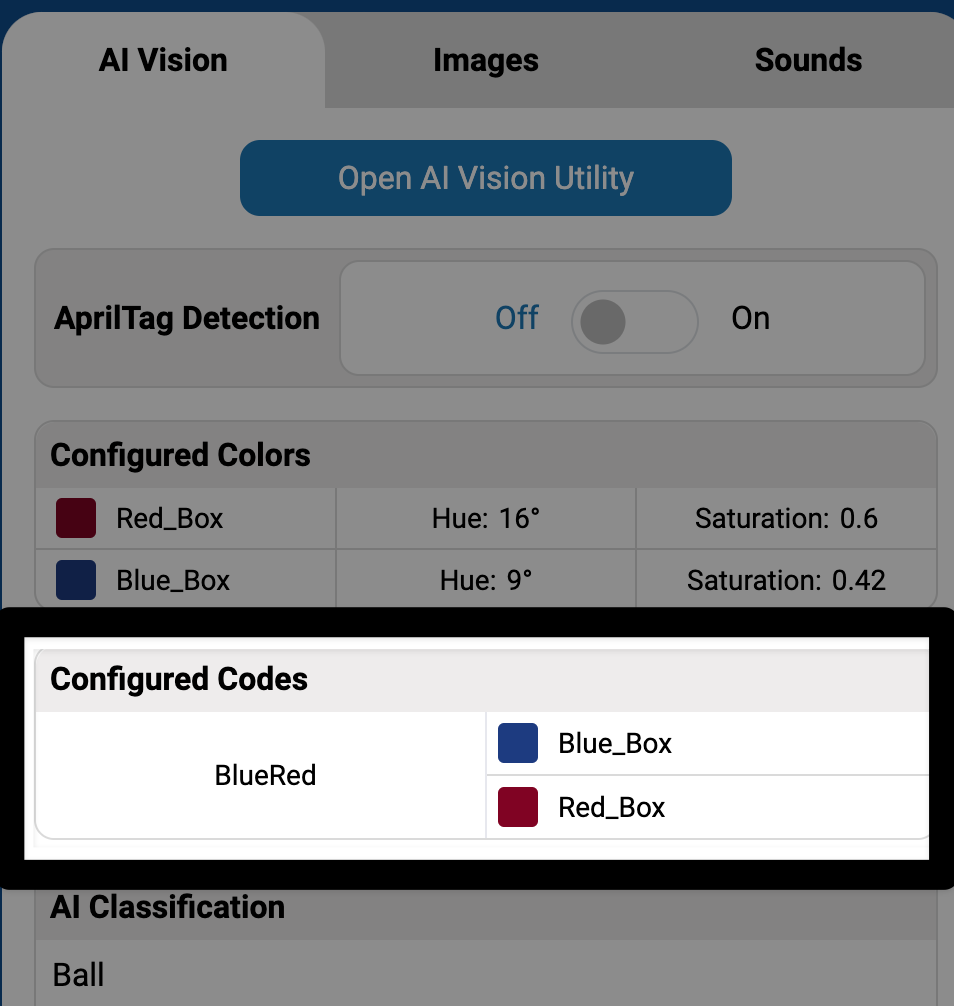
Konfigurace barevných kódů#
Barevný kód kombinuje 2 až 4 nakonfigurované barevné podpisy, které AI Vision Sensor rozpozná. Nejprve budete muset nastavit alespoň 2 barevné podpisy.
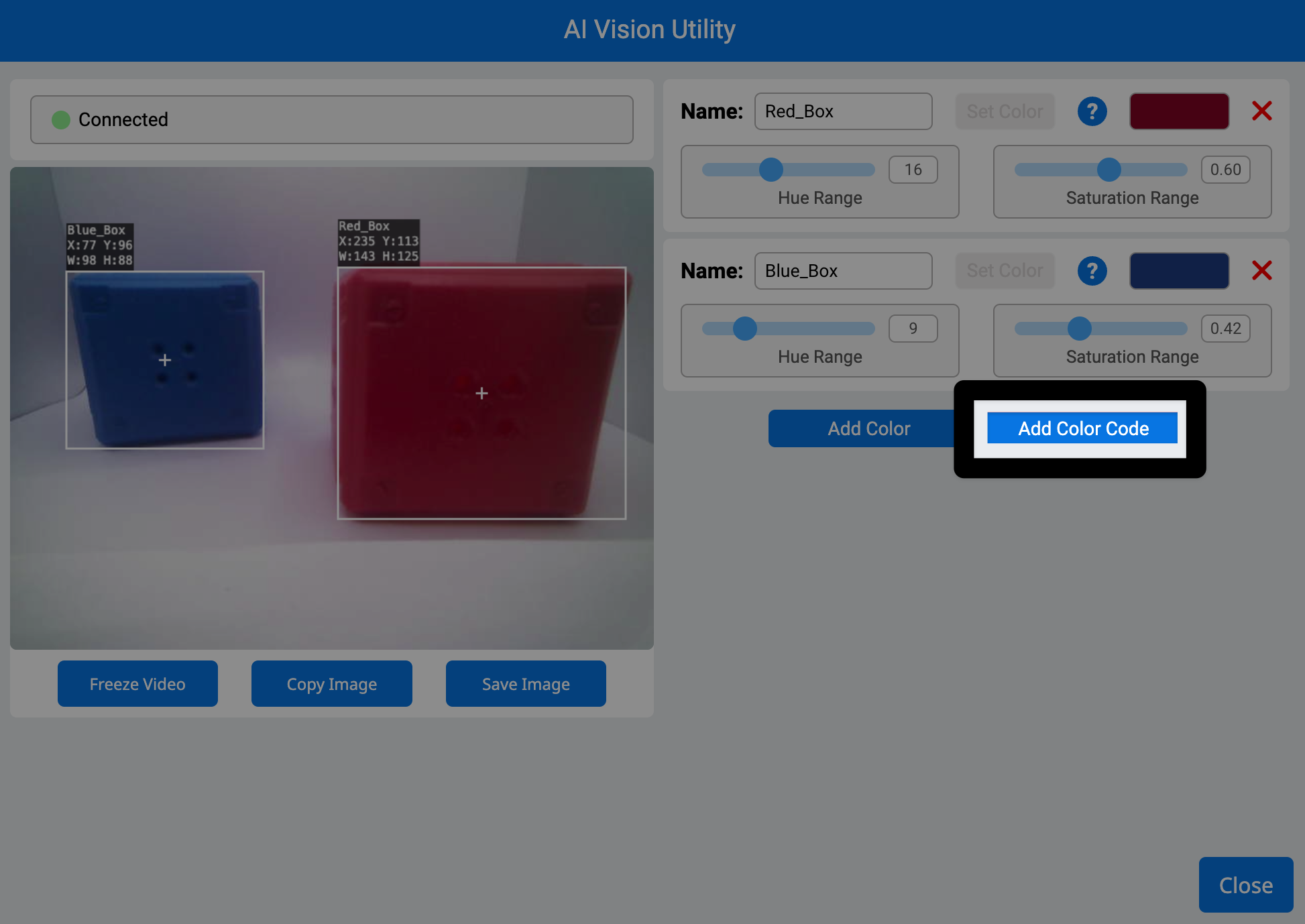
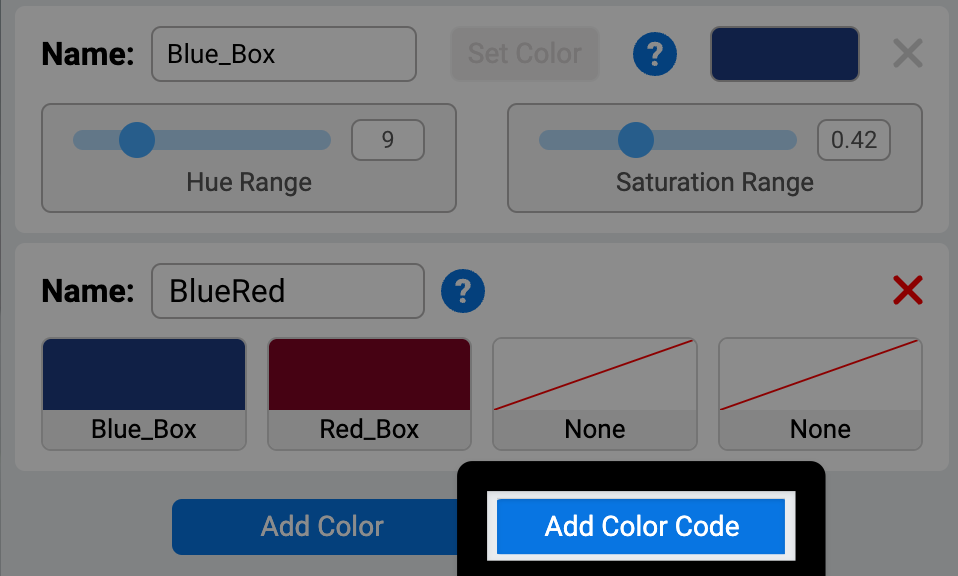
Vyberte Přidat barevný kód#
Tlačítko Přidat barevný kód bude k dispozici po nakonfigurování 2 nebo více barevných podpisů.
Výchozí konfigurace barevného kódu#
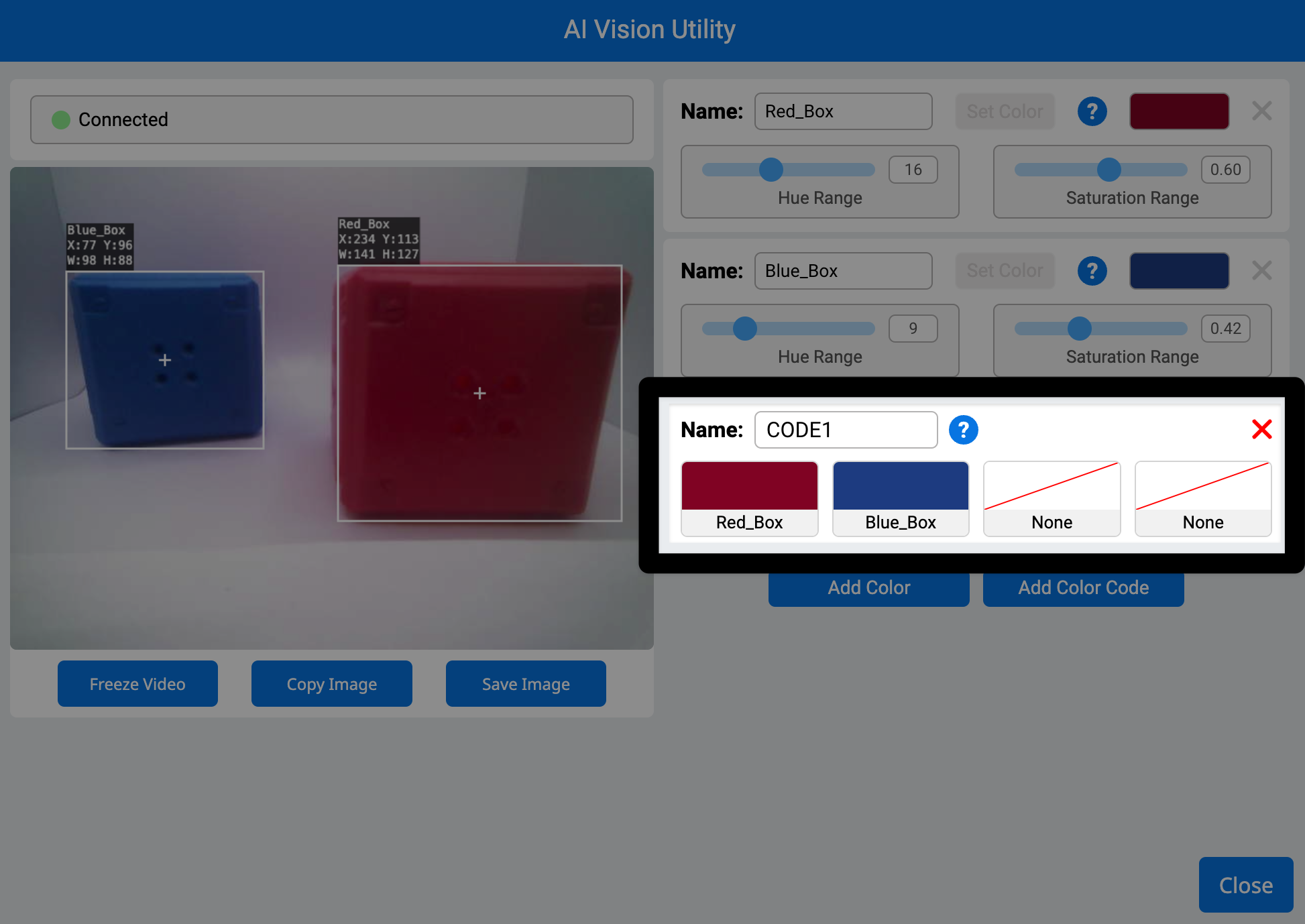
Ve výchozím nastavení budou první 2 nakonfigurované barevné podpisy nastaveny v novém barevném kódu.
Změna pořadí barevných podpisů#
Chcete-li změnit, které barevné podpisy jsou zahrnuty v barevném kódu, vyberte barevný podpis (podpisy) v barevném kódu, který chcete změnit. Níže uvedené video ukazuje každou barvu v kódu, která je vybrána a změněna, abyste mohli upravit pořadí barevných podpisů.
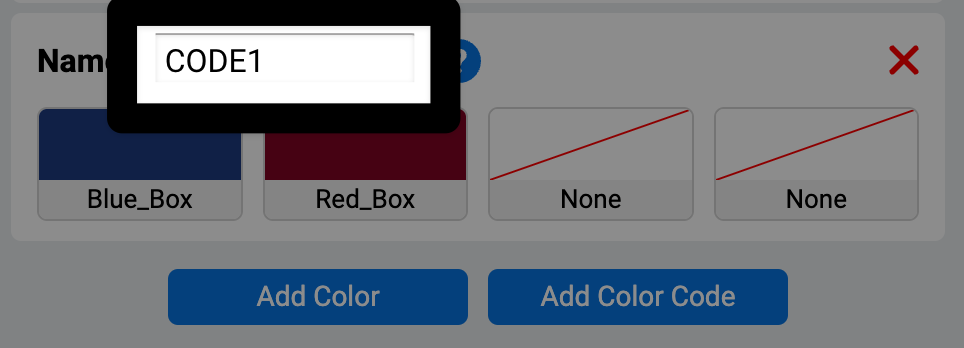
Přejmenujte barevný kód zadáním do textového pole Název#
Přidat další barevné kódy#
Další barevné kódy můžete přidat výběrem možnosti Přidat barevný kód.
Poznámka: Barevný podpis nelze odstranit, pokud je používán v barevném kódu. Nejprve jej odstraňte ze všech barevných kódů.
Vyberte Zavřít#
Jakmile jsou nastaveny všechny požadované barevné kódy, vyberte Zavřít.
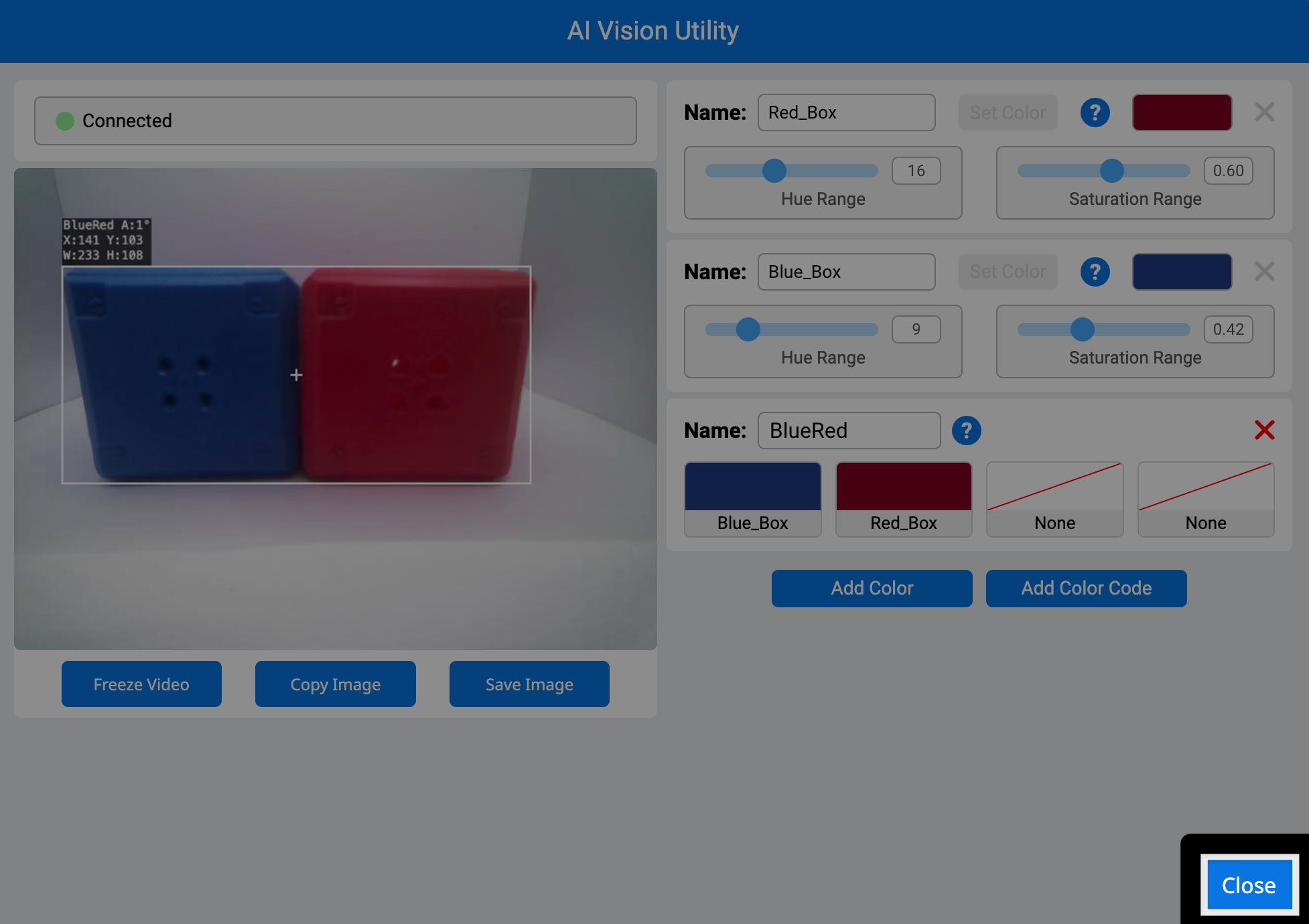
Všechny nakonfigurované barevné kódy se nyní zobrazí v ovládacím panelu AIM.