Οθόνη#
Εισαγωγή#
Η κατηγορία Οθόνη περιλαμβάνει μπλοκ που επιτρέπουν στην Οθόνη του Εγκεφάλου IQ (2ης γενιάς) να εμφανίζει κείμενο, τιμές και γραφικά στην ενσωματωμένη οθόνη του εγκεφάλου. Αυτά τα μπλοκ μπορούν να χρησιμοποιηθούν για την εκτύπωση δεδομένων αισθητήρων, τη δημιουργία προσαρμοσμένων διεπαφών ή τη σχεδίαση οπτικών στοιχείων όπως γραμμές, σχήματα και κείμενο με ρυθμιζόμενα στυλ και χρώματα.
Για το σχέδιο, η ανάλυση του Brain είναι 160 x 108 pixel.
Παρακάτω είναι μια λίστα με όλα τα μπλοκ:
Εκτύπωση — Εμφάνιση κειμένου και τιμών στον εγκέφαλο.
εκτύπωση στην οθόνη — Εκτυπώνει κείμενο, αριθμούς ή τιμές μεταβλητών στην οθόνη Brain.
ορισμός κέρσορα σε γραμμή και στήλη στην οθόνη — Μετακινεί τον κέρσορα σε μια συγκεκριμένη γραμμή και στήλη.
ορισμός κέρσορα στην επόμενη γραμμή της οθόνης — Μετακινεί τον κέρσορα στη στήλη 1 της επόμενης γραμμής.
διαγραφή γραμμής στην οθόνη — Διαγράφει μια συγκεκριμένη γραμμή κειμένου.
στήλη κέρσορα — Αναφέρει τον αριθμό στήλης όπου θα εκτυπωθεί το κείμενο.
γραμμή κέρσορα — Αναφέρει τον αριθμό γραμμής όπου θα εκτυπωθεί το κείμενο.
Ρυθμίσεις — Διαμόρφωση ιδιοτήτων εμφάνισης οθόνης.
καθαρισμός οθόνης — Καθαρίζει ολόκληρη την οθόνη.
ορισμός γραμματοσειράς στην οθόνη — Ορίζει το στυλ και το μέγεθος γραμματοσειράς για το εκτυπωμένο κείμενο.
ορισμός ακρίβειας εκτύπωσης στην οθόνη — Ορίζει τον αριθμό των δεκαδικών ψηφίων που θα εμφανίζονται κατά την εκτύπωση αριθμών.
ορισμός πλάτους πένας στην οθόνη — Ορίζει το πάχος των γραμμών που σχεδιάζονται και των περιγραμμάτων των σχημάτων.
ορισμός χρώματος πένας / γραμματοσειράς στην οθόνη — Ορίζει το χρώμα κειμένου, pixel, γραμμών και περιγραμμάτων σχήματος.
ορισμός χρώματος γεμίσματος στην οθόνη — Ορίζει το χρώμα γεμίσματος για τα σχεδιασμένα σχήματα.
Σχεδίαση — Δημιουργήστε σχήματα και γραφικά στην οθόνη Brain.
σχεδίαση εικονοστοιχείου στην οθόνη — Σχεδιάζει ένα μόνο εικονοστοιχείο σε μια συντεταγμένη.
σχεδίαση γραμμής στην οθόνη — Σχεδιάζει μια γραμμή μεταξύ δύο σημείων.
σχεδίαση ορθογωνίου στην οθόνη — Σχεδιάζει ένα ορθογώνιο.
σχεδίαση κύκλου στην οθόνη — Σχεδιάζει έναν κύκλο.
Αποτύπωμα#
εκτύπωση στην οθόνη#
Το μπλοκ στοίβας εκτύπωση στην οθόνη εκτυπώνει κείμενο, αριθμούς ή τιμές μεταβλητών στην οθόνη Brain στην τρέχουσα θέση κέρσορα και γραμματοσειρά.
εκτύπωση [VEXcode] στην οθόνη ▶
Παράμετροι |
Περιγραφή |
|---|---|
αξία |
Το κείμενο, ο αριθμός ή η τιμή μεταβλητής που θα εμφανιστεί. |
και τοποθετήστε τον κέρσορα στην επόμενη γραμμή |
Επιλέξτε το βέλος (▶) για να αναπτύξετε το μπλοκ ώστε να λέει και να ορίσετε τον κέρσορα στην επόμενη γραμμή, ώστε ο κέρσορας να μετακινηθεί στη στήλη 1 της επόμενης γραμμής μετά την εκτύπωση. |
Παράδειγμα
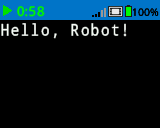
όταν ξεκινά
[Display a message at the starting cursor position.]
εκτύπωση [Hello, Robot!] στην οθόνη ◀ και μετακίνηση κέρσορα στην επόμενη γραμμή
ορισμός κέρσορα σε γραμμή, στήλη στην οθόνη#
Το μπλοκ στοίβας ορισμός κέρσορα σε γραμμή, στήλη στην οθόνη μετακινεί τον κέρσορα σε μια συγκεκριμένη γραμμή και στήλη στην οθόνη Brain. Το επόμενο μπλοκ εκτύπωση στην οθόνη θα ξεκινήσει την εκτύπωση σε αυτήν τη θέση. Το πόσες γραμμές και στήλες μπορούν να χωρέσουν άνετα εξαρτάται από την επιλεγμένη γραμματοσειρά.
Οι γραμματοσειρές μονόχωρου χώρου έχουν χαρακτήρες που έχουν όλοι το ίδιο πλάτος, κάνοντας την τοποθέτηση κειμένου συνεπή. Αντίθετα, οι αναλογικές γραμματοσειρές ποικίλλουν σε πλάτος χαρακτήρων, επομένως ορισμένα γράμματα καταλαμβάνουν περισσότερο χώρο από άλλα. Ωστόσο, ανεξάρτητα από τον τύπο που χρησιμοποιείται, το μπλοκ στοίβας ορισμός κέρσορα σε γραμμή, στήλη στην οθόνη τοποθετεί τον κέρσορα με βάση το μέγεθος της γραμμής και της στήλης, όχι το στυλ γραμματοσειράς. Το μέγεθος της γραμματοσειράς μπορεί να ρυθμιστεί χρησιμοποιώντας το μπλοκ στοίβας ορισμός γραμματοσειράς στην οθόνη.
μετακίνηση κέρσορα στη σειρά [1] στήλη [1] στην οθόνη
Παράμετροι |
Περιγραφή |
|---|---|
σειρά |
Η γραμμή στην οποία θα μετακινηθεί ο κέρσορας ως ακέραιος αριθμός. |
στήλη |
Η στήλη στην οποία θα μετακινηθεί ο κέρσορας ως ακέραιος αριθμός. |
Παράδειγμα
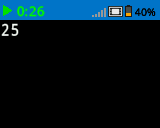
όταν ξεκινά
[Repeatedly print the current timer at Row 1 Column 1]
για πάντα
εκτύπωση (χρονόμετρο σε δευτερόλεπτα) στην οθόνη ◀ και μετακίνηση κέρσορα στην επόμενη γραμμή
περίμενε (1) δευτερόλεπτα
εκκαθάριση οθόνης
μετακίνηση κέρσορα στη σειρά (1) στήλη (1) στην οθόνη
ορισμός κέρσορα στην επόμενη γραμμή της οθόνης#
Το μπλοκ στοίβας ορισμός κέρσορα στην επόμενη γραμμή στην οθόνη μετακινεί τον κέρσορα στη στήλη 1 της επόμενης γραμμής στην οθόνη Brain.
μετακίνηση κέρσορα στην επόμενη σειρά στην οθόνη
Παράμετροι |
Περιγραφή |
|---|---|
Αυτό το μπλοκ δεν έχει παραμέτρους. |
Παράδειγμα
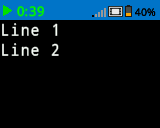
όταν ξεκινά
[Display two lines of text.]
εκτύπωση [Line 1] στην οθόνη ▶
μετακίνηση κέρσορα στην επόμενη σειρά στην οθόνη
εκτύπωση [Line 2] στην οθόνη ◀ και μετακίνηση κέρσορα στην επόμενη γραμμή
διαγραφή σειράς στην οθόνη#
Το μπλοκ στοίβας διαγραφή γραμμής στην οθόνη διαγράφει μία μόνο γραμμή κειμένου στην οθόνη Brain.
εκκαθάριση σειράς (1) στην οθόνη
Παράμετροι |
Περιγραφή |
|---|---|
σειρά |
Ο αριθμός σειράς που θα διαγραφεί. |
Παράδειγμα
όταν ξεκινά
[Display text on two rows, but only keep one.]
εκτύπωση [This text stays] στην οθόνη ◀ και μετακίνηση κέρσορα στην επόμενη γραμμή
εκτύπωση [This disappears] στην οθόνη ◀ και μετακίνηση κέρσορα στην επόμενη γραμμή
περίμενε (3) δευτερόλεπτα
εκκαθάριση σειράς (2) στην οθόνη
στήλη δρομέα#
Το μπλοκ αναφοράς στήλης δρομέα αναφέρει τον αριθμό στήλης όπου το κείμενο θα εκτυπωθεί ως ακέραιος αριθμός.
(στήλη δρομέα)
Παράμετροι |
Περιγραφή |
|---|---|
Αυτό το μπλοκ δεν έχει παραμέτρους. |
Παράδειγμα
όταν ξεκινά
[Display the cursor's current column.]
μετακίνηση κέρσορα στη σειρά [3] στήλη [2] στην οθόνη
εκτύπωση (στήλη δρομέα) στην οθόνη ▶
γραμμή δρομέα#
Το μπλοκ αναφοράς γραμμή δρομέα αναφέρει τον αριθμό γραμμής όπου το κείμενο θα εκτυπωθεί ως ακέραιος αριθμός.
(γραμμή δρομέα)
Παράμετροι |
Περιγραφή |
|---|---|
Αυτό το μπλοκ δεν έχει παραμέτρους. |
Παράδειγμα
όταν ξεκινά
[Display the cursor's current row.]
μετακίνηση κέρσορα στη σειρά [3] στήλη [2] στην οθόνη
εκτύπωση (γραμμή δρομέα) στην οθόνη ▶
Ρυθμίσεις#
καθαρή οθόνη#
Το μπλοκ στοίβας διαγραφή οθόνης διαγράφει όλο το κείμενο και τα σχέδια από την οθόνη Brain.
εκκαθάριση οθόνης
Παράμετροι |
Περιγραφή |
|---|---|
Αυτό το μπλοκ δεν έχει παραμέτρους. |
Παράδειγμα
όταν ξεκινά
[Fill the screen, then clear it after 2 seconds.]
επανέλαβε (5)
εκτύπωση [Line] στην οθόνη ◀ και μετακίνηση κέρσορα στην επόμενη γραμμή
τέλος
περίμενε (3) δευτερόλεπτα
εκκαθάριση οθόνης
ορισμός γραμματοσειράς στην οθόνη#
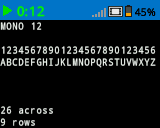
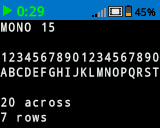
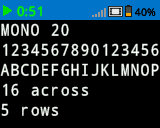
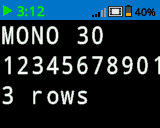
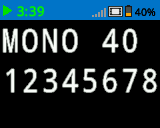
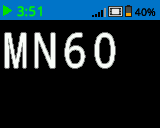
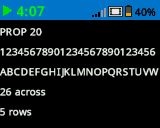
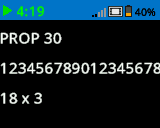
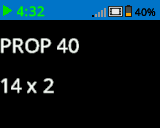
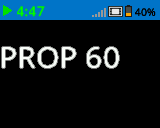
Το μπλοκ στοίβας ορισμός γραμματοσειράς στην οθόνη ορίζει τη γραμματοσειρά και το μέγεθος που χρησιμοποιείται για την εμφάνιση κειμένου στην οθόνη Brain. Αυτή η γραμματοσειρά θα εφαρμοστεί σε όλο το κείμενο που θα εκτυπωθεί στη συνέχεια.
ορισμός γραμματοσειράς σε [μονοδιάστημη v] [μεσαίο v] στην οθόνη
Παράμετροι |
Περιγραφή |
|---|---|
γραμματοσειρά |
Η γραμματοσειρά που θα χρησιμοποιηθεί: μονόχωρη ή αναλογική |
μέγεθος |
Μέγεθος που θα χρησιμοποιηθεί:
|
|
|
|
|---|---|---|
|
|
|
|
|
|
|
Παράδειγμα
όταν ξεκινά
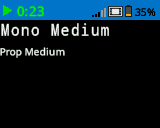
[Display two different fonts on separate lines.]
ορισμός γραμματοσειράς σε [μονοδιάστημη v] [μεσαίο v] στην οθόνη
εκτύπωση [Mono Medium] στην οθόνη ◀ και μετακίνηση κέρσορα στην επόμενη γραμμή
ορισμός γραμματοσειράς σε [αναλογική v] [μεσαίο v] στην οθόνη
εκτύπωση [Prop Medium] στην οθόνη ◀ και μετακίνηση κέρσορα στην επόμενη γραμμή
ορισμός ακρίβειας εκτύπωσης στην οθόνη#
Το μπλοκ στοίβας ορισμός ακρίβειας εκτύπωσης στην οθόνη ορίζει τον αριθμό των δεκαδικών ψηφίων που θα εμφανίζονται κατά την εκτύπωση αριθμών στην οθόνη Brain. Αυτή η ακρίβεια εκτύπωσης θα ισχύει για όλους τους αριθμούς που θα εκτυπώνονται στη συνέχεια.
ορισμός ακρίβειας εκτύπωσης σε [0.1 v] στην οθόνη
Παράμετροι |
Περιγραφή |
|---|---|
ακρίβεια |
Ακρίβεια εκτύπωσης που πρέπει να χρησιμοποιήσετε:
|
Παράδειγμα
όταν ξεκινά
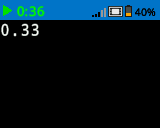
[Print 1/3 as 0.33.]
ορισμός ακρίβειας εκτύπωσης σε [0.01 v] στην οθόνη
εκτύπωση ([1] / [3]) στην οθόνη ◀ και μετακίνηση κέρσορα στην επόμενη γραμμή
ορισμός πλάτους πένας στην οθόνη#
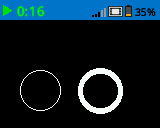
Το μπλοκ στοίβας ορισμός πλάτους πένας στην οθόνη ορίζει το πάχος των γραμμών που σχεδιάζονται και των περιγραμμάτων των σχημάτων.
ορισμός πλάτους πένας σε [10] στην οθόνη
Παράμετροι |
Περιγραφή |
|---|---|
πλάτος |
Το πλάτος της πένας, σε pixel, κυμαίνεται από 0 έως 32. |
Παράδειγμα
όταν ξεκινά
[Draw two circles with different pen widths.]
σχεδίαση κύκλου (40) (70) (20) στην οθόνη
ορισμός πλάτους πένας σε (5) στην οθόνη
σχεδίαση κύκλου (100) (70) (20) στην οθόνη
ορισμός χρώματος πένας / γραμματοσειράς στην οθόνη#
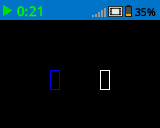
Το μπλοκ στοίβας ορισμός χρώματος πένας / γραμματοσειράς στην οθόνη ορίζει το χρώμα του κειμένου, των pixel, των γραμμών και των περιγραμμάτων των σχημάτων.
ορισμός χρώματος στυλό / γραμματοσειράς σε [κόκκινο v] στην οθόνη
Παράμετροι |
Περιγραφή |
|---|---|
χρώμα |
Χρώμα στυλό και γραμματοσειράς που θα χρησιμοποιήσετε:
|
Παράδειγμα
όταν ξεκινά
[Draw two rectangles with different colors.]
σχεδίαση ορθογωνίου (100) (50) (10) (20) στην οθόνη
ορισμός χρώματος στυλό / γραμματοσειράς σε [μπλε v] στην οθόνη
σχεδίαση ορθογωνίου (50) (50) (10) (20) στην οθόνη
ορισμός χρώματος γεμίσματος στην οθόνη#
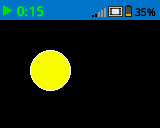
Το μπλοκ στοίβας ορισμός χρώματος γεμίσματος στην οθόνη ορίζει το χρώμα γεμίσματος που χρησιμοποιείται κατά τη σχεδίαση σχημάτων.
ορισμός χρώματος πλήρωσης σε [κόκκινο v] στην οθόνη
Παράμετροι |
Περιγραφή |
|---|---|
χρώμα |
Το χρώμα γεμίσματος που θα χρησιμοποιηθεί:
|
Παράδειγμα
όταν ξεκινά
[Draw a yellow circle.]
ορισμός χρώματος πλήρωσης σε [κίτρινο v] στην οθόνη
σχεδίαση κύκλου (50) (50) (20) στην οθόνη
Ισοπαλία#
σχεδίαση pixel στην οθόνη#
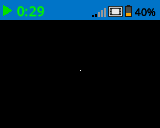
Το μπλοκ στοίβας σχεδίαση εικονοστοιχείων στην οθόνη σχεδιάζει ένα εικονοστοιχείο στην επιλεγμένη συντεταγμένη x και y χρησιμοποιώντας το τρέχον χρώμα πένας.
σχεδίαση pixel [0] [0] στην οθόνη
Παράμετροι |
Περιγραφή |
|---|---|
χ |
Η συντεταγμένη x για τη σχεδίαση του εικονοστοιχείου, από 0 έως 159. |
y |
Η συντεταγμένη y για τη σχεδίαση του pixel, από 0 έως 107. |
Παράδειγμα
όταν ξεκινά
[Draw one pixel at the center of the screen.]
σχεδίαση pixel (80) (50) στην οθόνη
σχεδιάστε μια γραμμή στην οθόνη#
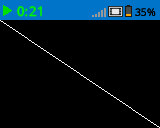
Το μπλοκ στοίβας σχεδίαση γραμμής στην οθόνη σχεδιάζει μια γραμμή από την πρώτη συντεταγμένη οθόνης (x1, y1) έως τη δεύτερη συντεταγμένη οθόνης (x2, y2) χρησιμοποιώντας τις τρέχουσες συντεταγμένες πλάτος πένας και χρώμα πένας.
σχεδίαση γραμμής [0] [0] [159] [107] στην οθόνη
Παράμετροι |
Περιγραφή |
|---|---|
x1 |
Η συντεταγμένη x σε pixel της αρχής της γραμμής, από 0 έως 159. |
έτος 1 |
Η συντεταγμένη y σε pixel της αρχής της γραμμής, από 0 έως 107. |
x2 |
Η συντεταγμένη x σε pixel του τέλους της γραμμής, από 0 έως 159. |
έτος 2 |
Η συντεταγμένη y σε pixel του τέλους της γραμμής, από 0 έως 107. |
Παράδειγμα
όταν ξεκινά
[Draw a line from the top left to bottom right of the screen.]
σχεδίαση γραμμής (0) (0) (159) (107) στην οθόνη
σχεδίαση ορθογωνίου στην οθόνη#
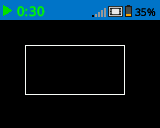
Το μπλοκ στοίβας σχεδίαση ορθογωνίου στην οθόνη σχεδιάζει ένα ορθογώνιο χρησιμοποιώντας τα τρέχοντα πλάτος πένας, χρώμα πένας και χρώμα γεμίσματος.
σχεδίαση ορθογωνίου [0] [0] [10] [10] στην οθόνη
Παράμετροι |
Περιγραφή |
|---|---|
χ |
Η συντεταγμένη x σε pixel της επάνω αριστερής γωνίας του ορθογωνίου, από 0 έως 159. |
y |
Η συντεταγμένη y σε pixel της επάνω αριστερής γωνίας του ορθογωνίου, από 0 έως 107. |
πλάτος |
Το πλάτος του ορθογωνίου σε pixel. |
ύψος |
Το ύψος του ορθογωνίου σε pixel. |
Παράδειγμα
όταν ξεκινά
[Draw a rectangle on the screen.]
σχεδίαση ορθογωνίου (25) (25) (100) (50) στην οθόνη
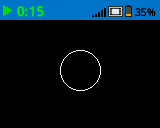
σχεδιάστε κύκλο στην οθόνη#
Το μπλοκ στοίβας σχεδίαση κύκλου στην οθόνη σχεδιάζει έναν κύκλο χρησιμοποιώντας τα τρέχοντα πλάτος πένας, χρώμα πένας και χρώμα γεμίσματος.
σχεδίαση κύκλου [0] [0] [10] στην οθόνη
Παράμετροι |
Περιγραφή |
|---|---|
χ |
Η συντεταγμένη x σε pixel του κέντρου του κύκλου, από 0 έως 159. |
y |
Η συντεταγμένη y σε pixel του κέντρου του κύκλου, από 0 έως 107. |
ακτίνα |
Η ακτίνα του κύκλου σε pixel. |
Παράδειγμα
όταν ξεκινά
[Draw a circle on the screen.]
σχεδίαση κύκλου (80) (50) (20) στην οθόνη