Écran#
Introduction#
La catégorie Écran comprend des blocs permettant à votre cerveau IQ (2e génération) d’afficher du texte, des valeurs et des graphiques sur son écran intégré. Ces blocs peuvent servir à imprimer des données de capteurs, à créer des interfaces personnalisées ou à dessiner des éléments visuels tels que des lignes, des formes et du texte, avec des styles et des couleurs ajustables.
Pour le dessin, la résolution du Cerveau est de 160 x 108 pixels.
Vous trouverez ci-dessous la liste de tous les blocs :
Impression — Afficher le texte et les valeurs sur le Cerveau.
imprimer à l’écran — Imprime du texte, des nombres ou des valeurs variables sur l’écran du cerveau.
set cursor to row column on screen — Déplace le curseur vers une ligne et une colonne spécifiques.
set cursor to next row on screen — Déplace le curseur à la colonne 1 de la ligne suivante.
effacer la ligne à l’écran — Efface une ligne de texte spécifique.
colonne du curseur — Indique le numéro de colonne où le texte sera imprimé.
ligne du curseur — Indique le numéro de ligne où le texte sera imprimé.
Paramètres — Configurer les propriétés d’affichage de l’écran.
effacer l’écran — Efface tout l’écran.
définir la police à l’écran — Définit le style et la taille de la police pour le texte imprimé.
définir la précision d’impression à l’écran — Définit le nombre de décimales à afficher lors de l’impression des nombres.
définir la largeur du stylo à l’écran — Définit l’épaisseur des lignes dessinées et des contours des formes.
définir la couleur du stylo / de la police à l’écran — Définit la couleur du texte, des pixels, des lignes et des contours des formes.
définir la couleur de remplissage à l’écran — Définit la couleur de remplissage des formes dessinées.
Dessiner — Créez des formes et des graphismes sur l’écran Brain.
dessiner un pixel à l’écran — Dessine un seul pixel à une coordonnée.
tracer une ligne à l’écran — Trace une ligne entre deux points.
dessiner un rectangle à l’écran — Dessine un rectangle.
dessiner un cercle à l’écran — Dessine un cercle.
Imprimer#
impression à l’écran#
Le bloc de pile imprimer à l’écran imprime du texte, des nombres ou des valeurs de variables sur l’écran Brain à la position du curseur et à la police actuelles.
afficher [VEXcode] sur l'écran ▶
Paramètres |
Description |
|---|---|
valeur |
Le texte, le nombre ou la valeur de la variable à afficher. |
et positionnez le curseur sur la ligne suivante |
Sélectionnez la flèche ( ▶ ) pour développer le bloc afin de dire et positionner le curseur sur la ligne suivante, de sorte que le curseur se déplace vers la colonne 1 de la ligne suivante après l’impression. |
Exemple
au démarrage
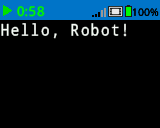
[Display a message at the starting cursor position.]
afficher [Hello, Robot!] sur l'écran ◀ et placer le curseur sur la ligne suivante
Placer le curseur sur la ligne ou la colonne de l’écran#
Le bloc positionner le curseur à une ligne et une colonne précises à l’écran déplace le curseur vers une ligne et une colonne spécifiques de l’écran Brain. Le bloc suivant imprimer à l’écran commencera l’impression à cet emplacement. Le nombre de lignes et de colonnes pouvant être affichées dépend de la police sélectionnée.
Les polices à chasse fixe ont des caractères de largeur identique, assurant ainsi une mise en page uniforme. À l’inverse, les polices à chasse variable présentent des caractères de largeur variable, certaines lettres occupant plus d’espace que d’autres. Cependant, quel que soit le type de police utilisé, le bloc positionner le curseur sur la ligne et la colonne à l’écran positionne le curseur en fonction de la taille de la ligne et de la colonne, et non du style de police. La taille de la police peut être ajustée à l’aide du bloc définir la police à l’écran.
placer le curseur sur la ligne [1] et colonne [1] sur l'écran
Paramètres |
Description |
|---|---|
rangée |
La ligne vers laquelle déplacer le curseur est un nombre entier. |
colonne |
La colonne vers laquelle déplacer le curseur est un nombre entier. |
Exemple
au démarrage
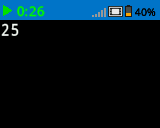
[Repeatedly print the current timer at Row 1 Column 1]
indéfiniment
afficher (minuterie en secondes) sur l'écran ◀ et placer le curseur sur la ligne suivante
attendre (1) secondes
effacer l'écran
placer le curseur sur la ligne (1) et colonne (1) sur l'écran
Placer le curseur sur la ligne suivante à l’écran#
Le bloc déplacer le curseur sur la ligne suivante à l’écran déplace le curseur vers la colonne 1 de la ligne suivante sur l’écran Brain.
placer le curseur sur la ligne suivante sur l'écran
Paramètres |
Description |
|---|---|
Ce bloc ne comporte aucun paramètre. |
Exemple
au démarrage
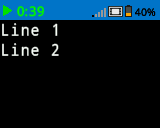
[Display two lines of text.]
afficher [Line 1] sur l'écran ▶
placer le curseur sur la ligne suivante sur l'écran
afficher [Line 2] sur l'écran ◀ et placer le curseur sur la ligne suivante
effacer la ligne à l’écran#
Le bloc effacer la ligne à l’écran efface une seule ligne de texte sur l’écran Brain.
effacer la ligne (1) sur l'écran
Paramètres |
Description |
|---|---|
rangée |
Numéro de la ligne à effacer. |
Exemple
au démarrage
[Display text on two rows, but only keep one.]
afficher [This text stays] sur l'écran ◀ et placer le curseur sur la ligne suivante
afficher [This disappears] sur l'écran ◀ et placer le curseur sur la ligne suivante
attendre (3) secondes
effacer la ligne (2) sur l'écran
colonne du curseur#
Le bloc rapporteur colonne curseur indique le numéro de la colonne dans laquelle le texte sera imprimé sous forme de nombre entier.
(colonne du curseur)
Paramètres |
Description |
|---|---|
Ce bloc ne comporte aucun paramètre. |
Exemple
au démarrage
[Display the cursor's current column.]
placer le curseur sur la ligne [3] et colonne [2] sur l'écran
afficher (colonne du curseur) sur l'écran ▶
ligne du curseur#
Le bloc rapporteur ligne curseur indique le numéro de ligne où le texte sera imprimé sous forme de nombre entier.
(ligne du curseur)
Paramètres |
Description |
|---|---|
Ce bloc ne comporte aucun paramètre. |
Exemple
au démarrage
[Display the cursor's current row.]
placer le curseur sur la ligne [3] et colonne [2] sur l'écran
afficher (ligne du curseur) sur l'écran ▶
Paramètres#
écran clair#
Le bloc effacer l’écran efface tout le texte et les dessins de l’écran Brain.
effacer l'écran
Paramètres |
Description |
|---|---|
Ce bloc ne comporte aucun paramètre. |
Exemple
au démarrage
[Fill the screen, then clear it after 2 seconds.]
répéter (5)
afficher [Line] sur l'écran ◀ et placer le curseur sur la ligne suivante
fin
attendre (3) secondes
effacer l'écran
définir la police à l’écran#
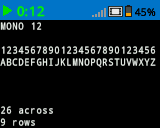
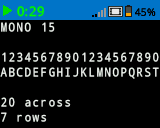
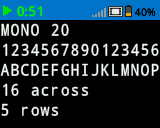
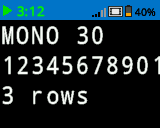
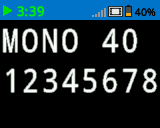
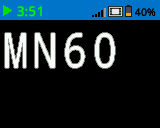
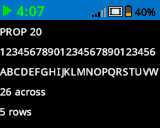
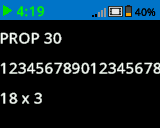
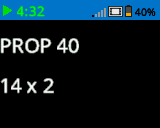
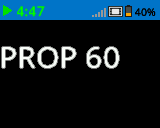
Le bloc définir la police à l’écran définit la police et la taille utilisées pour l’affichage du texte sur l’écran Brain. Cette police sera appliquée à tous les textes imprimés ultérieurement.
définir la police [chasse fixe v] [moyen v] sur l'écran
Paramètres |
Description |
|---|---|
fonte |
Police à utiliser : monospaced ou proportionnelle |
taille |
Tailles à utiliser :
|
|
|
|
|---|---|---|
|
|
|
|
|
|
|
Exemple
au démarrage
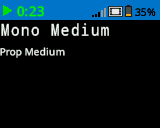
[Display two different fonts on separate lines.]
définir la police [chasse fixe v] [moyen v] sur l'écran
afficher [Mono Medium] sur l'écran ◀ et placer le curseur sur la ligne suivante
définir la police [proportionnel v] [moyen v] sur l'écran
afficher [Prop Medium] sur l'écran ◀ et placer le curseur sur la ligne suivante
Régler la précision d’impression à l’écran#
Le bloc de pile définir la précision d’impression à l’écran détermine le nombre de décimales affichées lors de l’impression de nombres sur l’écran Brain. Cette précision d’impression s’appliquera à tous les nombres imprimés par la suite.
définir la précision d'affichage [0.1 v] sur l'écran
Paramètres |
Description |
|---|---|
précision |
Précision d’impression à utiliser :
|
Exemple
au démarrage
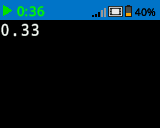
[Print 1/3 as 0.33.]
définir la précision d'affichage [0.01 v] sur l'écran
afficher ([1] / [3]) sur l'écran ◀ et placer le curseur sur la ligne suivante
Définir la largeur du stylo à l’écran#
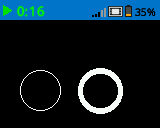
Le bloc définir la largeur du stylo à l’écran permet de définir l’épaisseur des lignes dessinées et des contours des formes.
définir la largeur du stylet à [10] sur l'écran
Paramètres |
Description |
|---|---|
largeur |
La largeur du stylo, en pixels, de 0 à 32. |
Exemple
au démarrage
[Draw two circles with different pen widths.]
dessiner un cercle de centre x : (40) y : (70) et de rayon (20) sur l'écran
définir la largeur du stylet à (5) sur l'écran
dessiner un cercle de centre x : (100) y : (70) et de rayon (20) sur l'écran
Définir la couleur du stylo/de la police à l’écran#
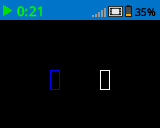
Le bloc définir la couleur du stylo/de la police à l’écran permet de définir la couleur du texte, des pixels, des lignes et des contours des formes.
définir la couleur du stylo/de la police à [rouge v] sur l'écran
Paramètres |
Description |
|---|---|
couleur |
Couleur du stylo et de la police à utiliser :
|
Exemple
au démarrage
[Draw two rectangles with different colors.]
dessiner le rectangle d'origine x : (100) y : (50), de longueur (10) et de largeur (20) sur l'écran
définir la couleur du stylo/de la police à [bleu v] sur l'écran
dessiner le rectangle d'origine x : (50) y : (50), de longueur (10) et de largeur (20) sur l'écran
définir la couleur de remplissage à l’écran#
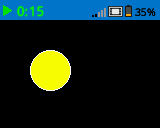
Le bloc définir la couleur de remplissage à l’écran définit la couleur de remplissage utilisée lors du dessin des formes.
définir la couleur de remplissage à [rouge v] sur l'écran
Paramètres |
Description |
|---|---|
couleur |
Couleur de remplissage à utiliser :
|
Exemple
au démarrage
[Draw a yellow circle.]
définir la couleur de remplissage à [jaune v] sur l'écran
dessiner un cercle de centre x : (50) y : (50) et de rayon (20) sur l'écran
Dessiner#
dessiner un pixel sur l’écran#
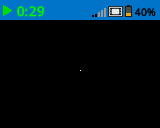
The draw pixel on screen stack block draws one pixel at the selected x and y coordinate using the current pen color.
dessiner un pixel en x : [0] y : [0] sur l'écran
Paramètres |
Description |
|---|---|
x |
La coordonnée x pour dessiner le pixel, de 0 à 159. |
y |
La coordonnée y pour dessiner le pixel, de 0 à 107. |
Exemple
au démarrage
[Draw one pixel at the center of the screen.]
dessiner un pixel en x : (80) y : (50) sur l'écran
tracer une ligne à l’écran#
Le bloc de pile dessiner une ligne à l’écran dessine une ligne de la première coordonnée d’écran (x1, y1) à la deuxième coordonnée d’écran (x2, y2) en utilisant la largeur du stylo et la couleur du stylo actuelles.
tracer la ligne reliant le point x1 : [0] y1 : [0] et x2 :[159] y2 :[107] sur l'écran
Paramètres |
Description |
|---|---|
x1 |
La coordonnée x en pixels du début de la ligne, de 0 à 159. |
y1 |
La coordonnée y en pixels du début de la ligne, de 0 à 107. |
x2 |
La coordonnée x en pixels de l’extrémité de la ligne, de 0 à 159. |
y2 |
La coordonnée y en pixels de l’extrémité de la ligne, de 0 à 107. |
Exemple
au démarrage
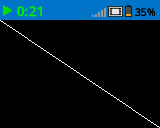
[Draw a line from the top left to bottom right of the screen.]
tracer la ligne reliant le point x1 : (0) y1 : (0) et x2 :(159) y2 :(107) sur l'écran
dessiner un rectangle à l’écran#
Le bloc de pile dessiner un rectangle à l’écran dessine un rectangle en utilisant la largeur du stylo, la couleur du stylo et la couleur de remplissage actuelles.
dessiner le rectangle d'origine x : [0] y : [0], de longueur [10] et de largeur [10] sur l'écran
Paramètres |
Description |
|---|---|
x |
La coordonnée x en pixels du coin supérieur gauche du rectangle, de 0 à 159. |
y |
La coordonnée y en pixels du coin supérieur gauche du rectangle, de 0 à 107. |
largeur |
La largeur du rectangle en pixels. |
hauteur |
La hauteur du rectangle en pixels. |
Exemple
au démarrage
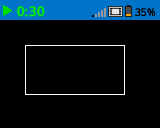
[Draw a rectangle on the screen.]
dessiner le rectangle d'origine x : (25) y : (25), de longueur (100) et de largeur (50) sur l'écran
dessiner un cercle à l’écran#
Le bloc de pile dessiner un cercle à l’écran dessine un cercle en utilisant la largeur du stylo, la couleur du stylo et la couleur de remplissage actuelles.
dessiner un cercle de centre x : [0] y : [0] et de rayon [10] sur l'écran
Paramètres |
Description |
|---|---|
x |
La coordonnée x en pixels du centre du cercle, de 0 à 159. |
y |
La coordonnée y en pixels du centre du cercle, de 0 à 107. |
rayon |
Le rayon du cercle en pixels. |
Exemple
au démarrage
[Draw a circle on the screen.]
dessiner un cercle de centre x : (80) y : (50) et de rayon (20) sur l'écran