Экран#
Введение#
В категорию «Экран» входят блоки, позволяющие экрану вашего IQ (2-го поколения) отображать текст, значения и графику на встроенном экране мозга. Эти блоки можно использовать для вывода данных с датчиков, создания пользовательских интерфейсов или рисования визуальных элементов, таких как линии, фигуры и текст, с настраиваемыми стилями и цветами.
Для рисования разрешение мозга составляет 160 x 108 пикселей.
Ниже приведён список всех блоков:
Печать — Отображение текста и значений в мозге.
вывести на экран — Выводит текст, числа или значения переменных на экран Brain.
установить курсор в строку и столбец на экране — Перемещает курсор в определенную строку и столбец.
установить курсор на следующую строку на экране — Перемещает курсор в столбец 1 следующей строки.
очистить строку на экране — Очищает определенную строку текста.
столбец курсора — Указывает номер столбца, в котором будет напечатан текст.
строка курсора — Указывает номер строки, в которой будет напечатан текст.
Настройки — Настройка свойств отображения экрана.
очистка экрана — Очищает весь экран.
установить шрифт на экране — Устанавливает стиль и размер шрифта для печатного текста.
Установить точность печати на экране — Задает количество десятичных знаков, отображаемых при печати чисел.
установить ширину пера на экране — Задает толщину нарисованных линий и контуров фигур.
установить цвет пера/шрифта на экране — Устанавливает цвет текста, пикселей, линий и контуров фигур.
установить цвет заливки на экране — Устанавливает цвет заливки для нарисованных фигур.
Рисование — Создавайте фигуры и графические изображения на экране Brain.
рисовать пиксель на экране — Рисует один пиксель в заданной координате.
рисовать линию на экране — Рисует линию между двумя точками.
рисует прямоугольник на экране — Рисует прямоугольник.
рисует круг на экране — Рисует круг.
Печать#
печать на экране#
The print on screen stack block prints text, numbers, or variable values on the Brain screen at the current cursor position and font.
вывести [VEXcode] на экран ▶
Параметры |
Описание |
|---|---|
ценить |
Текст, число или значение переменной для отображения. |
и переместите курсор на следующую строку |
Выберите стрелку ( ▶ ), чтобы развернуть блок, например, и установить курсор на следующую строку, чтобы курсор переместился в первый столбец следующей строки после печати. |
Пример
при запуске
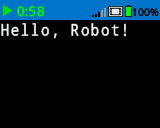
[Display a message at the starting cursor position.]
вывести [Hello, Robot!] на экран ◀ и перенести курсор на следующую строку
установить курсор на строку/столбец на экране#
Блок установить курсор в строку и столбец на экране перемещает курсор в определенную строку и столбец на экране Brain. Следующий блок печать на экране начнет печать с этого места. Количество строк и столбцов, которые могут комфортно поместиться, зависит от выбранного шрифта.
Моноширинные шрифты имеют одинаковую ширину символов, что обеспечивает единообразное размещение текста. В отличие от них, пропорциональные шрифты различаются по ширине символов, поэтому некоторые буквы занимают больше места, чем другие. Однако, независимо от используемого типа, блок стека установить курсор в строку/столбец на экране позиционирует курсор на основе размера строки и столбца, а не стиля шрифта. Размер шрифта можно отрегулировать с помощью блока стека установить шрифт на экране.
установить курсор на строку [1] столбец [1] на экране
Параметры |
Описание |
|---|---|
ряд |
Строка, на которую нужно переместить курсор, в виде целого числа. |
столбец |
Столбец, в который нужно переместить курсор, в виде целого числа. |
Пример
при запуске
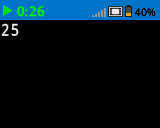
[Repeatedly print the current timer at Row 1 Column 1]
вечно
вывести (таймер в секундах) на экран ◀ и перенести курсор на следующую строку
ждать (1) секунд
очистить экран
установить курсор на строку (1) столбец (1) на экране
переместить курсор на следующую строку на экране#
Блок установить курсор на следующую строку на экране перемещает курсор в столбец 1 следующей строки на экране «Мозг».
перенести курсор на следующую строку на экране
Параметры |
Описание |
|---|---|
Этот блок не имеет параметров. |
Пример
при запуске
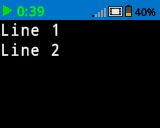
[Display two lines of text.]
вывести [Line 1] на экран ▶
перенести курсор на следующую строку на экране
вывести [Line 2] на экран ◀ и перенести курсор на следующую строку
очистить строку на экране#
Блок очистка строки на экране очищает одну строку текста на экране Brain.
очистить строку (1) на экране
Параметры |
Описание |
|---|---|
ряд |
Номер строки для очистки. |
Пример
при запуске
[Display text on two rows, but only keep one.]
вывести [This text stays] на экран ◀ и перенести курсор на следующую строку
вывести [This disappears] на экран ◀ и перенести курсор на следующую строку
ждать (3) секунд
очистить строку (2) на экране
столбец курсора#
Блок «Отчет о столбце курсора» сообщает номер столбца, в котором будет выводиться текст в виде целого числа.
(столбец курсора)
Параметры |
Описание |
|---|---|
Этот блок не имеет параметров. |
Пример
при запуске
[Display the cursor's current column.]
установить курсор на строку [3] столбец [2] на экране
вывести (столбец курсора) на экран ▶
строка курсора#
Блок обработки строк курсора сообщает номер строки, в которой будет выводиться текст в виде целого числа.
(строка курсора)
Параметры |
Описание |
|---|---|
Этот блок не имеет параметров. |
Пример
при запуске
[Display the cursor's current row.]
установить курсор на строку [3] столбец [2] на экране
вывести (строка курсора) на экран ▶
Настройки#
чистый экран#
Блок clear screen удаляет весь текст и рисунки с экрана Brain.
очистить экран
Параметры |
Описание |
|---|---|
Этот блок не имеет параметров. |
Пример
при запуске
[Fill the screen, then clear it after 2 seconds.]
повторить (5)
вывести [Line] на экран ◀ и перенести курсор на следующую строку
конец
ждать (3) секунд
очистить экран
установить шрифт на экране#
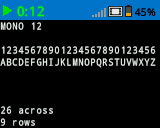
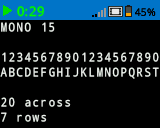
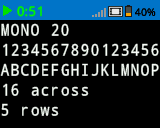
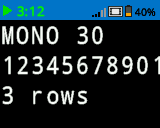
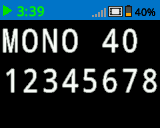
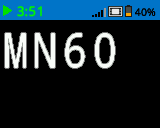
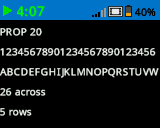
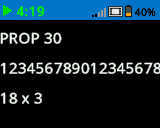
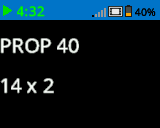
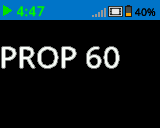
Блок Установка шрифта на экране задает шрифт и размер, используемые для отображения текста на экране Brain. Этот шрифт будет применяться ко всему последующему печатному тексту.
установить шрифт [моноширинный v] [средний v] на экране
Параметры |
Описание |
|---|---|
шрифт |
Рекомендуемый шрифт: моноширинный или пропорциональный. |
размер |
Рекомендуемый размер:
|
|
|
|
|---|---|---|
|
|
|
|
|
|
|
Пример
при запуске
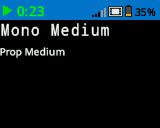
[Display two different fonts on separate lines.]
установить шрифт [моноширинный v] [средний v] на экране
вывести [Mono Medium] на экран ◀ и перенести курсор на следующую строку
установить шрифт [пропорциональный v] [средний v] на экране
вывести [Prop Medium] на экран ◀ и перенести курсор на следующую строку
установить точность печати на экране#
Блок установка точности печати на экране задает количество десятичных знаков, отображаемых при выводе чисел на экран Brain. Эта точность печати будет применяться ко всем последующим выводимым числам.
установить точность печати [0.1 v] на экране
Параметры |
Описание |
|---|---|
точность |
Точность печати:
|
Пример
при запуске
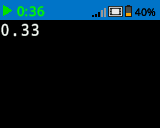
[Print 1/3 as 0.33.]
установить точность печати [0.01 v] на экране
вывести ([1] / [3]) на экран ◀ и перенести курсор на следующую строку
установить ширину пера на экране#
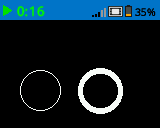
Блок Установка ширины пера на экране задает толщину рисуемых линий и контуров фигур.
установить ширину пера [10] на экране
Параметры |
Описание |
|---|---|
ширина |
Ширина пера в пикселях, от 0 до 32. |
Пример
при запуске
[Draw two circles with different pen widths.]
нарисовать круг (40) (70) (20) на экране
установить ширину пера (5) на экране
нарисовать круг (100) (70) (20) на экране
установить цвет пера/шрифта на экране#
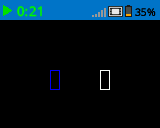
Блок Установка цвета пера/шрифта на экране задает цвет текста, пикселей, линий и контуров фигур.
установить цвет пера/шрифта [красный v] на экране
Параметры |
Описание |
|---|---|
цвет |
Цвет пера и шрифта:
|
Пример
при запуске
[Draw two rectangles with different colors.]
нарисовать прямоугольник (100) (50) (10) (20) на экране
установить цвет пера/шрифта [синий v] на экране
нарисовать прямоугольник (50) (50) (10) (20) на экране
установить цвет заливки экрана#
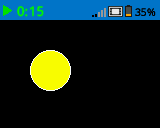
Блок Установить цвет заливки на экране задает цвет заливки, используемый при рисовании фигур.
установить цвет заливки [красный v] на экране
Параметры |
Описание |
|---|---|
цвет |
Цвет заливки:
|
Пример
при запуске
[Draw a yellow circle.]
установить цвет заливки [жёлтый v] на экране
нарисовать круг (50) (50) (20) на экране
Рисовать#
нарисовать пиксель на экране#
Блок стека рисовать пиксель на экране рисует один пиксель в выбранных координатах x и y, используя текущий цвет пера.
нарисовать пиксель [0] [0] на экране
Параметры |
Описание |
|---|---|
х |
Координата x для отрисовки пикселя, от 0 до 159. |
й |
Y-координата для отрисовки пикселя, от 0 до 107. |
Пример
при запуске
[Draw one pixel at the center of the screen.]
нарисовать пиксель (80) (50) на экране
нарисуйте линию на экране#
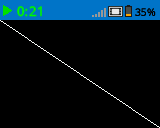
Блок рисовать линию на экране рисует линию от первой экранной координаты (x1, y1) до второй экранной координаты (x2, y2), используя текущие ширина пера и цвет пера.
нарисовать линию [0] [0] [159] [107] на экране
Параметры |
Описание |
|---|---|
x1 |
Координата x в пикселях начала линии, от 0 до 159. |
y1 |
Y-координата в пикселях начала линии, от 0 до 107. |
x2 |
Координата x в пикселях конца строки, от 0 до 159. |
y2 |
Координата Y в пикселях конца линии, от 0 до 107. |
Пример
при запуске
[Draw a line from the top left to bottom right of the screen.]
нарисовать линию (0) (0) (159) (107) на экране
нарисуйте прямоугольник на экране#
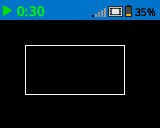
Блок рисовать прямоугольник на экране рисует прямоугольник, используя текущие значения ширина пера, цвет пера и цвет заливки.
нарисовать прямоугольник [0] [0] [10] [10] на экране
Параметры |
Описание |
|---|---|
х |
Координата x в пикселях верхнего левого угла прямоугольника, от 0 до 159. |
й |
Координата Y в пикселях верхнего левого угла прямоугольника, от 0 до 107. |
ширина |
Ширина прямоугольника в пикселях. |
высота |
Высота прямоугольника в пикселях. |
Пример
при запуске
[Draw a rectangle on the screen.]
нарисовать прямоугольник (25) (25) (100) (50) на экране
нарисуйте круг на экране#
Блок рисовать круг на экране рисует круг, используя текущие значения ширина пера, цвет пера и цвет заливки.
нарисовать круг [0] [0] [10] на экране
Параметры |
Описание |
|---|---|
х |
Координата x в пикселях центра круга, от 0 до 159. |
й |
Координата Y в пикселях центра круга, от 0 до 107. |
радиус |
Радиус круга в пикселях. |
Пример
при запуске
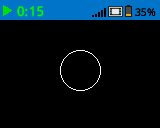
[Draw a circle on the screen.]
нарисовать круг (80) (50) (20) на экране