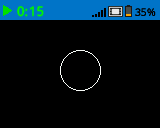
Ekrāns#
Ievads#
Ekrāna kategorijā ir iekļauti bloki, kas ļauj jūsu IQ (2. paaudzes) smadzeņu ekrānam attēlot tekstu, vērtības un grafiku smadzeņu iebūvētajā ekrānā. Šos blokus var izmantot, lai drukātu sensoru datus, izveidotu pielāgotas saskarnes vai zīmētu vizuālus elementus, piemēram, līnijas, formas un tekstu, ar regulējamiem stiliem un krāsām.
Zīmēšanai smadzeņu izšķirtspēja ir 160 x 108 pikseļi.
Zemāk ir visu bloku saraksts:
Drukāt — Attēlot tekstu un vērtības smadzenēs.
drukāt uz ekrāna — Izdrukā tekstu, skaitļus vai mainīgo vērtības Brain ekrānā.
iestatīt kursoru rindas un kolonnas secībā ekrānā — Pārvieto kursoru uz konkrētu rindu un kolonnu.
iestatīt kursoru uz nākamo ekrāna rindu — Pārvieto kursoru uz nākamās rindas 1. kolonnu.
notīrīt rindu ekrānā — Notīra noteiktu teksta rindu.
cursor column — Norāda kolonnas numuru, kurā tiks drukāts teksts.
cursor row — Norāda rindas numuru, kurā tiks drukāts teksts.
Iestatījumi — ekrāna attēlošanas rekvizītu konfigurēšana.
notīrīt ekrānu — Notīra visu ekrānu.
iestatīt fontu ekrānā — Iestata drukātā teksta fonta stilu un lielumu.
iestatīt drukas precizitāti ekrānā — Iestata, cik decimālzīmju jāparāda, drukājot skaitļus.
iestatīt pildspalvas platumu ekrānā — Iestata zīmēto līniju un formu kontūru biezumu.
iestatīt pildspalvas/fonta krāsu ekrānā — Iestata teksta, pikseļu, līniju un formu kontūru krāsu.
iestatīt aizpildījuma krāsu ekrānā — Iestata zīmēto formu aizpildījuma krāsu.
Zīmēt — veidojiet formas un grafiku Brain ekrānā.
zīmēt pikseli uz ekrāna — Uzzīmē vienu pikseli koordinātā.
uzzīmēt līniju uz ekrāna — Novelk līniju starp diviem punktiem.
zīmēt taisnstūri uz ekrāna — Uzzīmē taisnstūri.
uzzīmēt apli uz ekrāna — Uzzīmē apli.
Drukāt#
drukāt uz ekrāna#
Steka bloks izdrukāt uz ekrāna izdrukā tekstu, skaitļus vai mainīgās vērtības Brain ekrānā pašreizējā kursora pozīcijā un font.
drukāt [VEXcode] ekrānā ▶
Parametri |
Apraksts |
|---|---|
vērtība |
Parādāmais teksts, skaitlis vai mainīgā vērtība. |
un novietojiet kursoru uz nākamo rindu |
Atlasiet bultiņu (▶), lai izvērstu bloku, piemēram, un novietotu kursoru uz nākamo rindu, lai kursors pēc drukāšanas pārvietotos uz nākamās rindas 1. kolonnu. |
Piemērs
kad sākts
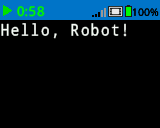
[Display a message at the starting cursor position.]
drukāt [Hello, Robot!] ekrānā ◀ un pāriet uz nākamo rindu
Iestatiet kursoru uz rindas kolonnu ekrānā#
Kaudzītes bloks iestatīt kursoru uz rindas un kolonnas iestatījumu ekrānā pārvieto kursoru uz konkrētu rindu un kolonnu Brain ekrānā. Nākamais bloks drukāt uz ekrāna sāks drukāt šajā vietā. Cik rindu un kolonnu var ērti ievietot, ir atkarīgs no izvēlētā fonta.
Vienrindas fontiem ir vienāda platuma rakstzīmes, padarot teksta izvietojumu vienmērīgu. Turpretī proporcionālajiem fontiem ir atšķirīgs rakstzīmju platums, tāpēc daži burti aizņem vairāk vietas nekā citi. Tomēr neatkarīgi no izmantotā tipa, steka bloks iestatīt kursoru rindas un kolonnas secībā pozicionē kursoru, pamatojoties uz rindas un kolonnas lielumu, nevis fonta stilu. Fonta lielumu var pielāgot, izmantojot steka bloku iestatīt fontu ekrānā.
iestatīt kursoru uz rindu [1] kolonnu [1] ekrānā
Parametri |
Apraksts |
|---|---|
rinda |
Rinda, uz kuru pārvietot kursoru kā veselu skaitli. |
kolonna |
Kolonna, uz kuru pārvietot kursoru kā veselu skaitli. |
Piemērs
kad sākts
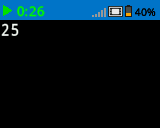
[Repeatedly print the current timer at Row 1 Column 1]
mūžīgi
drukāt (taimeris sekundēs) ekrānā ◀ un pāriet uz nākamo rindu
gaidīt (1) sekundes
notīrīt ekrānu
iestatīt kursoru uz rindu (1) kolonnu (1) ekrānā
novietot kursoru uz nākamo rindu ekrānā#
Kaudzītes bloks iestatīt kursoru uz nākamo ekrāna rindu pārvieto kursoru uz 1. kolonnu nākamajā rindā Brain ekrānā.
pāriet uz nākamo rindu ekrānā
Parametri |
Apraksts |
|---|---|
Šim blokam nav parametru. |
Piemērs
kad sākts
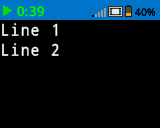
[Display two lines of text.]
drukāt [Line 1] ekrānā ▶
pāriet uz nākamo rindu ekrānā
drukāt [Line 2] ekrānā ◀ un pāriet uz nākamo rindu
notīrīt rindu ekrānā#
Kaudzītes bloks notīrīt rindu ekrānā notīra vienu teksta rindu Brain ekrānā.
notīrīt rindu (1) ekrānā
Parametri |
Apraksts |
|---|---|
rinda |
Notīrāmā rindas numurs. |
Piemērs
kad sākts
[Display text on two rows, but only keep one.]
drukāt [This text stays] ekrānā ◀ un pāriet uz nākamo rindu
drukāt [This disappears] ekrānā ◀ un pāriet uz nākamo rindu
gaidīt (3) sekundes
notīrīt rindu (2) ekrānā
kursora kolonna#
Kursora kolonnas ziņotāja bloks ziņo kolonnas numuru, kurā teksts tiks drukāts kā vesels skaitlis.
(kursora kolonna)
Parametri |
Apraksts |
|---|---|
Šim blokam nav parametru. |
Piemērs
kad sākts
[Display the cursor's current column.]
iestatīt kursoru uz rindu [3] kolonnu [2] ekrānā
drukāt (kursora kolonna) ekrānā ▶
kursora rinda#
Kursora rindas ziņotāja bloks ziņo rindas numuru, kurā teksts tiks drukāts kā vesels skaitlis.
(kursora rinda)
Parametri |
Apraksts |
|---|---|
Šim blokam nav parametru. |
Piemērs
kad sākts
[Display the cursor's current row.]
iestatīt kursoru uz rindu [3] kolonnu [2] ekrānā
drukāt (kursora rinda) ekrānā ▶
Iestatījumi#
skaidrs ekrāns#
Notīrīt ekrānu steka bloks notīra visu tekstu un zīmējumus no Brain ekrāna.
notīrīt ekrānu
Parametri |
Apraksts |
|---|---|
Šim blokam nav parametru. |
Piemērs
kad sākts
[Fill the screen, then clear it after 2 seconds.]
atkārtot (5)
drukāt [Line] ekrānā ◀ un pāriet uz nākamo rindu
beigas
gaidīt (3) sekundes
notīrīt ekrānu
iestatīt fontu ekrānā#
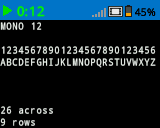
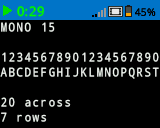
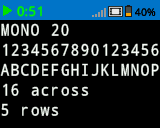
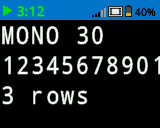
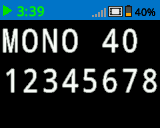
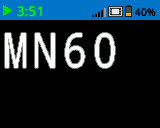
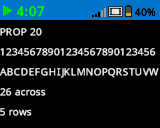
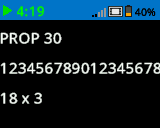
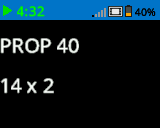
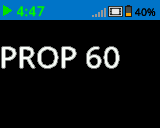
Steka bloks iestatīt fontu ekrānā iestata fontu un izmēru, kas tiek izmantots teksta attēlošanai Brain ekrānā. Šis fonts tiks lietots visam turpmāk drukātajam tekstam.
iestatīt fontu uz [vienplatuma v] [vidējs v] ekrānā
Parametri |
Apraksts |
|---|---|
fonts |
Izmantojamais fonts: vienas atstarpes vai proporcionāls |
izmērs |
Izmantojamais izmērs:
|
|
|
|
|---|---|---|
|
|
|
|
|
|
|
Piemērs
kad sākts
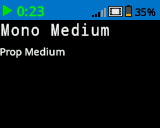
[Display two different fonts on separate lines.]
iestatīt fontu uz [vienplatuma v] [vidējs v] ekrānā
drukāt [Mono Medium] ekrānā ◀ un pāriet uz nākamo rindu
iestatīt fontu uz [proporcionāls v] [vidējs v] ekrānā
drukāt [Prop Medium] ekrānā ◀ un pāriet uz nākamo rindu
iestatīt drukas precizitāti uz ekrāna#
Steka bloks iestatīt drukas precizitāti ekrānā nosaka, cik decimālzīmju jāparāda, drukājot skaitļus Brain ekrānā. Šī drukas precizitāte attieksies uz visiem turpmāk drukātajiem skaitļiem.
iestatīt drukāšanas precizitāti uz [0.1 v] ekrānā
Parametri |
Apraksts |
|---|---|
precizitāte |
Izmantojamā drukas precizitāte:
|
Piemērs
kad sākts
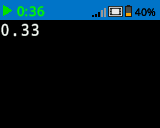
[Print 1/3 as 0.33.]
iestatīt drukāšanas precizitāti uz [0.01 v] ekrānā
drukāt ([1] / [3]) ekrānā ◀ un pāriet uz nākamo rindu
iestatīt pildspalvas platumu ekrānā#
Kaudzītes bloks iestatīt pildspalvas platumu ekrānā iestata zīmēto līniju un formu kontūru biezumu.
iestatīt pildspalvas platumu uz [10] ekrānā
Parametri |
Apraksts |
|---|---|
platums |
Pildspalvas platums pikseļos no 0 līdz 32. |
Piemērs
kad sākts
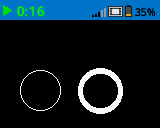
[Draw two circles with different pen widths.]
zīmēt apli (40) (70) (20) ekrānā
iestatīt pildspalvas platumu uz (5) ekrānā
zīmēt apli (100) (70) (20) ekrānā
iestatīt pildspalvas/fonta krāsu ekrānā#
Kaudzītes bloks iestatīt pildspalvas/fonta krāsu ekrānā iestata teksta, pikseļu, līniju un formu kontūru krāsu.
iestatīt pildspalvas / fonta krāsu uz [sarkans v] ekrānā
Parametri |
Apraksts |
|---|---|
krāsa |
Izmantojamā pildspalvas un fonta krāsa:
|
Piemērs
kad sākts
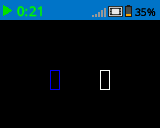
[Draw two rectangles with different colors.]
zīmēt taisnstūri (100) (50) (10) (20) ekrānā
iestatīt pildspalvas / fonta krāsu uz [zils v] ekrānā
zīmēt taisnstūri (50) (50) (10) (20) ekrānā
iestatīt aizpildījuma krāsu ekrānā#
Kaudzītes bloks iestatīt aizpildījuma krāsu ekrānā iestata aizpildījuma krāsu, kas tiek izmantota, zīmējot formas.
iestatīt aizpildījuma krāsu uz [sarkans v] ekrānā
Parametri |
Apraksts |
|---|---|
krāsa |
Izmantojamā aizpildījuma krāsa:
|
Piemērs
kad sākts
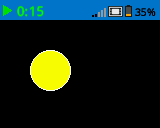
[Draw a yellow circle.]
iestatīt aizpildījuma krāsu uz [dzeltens v] ekrānā
zīmēt apli (50) (50) (20) ekrānā
Zīmēt#
zīmēt pikseļus uz ekrāna#
Steka bloks zīmēt pikseļu uz ekrāna uzzīmē vienu pikseli atlasītajā x un y koordinātē, izmantojot pašreizējo pildspalvas krāsu.
zīmēt pikseļi [0] [0] ekrānā
Parametri |
Apraksts |
|---|---|
x |
X koordināta pikseļa zīmēšanai no 0 līdz 159. |
y |
Y koordināta pikseļa zīmēšanai no 0 līdz 107. |
Piemērs
kad sākts
[Draw one pixel at the center of the screen.]
zīmēt pikseļi (80) (50) ekrānā
zīmēt līniju uz ekrāna#
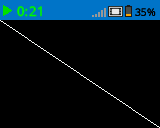
Steka bloks zīmēt līniju uz ekrāna zīmē līniju no pirmās ekrāna koordinātas (x1, y1) uz otro ekrāna koordinātu (x2, y2), izmantojot pašreizējos pildspalvas platumu un pildspalvas krāsu.
zīmēt līniju [0] [0] [159] [107] ekrānā
Parametri |
Apraksts |
|---|---|
x1 |
Līnijas sākuma x koordināta pikseļos no 0 līdz 159. |
y1 |
Līnijas sākuma y koordināta pikseļos no 0 līdz 107. |
x2 |
Līnijas beigu x koordināta pikseļos no 0 līdz 159. |
y2 |
Līnijas gala y koordināta pikseļos no 0 līdz 107. |
Piemērs
kad sākts
[Draw a line from the top left to bottom right of the screen.]
zīmēt līniju (0) (0) (159) (107) ekrānā
uzzīmēt taisnstūri uz ekrāna#
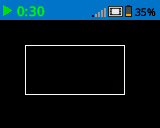
Steka bloks uzzīmēt taisnstūri uz ekrāna zīmē taisnstūri, izmantojot pašreizējos pildspalvas platumu, pildspalvas krāsu un aizpildījuma krāsu.
zīmēt taisnstūri [0] [0] [10] [10] ekrānā
Parametri |
Apraksts |
|---|---|
x |
Taisnstūra augšējā kreisā stūra x koordināta pikseļos no 0 līdz 159. |
y |
Taisnstūra augšējā kreisā stūra y koordināta pikseļos no 0 līdz 107. |
platums |
Taisnstūra platums pikseļos. |
augstums |
Taisnstūra augstums pikseļos. |
Piemērs
kad sākts
[Draw a rectangle on the screen.]
zīmēt taisnstūri (25) (25) (100) (50) ekrānā
uzzīmēt apli uz ekrāna#
Steka bloks uzzīmēt apli uz ekrāna zīmē apli, izmantojot pašreizējos pildspalvas platumu, pildspalvas krāsu un aizpildījuma krāsu.
zīmēt apli [0] [0] [10] ekrānā
Parametri |
Apraksts |
|---|---|
x |
Apļa centra x koordināta pikseļos no 0 līdz 159. |
y |
Apļa centra y koordināta pikseļos no 0 līdz 107. |
rādiuss |
Apļa rādiuss pikseļos. |
Piemērs
kad sākts
[Draw a circle on the screen.]
zīmēt apli (80) (50) (20) ekrānā