หน้าจอ#
การแนะนำ#
หมวดหมู่หน้าจอประกอบด้วยบล็อกที่ช่วยให้หน้าจอของ IQ (รุ่นที่ 2) Brain แสดงข้อความ ค่า และกราฟิกบนหน้าจอในตัวของสมอง บล็อกเหล่านี้สามารถใช้เพื่อพิมพ์ข้อมูลจากเซ็นเซอร์ สร้างอินเทอร์เฟซแบบกำหนดเอง หรือวาดองค์ประกอบภาพ เช่น เส้น รูปร่าง และข้อความด้วยรูปแบบและสีที่ปรับได้
สำหรับการวาดภาพ ความละเอียดของสมองจำลองนี้คือ 160 x 108 พิกเซล
ด้านล่างนี้คือรายการของบล็อกทั้งหมด:
การพิมพ์ — แสดงข้อความและค่าต่างๆ บนสมอง
พิมพ์บนหน้าจอ — พิมพ์ข้อความ ตัวเลข หรือค่าตัวแปรบนหน้าจอ Brain
ตั้งเคอร์เซอร์ไปที่แถวและคอลัมน์บนหน้าจอ — ย้ายเคอร์เซอร์ไปยังแถวและคอลัมน์ที่ระบุ
ตั้งเคอร์เซอร์ไปที่แถวถัดไปบนหน้าจอ — ย้ายเคอร์เซอร์ไปที่คอลัมน์ที่ 1 ของแถวถัดไป
ล้างแถวบนหน้าจอ — ล้างข้อความในแถวที่ระบุ
คอลัมน์เคอร์เซอร์ — รายงานหมายเลขคอลัมน์ที่จะพิมพ์ข้อความ
cursor row — รายงานหมายเลขแถวที่จะพิมพ์ข้อความ
การตั้งค่า — กำหนดค่าคุณสมบัติการแสดงผลหน้าจอ
ล้างหน้าจอ — ล้างหน้าจอทั้งหมด
ตั้งค่าแบบอักษรบนหน้าจอ — ตั้งค่ารูปแบบและขนาดแบบอักษรสำหรับข้อความที่พิมพ์
ตั้งค่าความแม่นยำในการพิมพ์บนหน้าจอ — ตั้งค่าจำนวนตำแหน่งทศนิยมที่จะแสดงเมื่อพิมพ์ตัวเลข
ตั้งค่าความกว้างของปากกาบนหน้าจอ — ตั้งค่าความหนาของเส้นที่วาดและเส้นขอบของรูปทรง
ตั้งค่าสีปากกา/ตัวอักษรบนหน้าจอ — ตั้งค่าสีของข้อความ พิกเซล เส้น และเส้นขอบของรูปร่าง
ตั้งค่าสีเติมบนหน้าจอ — ตั้งค่าสีเติมสำหรับรูปทรงที่วาด
วาด — สร้างรูปทรงและกราฟิกบนหน้าจอ Brain
วาดพิกเซลบนหน้าจอ — วาดพิกเซลเดียวที่พิกัด
วาดเส้นบนหน้าจอ — วาดเส้นระหว่างสองจุด
วาดสี่เหลี่ยมบนหน้าจอ — วาดสี่เหลี่ยม
วาดวงกลมบนหน้าจอ — วาดวงกลม
พิมพ์#
พิมพ์บนหน้าจอ#
The print on screen stack block prints text, numbers, or variable values on the Brain screen at the current cursor position and font.
พิมพ์ [VEXcode] บนหน้าจอ ▶
พารามิเตอร์ |
คำอธิบาย |
|---|---|
ค่า |
ข้อความ ตัวเลข หรือค่าตัวแปรที่จะแสดงผล |
และตั้งเคอร์เซอร์ไปที่แถวถัดไป |
เลือกไอคอนลูกศร ( ▶ ) เพื่อขยายบล็อกเป็นข้อความ และตั้งเคอร์เซอร์ไปที่แถวถัดไป เพื่อให้เคอร์เซอร์ย้ายไปยังคอลัมน์ที่ 1 ของแถวถัดไปหลังจากพิมพ์ |
ตัวอย่าง
เมื่อเริ่มต้น
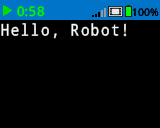
[Display a message at the starting cursor position.]
พิมพ์ [Hello, Robot!] บนหน้าจอ ◀ และตั้งเคอร์เซอร์ไปแถวถัดไป
ตั้งเคอร์เซอร์ไปที่แถวหรือคอลัมน์บนหน้าจอ#
บล็อกสแต็ก set cursor to row column on screen จะย้ายเคอร์เซอร์ไปยังแถวและคอลัมน์ที่ระบุบนหน้าจอ Brain บล็อก print on screen ถัดไปจะเริ่มพิมพ์ที่ตำแหน่งนั้น จำนวนแถวและคอลัมน์ที่สามารถแสดงได้อย่างเหมาะสมนั้นขึ้นอยู่กับแบบอักษรที่เลือก
ฟอนต์แบบ Monospaced มีตัวอักษรที่มีความกว้างเท่ากันทั้งหมด ทำให้การจัดวางข้อความสม่ำเสมอ ในทางตรงกันข้าม ฟอนต์แบบ Proportional มีความกว้างของตัวอักษรแตกต่างกัน ดังนั้นตัวอักษรบางตัวจึงใช้พื้นที่มากกว่าตัวอื่น อย่างไรก็ตาม ไม่ว่าจะใช้ฟอนต์แบบใดก็ตาม บล็อก Stack set cursor to row column on screen จะวางตำแหน่งเคอร์เซอร์ตามขนาดของแถวและคอลัมน์ ไม่ใช่รูปแบบฟอนต์ ขนาดฟอนต์สามารถปรับได้โดยใช้บล็อก Stack set font on screen
ตั้งเคอร์เซอร์ไปแถว [1] คอลัมน์ [1] บนหน้าจอ
พารามิเตอร์ |
คำอธิบาย |
|---|---|
แถว |
ระบุแถวที่จะย้ายเคอร์เซอร์ไป (เป็นจำนวนเต็ม) |
คอลัมน์ |
ระบุคอลัมน์ที่จะย้ายเคอร์เซอร์ไป (เป็นจำนวนเต็ม) |
ตัวอย่าง
เมื่อเริ่มต้น
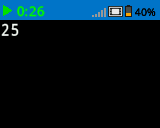
[Repeatedly print the current timer at Row 1 Column 1]
ทำตลอดไป
พิมพ์ (ตัวจับเวลาในวินาที) บนหน้าจอ ◀ และตั้งเคอร์เซอร์ไปแถวถัดไป
รอ (1) วินาที
ล้างหน้าจอ
ตั้งเคอร์เซอร์ไปแถว (1) คอลัมน์ (1) บนหน้าจอ
ตั้งเคอร์เซอร์ไปที่แถวถัดไปบนหน้าจอ#
บล็อกสแต็ก ตั้งเคอร์เซอร์ไปที่แถวถัดไปบนหน้าจอ จะย้ายเคอร์เซอร์ไปยังคอลัมน์ที่ 1 ในแถวถัดไปบนหน้าจอ Brain
ตั้งเคอร์เซอร์ไปแถวถัดไปบนหน้าจอ
พารามิเตอร์ |
คำอธิบาย |
|---|---|
บล็อกนี้ไม่มีพารามิเตอร์ |
ตัวอย่าง
เมื่อเริ่มต้น
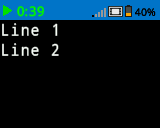
[Display two lines of text.]
พิมพ์ [Line 1] บนหน้าจอ ▶
ตั้งเคอร์เซอร์ไปแถวถัดไปบนหน้าจอ
พิมพ์ [Line 2] บนหน้าจอ ◀ และตั้งเคอร์เซอร์ไปแถวถัดไป
ล้างแถวบนหน้าจอ#
บล็อก clear row on screen จะล้างข้อความหนึ่งแถวบนหน้าจอ Brain
ล้างแถว (1) บนหน้าจอ
พารามิเตอร์ |
คำอธิบาย |
|---|---|
แถว |
หมายเลขแถวที่ต้องการล้างข้อมูล |
ตัวอย่าง
เมื่อเริ่มต้น
[Display text on two rows, but only keep one.]
พิมพ์ [This text stays] บนหน้าจอ ◀ และตั้งเคอร์เซอร์ไปแถวถัดไป
พิมพ์ [This disappears] บนหน้าจอ ◀ และตั้งเคอร์เซอร์ไปแถวถัดไป
รอ (3) วินาที
ล้างแถว (2) บนหน้าจอ
คอลัมน์เคอร์เซอร์#
บล็อกรายงาน คอลัมน์เคอร์เซอร์ จะรายงานหมายเลขคอลัมน์ที่จะพิมพ์ข้อความเป็นจำนวนเต็ม
(คอลัมน์เคอร์เซอร์)
พารามิเตอร์ |
คำอธิบาย |
|---|---|
บล็อกนี้ไม่มีพารามิเตอร์ |
ตัวอย่าง
เมื่อเริ่มต้น
[Display the cursor's current column.]
ตั้งเคอร์เซอร์ไปแถว [3] คอลัมน์ [2] บนหน้าจอ
พิมพ์ (คอลัมน์เคอร์เซอร์) บนหน้าจอ ▶
แถวเคอร์เซอร์#
บล็อกรายงาน แถวเคอร์เซอร์ จะรายงานหมายเลขแถวที่จะพิมพ์ข้อความเป็นจำนวนเต็ม
(แถวเคอร์เซอร์)
พารามิเตอร์ |
คำอธิบาย |
|---|---|
บล็อกนี้ไม่มีพารามิเตอร์ |
ตัวอย่าง
เมื่อเริ่มต้น
[Display the cursor's current row.]
ตั้งเคอร์เซอร์ไปแถว [3] คอลัมน์ [2] บนหน้าจอ
พิมพ์ (แถวเคอร์เซอร์) บนหน้าจอ ▶
การตั้งค่า#
ล้างหน้าจอ#
บล็อก ล้างหน้าจอ จะล้างข้อความและภาพวาดทั้งหมดออกจากหน้าจอ Brain
ล้างหน้าจอ
พารามิเตอร์ |
คำอธิบาย |
|---|---|
บล็อกนี้ไม่มีพารามิเตอร์ |
ตัวอย่าง
เมื่อเริ่มต้น
[Fill the screen, then clear it after 2 seconds.]
ทำซ้ำ (5)
พิมพ์ [Line] บนหน้าจอ ◀ และตั้งเคอร์เซอร์ไปแถวถัดไป
fine
รอ (3) วินาที
ล้างหน้าจอ
ตั้งค่าแบบอักษรบนหน้าจอ#
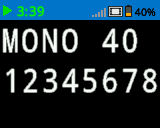
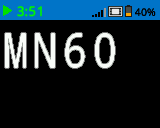
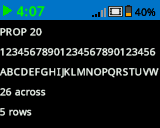
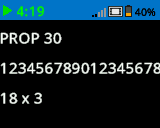
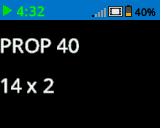
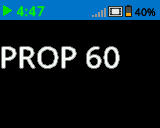
บล็อก ตั้งค่าแบบอักษรบนหน้าจอ จะตั้งค่าแบบอักษรและขนาดที่ใช้แสดงข้อความบนหน้าจอ Brain แบบอักษรนี้จะถูกนำไปใช้กับข้อความทั้งหมดที่พิมพ์ออกมาในภายหลัง
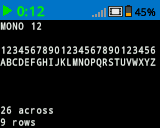
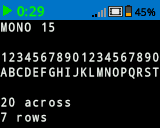
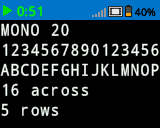
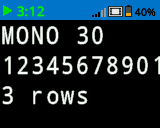
ตั้งฟอนต์เป็น [ตัวอักษรความกว้างคงที่ v] [กลาง v] บนหน้าจอ
พารามิเตอร์ |
คำอธิบาย |
|---|---|
ฟอนต์ |
ควรใช้แบบอักษร: monospaced หรือ proportional |
ขนาด |
ขนาดที่ควรใช้:
|
|
|
|
|---|---|---|
|
|
|
|
|
|
|
ตัวอย่าง
เมื่อเริ่มต้น
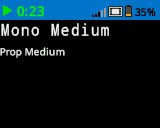
[Display two different fonts on separate lines.]
ตั้งฟอนต์เป็น [ตัวอักษรความกว้างคงที่ v] [กลาง v] บนหน้าจอ
พิมพ์ [Mono Medium] บนหน้าจอ ◀ และตั้งเคอร์เซอร์ไปแถวถัดไป
ตั้งฟอนต์เป็น [ตัวอักษรสัดส่วน v] [กลาง v] บนหน้าจอ
พิมพ์ [Prop Medium] บนหน้าจอ ◀ และตั้งเคอร์เซอร์ไปแถวถัดไป
ตั้งค่าความแม่นยำในการพิมพ์บนหน้าจอ#
บล็อก set print precision on screen จะกำหนดจำนวนทศนิยมที่จะแสดงเมื่อพิมพ์ตัวเลขบนหน้าจอ Brain ความแม่นยำในการพิมพ์นี้จะมีผลกับตัวเลขทั้งหมดที่พิมพ์ในภายหลัง
ตั้งความละเอียดการพิมพ์เป็น [0.1 v] บนหน้าจอ
พารามิเตอร์ |
คำอธิบาย |
|---|---|
ความแม่นยำ |
ความแม่นยำในการพิมพ์ที่ใช้:
|
ตัวอย่าง
เมื่อเริ่มต้น
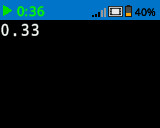
[Print 1/3 as 0.33.]
ตั้งความละเอียดการพิมพ์เป็น [0.01 v] บนหน้าจอ
พิมพ์ ([1] / [3]) บนหน้าจอ ◀ และตั้งเคอร์เซอร์ไปแถวถัดไป
ตั้งค่าความกว้างของปากกาบนหน้าจอ#
บล็อก ตั้งค่าความกว้างของปากกาบนหน้าจอ ใช้สำหรับกำหนดความหนาของเส้นที่วาดและเส้นขอบของรูปทรง
ตั้งความกว้างปากกาเป็น [10] บนหน้าจอ
พารามิเตอร์ |
คำอธิบาย |
|---|---|
ความกว้าง |
ความกว้างของปากกา (หน่วยเป็นพิกเซล) มีค่าตั้งแต่ 0 ถึง 32 |
ตัวอย่าง
เมื่อเริ่มต้น
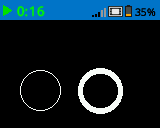
[Draw two circles with different pen widths.]
วาดวงกลม (40) (70) (20) บนหน้าจอ
ตั้งความกว้างปากกาเป็น (5) บนหน้าจอ
วาดวงกลม (100) (70) (20) บนหน้าจอ
ตั้งค่าสีปากกา/สีตัวอักษรบนหน้าจอ#
บล็อก ตั้งค่าสีปากกา/ตัวอักษรบนหน้าจอ ใช้สำหรับตั้งค่าสีของข้อความ พิกเซล เส้น และเส้นขอบของรูปทรง
ตั้งสีปากกา/ฟอนต์เป็น [แดง v] บนหน้าจอ
พารามิเตอร์ |
คำอธิบาย |
|---|---|
สี |
สีปากกาและสีตัวอักษรที่ใช้:
|
ตัวอย่าง
เมื่อเริ่มต้น
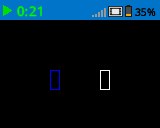
[Draw two rectangles with different colors.]
วาดสี่เหลี่ยม (100) (50) (10) (20) บนหน้าจอ
ตั้งสีปากกา/ฟอนต์เป็น [น้ำเงิน v] บนหน้าจอ
วาดสี่เหลี่ยม (50) (50) (10) (20) บนหน้าจอ
ตั้งค่าสีเติมบนหน้าจอ#
บล็อก ตั้งค่าสีเติมบนหน้าจอ จะตั้งค่าสีเติมที่ใช้เมื่อวาดรูปทรงต่างๆ
ตั้งสีเติมเป็น [แดง v] บนหน้าจอ
พารามิเตอร์ |
คำอธิบาย |
|---|---|
สี |
สีเติมที่ใช้:
|
ตัวอย่าง
เมื่อเริ่มต้น
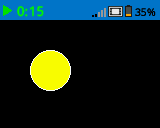
[Draw a yellow circle.]
ตั้งสีเติมเป็น [เหลือง v] บนหน้าจอ
วาดวงกลม (50) (50) (20) บนหน้าจอ
วาด#
วาดพิกเซลบนหน้าจอ#
The draw pixel on screen stack block draws one pixel at the selected x and y coordinate using the current pen color.
วาดพิกเซล [0] [0] บนหน้าจอ
พารามิเตอร์ |
คำอธิบาย |
|---|---|
x |
ค่าพิกัด x ที่ใช้ในการวาดพิกเซล มีค่าตั้งแต่ 0 ถึง 159 |
y |
ค่าพิกัด y ที่ใช้ในการวาดพิกเซล มีค่าตั้งแต่ 0 ถึง 107 |
ตัวอย่าง
เมื่อเริ่มต้น
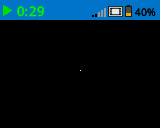
[Draw one pixel at the center of the screen.]
วาดพิกเซล (80) (50) บนหน้าจอ
วาดเส้นบนหน้าจอ#
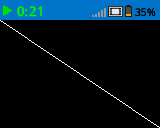
บล็อกสแต็ก วาดเส้นบนหน้าจอ จะวาดเส้นจากพิกัดหน้าจอแรก (x1, y1) ไปยังพิกัดหน้าจอที่สอง (x2, y2) โดยใช้ ความกว้างของปากกา และ สีของปากกา ปัจจุบัน
วาดเส้น [0] [0] [159] [107] บนหน้าจอ
พารามิเตอร์ |
คำอธิบาย |
|---|---|
x1 |
พิกัด x ในหน่วยพิกเซลของจุดเริ่มต้นของเส้น ตั้งแต่ 0 ถึง 159 |
y1 |
ค่าพิกัด y ในหน่วยพิกเซลของจุดเริ่มต้นของเส้น มีค่าตั้งแต่ 0 ถึง 107 |
x2 |
ค่าพิกัด x ในหน่วยพิกเซลของจุดสิ้นสุดของเส้น มีค่าตั้งแต่ 0 ถึง 159 |
y2 |
ค่าพิกัด y ในหน่วยพิกเซลของจุดสิ้นสุดของเส้น มีค่าตั้งแต่ 0 ถึง 107 |
ตัวอย่าง
เมื่อเริ่มต้น
[Draw a line from the top left to bottom right of the screen.]
วาดเส้น (0) (0) (159) (107) บนหน้าจอ
วาดสี่เหลี่ยมผืนผ้าบนหน้าจอ#
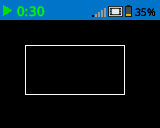
บล็อกสแต็ก วาดสี่เหลี่ยมบนหน้าจอ จะวาดสี่เหลี่ยมโดยใช้ ความกว้างของปากกา, สีของปากกา และ สีเติม ปัจจุบัน
วาดสี่เหลี่ยม [0] [0] [10] [10] บนหน้าจอ
พารามิเตอร์ |
คำอธิบาย |
|---|---|
x |
ค่าพิกัด x ในหน่วยพิกเซลของมุมบนซ้ายของสี่เหลี่ยมผืนผ้า มีค่าตั้งแต่ 0 ถึง 159 |
y |
ค่าพิกัด y ในหน่วยพิกเซลของมุมบนซ้ายของสี่เหลี่ยมผืนผ้า มีค่าตั้งแต่ 0 ถึง 107 |
ความกว้าง |
ความกว้างของสี่เหลี่ยมผืนผ้าในหน่วยพิกเซล |
ความสูง |
ความสูงของสี่เหลี่ยมผืนผ้าในหน่วยพิกเซล |
ตัวอย่าง
เมื่อเริ่มต้น
[Draw a rectangle on the screen.]
วาดสี่เหลี่ยม (25) (25) (100) (50) บนหน้าจอ
วาดวงกลมบนหน้าจอ#
บล็อกสแต็ก วาดวงกลมบนหน้าจอ จะวาดวงกลมโดยใช้ ความกว้างของปากกา, สีของปากกา และ สีเติม ปัจจุบัน
วาดวงกลม [0] [0] [10] บนหน้าจอ
พารามิเตอร์ |
คำอธิบาย |
|---|---|
x |
ค่าพิกัด x ในหน่วยพิกเซลของจุดศูนย์กลางวงกลม มีค่าตั้งแต่ 0 ถึง 159 |
y |
ค่าพิกัด y ในหน่วยพิกเซลของจุดศูนย์กลางวงกลม มีค่าตั้งแต่ 0 ถึง 107 |
รัศมี |
รัศมีของวงกลมในหน่วยพิกเซล |
ตัวอย่าง
เมื่อเริ่มต้น
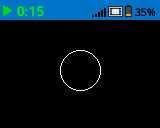
[Draw a circle on the screen.]
วาดวงกลม (80) (50) (20) บนหน้าจอ