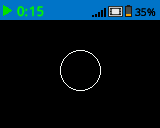
画面#
導入#
スクリーンカテゴリには、IQ(第2世代)Brainのスクリーンにテキスト、値、グラフィックを表示するためのブロックが含まれています。これらのブロックを使用すると、センサーデータを印刷したり、カスタムインターフェースを作成したり、線、図形、テキストなどの視覚要素をスタイルや色を調整して描画したりできます。
描画時のBrainの解像度は160×108ピクセルです。
以下はすべてのブロックのリストです。
印刷 — Brain上にテキストと数値を表示する。
画面に印刷 — Brain画面にテキスト、数字、または変数値を印刷します。
画面上の行と列にカーソルを設定 — カーソルを特定の行と列に移動します。
カーソルを画面上の次の行に設定する — カーソルを次の行の 1 列目に移動します。
画面上の行をクリア — 特定の行のテキストをクリアします。
カーソル列 — テキストが印刷される列番号を報告します。
カーソル行 — テキストが印刷される行番号を報告します。
設定 — 画面表示プロパティを構成する。
画面をクリア — 画面全体をクリアします。
画面上のフォントを設定する — 印刷テキストのフォントスタイルとサイズを設定します。
画面上で印刷精度を設定する — 数値を印刷する際に表示する小数点以下の桁数を設定します。
画面上のペン幅を設定 — 描画された線と図形の輪郭の太さを設定します。
画面上のペン/フォントの色を設定する — テキスト、ピクセル、線、図形の輪郭の色を設定します。
画面上の塗りつぶし色を設定 — 描画された図形の塗りつぶし色を設定します。
描画 — Brain画面上で図形やグラフィックを作成する。
画面上にピクセルを描画 — 座標に1つのピクセルを描画します。
画面上に線を描画 — 2点間に線を描画します。
画面上に長方形を描画 — 長方形を描画します。
画面上に円を描く — 円を描きます。
印刷#
画面に印刷#
画面に印刷スタックブロックは、現在のカーソル位置とフォントのBrain画面にテキスト、数値、または変数値を印刷します。
[VEXcode] をスクリーンに表示 ▶
パラメータ |
説明 |
|---|---|
価値 |
表示するテキスト、数値、または変数値。 |
カーソルを次の行に設定する |
矢印(▶)を選択してブロックを展開すると、「カーソルを次の行に設定」と表示されます。これにより、印刷後にカーソルが次の行の1列目に移動します。 |
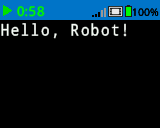
例
開始したとき
[Display a message at the starting cursor position.]
[Hello, Robot!] をスクリーンに表示 ◀ カーソルを次の行へ移動する
画面上の行と列にカーソルを合わせる#
set cursor to row column on screen スタックブロックは、カーソルを Brain 画面上の特定の行と列に移動します。次の print on screen ブロックは、その位置から印刷を開始します。快適に収まる行数と列数は、選択したフォントによって異なります。
等幅フォントは文字の幅がすべて同じなので、テキストの配置が一定になります。一方、プロポーショナルフォントは文字の幅が異なるため、文字によって占めるスペースが異なります。ただし、どちらのタイプを使用する場合でも、set cursor to row column on screen スタックブロックは、フォントスタイルではなく、行と列のサイズに基づいてカーソルを配置します。フォントサイズは、set font on screen スタックブロックを使用して調整できます。
スクリーンのカーソルを行 [1] 列 [1] に設定
パラメータ |
説明 |
|---|---|
行 |
カーソルを移動させる行番号を整数で指定します。 |
カラム |
カーソルを移動させる列を整数で指定します。 |
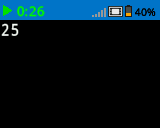
例
開始したとき
[Repeatedly print the current timer at Row 1 Column 1]
ずっと
(タイマー(秒)) をスクリーンに表示 ◀ カーソルを次の行へ移動する
(1) 秒待つ
スクリーンをクリア
スクリーンのカーソルを行 (1) 列 (1) に設定
画面上のカーソルを次の行に設定する#
set cursor to next row on screen スタックブロックは、ブレイン画面の次の行の 1 列目にカーソルを移動します。
スクリーンのカーソルを次の行へ移動
パラメータ |
説明 |
|---|---|
このブロックにはパラメータがありません。 |
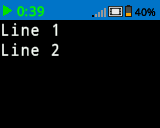
例
開始したとき
[Display two lines of text.]
[Line 1] をスクリーンに表示 ▶
スクリーンのカーソルを次の行へ移動
[Line 2] をスクリーンに表示 ◀ カーソルを次の行へ移動する
画面上の行をクリアする#
画面上の行をクリアスタックブロックは、ブレイン画面上のテキストの1行をクリアします。
スクリーンの行 (1) をクリア
パラメータ |
説明 |
|---|---|
行 |
クリアする行番号。 |
例
開始したとき
[Display text on two rows, but only keep one.]
[This text stays] をスクリーンに表示 ◀ カーソルを次の行へ移動する
[This disappears] をスクリーンに表示 ◀ カーソルを次の行へ移動する
(3) 秒待つ
スクリーンの行 (2) をクリア
カーソル列#
カーソル列レポーターブロックは、テキストが整数として印刷される列番号を報告します。
(カーソル列)
パラメータ |
説明 |
|---|---|
このブロックにはパラメータがありません。 |
例
開始したとき
[Display the cursor's current column.]
スクリーンのカーソルを行 [3] 列 [2] に設定
(カーソル列) をスクリーンに表示 ▶
カーソル行#
カーソル行レポーターブロックは、テキストが印刷される行番号を整数として報告します。
(カーソル行)
パラメータ |
説明 |
|---|---|
このブロックにはパラメータがありません。 |
例
開始したとき
[Display the cursor's current row.]
スクリーンのカーソルを行 [3] 列 [2] に設定
(カーソル行) をスクリーンに表示 ▶
設定#
クリアスクリーン#
画面クリアスタックブロックは、ブレイン画面上のすべてのテキストと描画をクリアします。
スクリーンをクリア
パラメータ |
説明 |
|---|---|
このブロックにはパラメータがありません。 |
例
開始したとき
[Fill the screen, then clear it after 2 seconds.]
(5) 回繰り返す
[Line] をスクリーンに表示 ◀ カーソルを次の行へ移動する
終わり
(3) 秒待つ
スクリーンをクリア
画面にフォントを設定する#
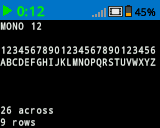
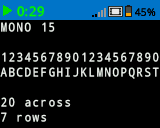
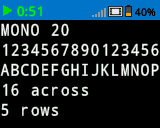
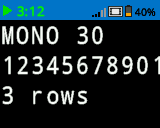
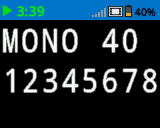
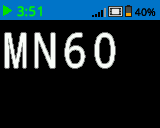
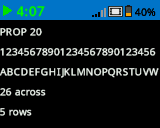
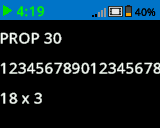
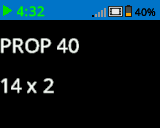
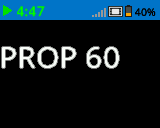
画面フォント設定スタックブロックは、Brain画面にテキストを表示する際のフォントとサイズを設定します。このフォントは、以降に印刷されるすべてのテキストに適用されます。
フォントを [等幅 v] [中 v] に設定(スクリーン)
パラメータ |
説明 |
|---|---|
フォント |
使用するフォント:等幅フォントまたはプロポーショナルフォント |
サイズ |
使用するサイズ:
|
|
|
|
|---|---|---|
|
|
|
|
|
|
|
例
開始したとき
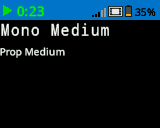
[Display two different fonts on separate lines.]
フォントを [等幅 v] [中 v] に設定(スクリーン)
[Mono Medium] をスクリーンに表示 ◀ カーソルを次の行へ移動する
フォントを [プロポーショナル v] [中 v] に設定(スクリーン)
[Prop Medium] をスクリーンに表示 ◀ カーソルを次の行へ移動する
画面上で印刷精度を設定する#
画面上の印刷精度を設定するスタックブロックは、Brain画面に数値を印刷する際に表示する小数点以下の桁数を設定します。この印刷精度は、以降に印刷されるすべての数値に適用されます。
スクリーンの表示精度を [0.1 v] に設定
パラメータ |
説明 |
|---|---|
精度 |
使用する印刷精度:
|
例
開始したとき
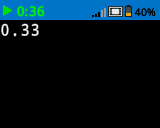
[Print 1/3 as 0.33.]
スクリーンの表示精度を [0.01 v] に設定
([1] / [3]) をスクリーンに表示 ◀ カーソルを次の行へ移動する
画面上でペンの幅を設定する#
画面上のペン幅を設定するスタックブロックは、描画される線と図形の輪郭の太さを設定します。
スクリーンのペン幅を [10] に設定
パラメータ |
説明 |
|---|---|
幅 |
ペンの幅(ピクセル単位)。0~32の範囲で指定します。 |
例
開始したとき
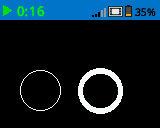
[Draw two circles with different pen widths.]
スクリーンに円 (40) (70) (20) を描画
スクリーンのペン幅を (5) に設定
スクリーンに円 (100) (70) (20) を描画
画面上のペン/フォントの色を設定する#
画面上のペン/フォントの色を設定するスタックブロックは、テキスト、ピクセル、線、および図形の輪郭の色を設定します。
スクリーンのペン/フォント色を [赤 v] に設定
パラメータ |
説明 |
|---|---|
色 |
使用するペンとフォントの色:
|
例
開始したとき
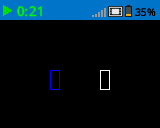
[Draw two rectangles with different colors.]
スクリーンに矩形 (100) (50) (10) (20) を描画
スクリーンのペン/フォント色を [青 v] に設定
スクリーンに矩形 (50) (50) (10) (20) を描画
画面の塗りつぶし色を設定する#
画面上の塗りつぶし色を設定するスタックブロックは、図形を描画する際に使用される塗りつぶし色を設定します。
スクリーンの塗りつぶし色を [赤 v] に設定
パラメータ |
説明 |
|---|---|
色 |
使用する塗りつぶしの色:
|
例
開始したとき
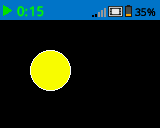
[Draw a yellow circle.]
スクリーンの塗りつぶし色を [黄 v] に設定
スクリーンに円 (50) (50) (20) を描画
描く#
画面上にピクセルを描画する#
画面上にピクセルを描画スタックブロックは、現在のペンカラーを使用して、選択されたx座標とy座標に1ピクセルを描画します。
スクリーンにピクセル [0] [0] を描画
パラメータ |
説明 |
|---|---|
x |
ピクセルを描画するx座標(0~159)。 |
y |
ピクセルを描画するy座標(0~107)。 |
例
開始したとき
[Draw one pixel at the center of the screen.]
スクリーンにピクセル (80) (50) を描画
画面上に線を引く#
画面上に線を描画スタックブロックは、現在のペン幅とペン色を使用して、最初の画面座標(x1, y1)から2番目の画面座標(x2, y2)まで線を描画します。
スクリーンに直線 [0] [0] [159] [107] を描画
パラメータ |
説明 |
|---|---|
x1 |
線の始点のx座標(ピクセル単位)。0から159までの値。 |
y1 |
線の始点のy座標(ピクセル単位)。値は0から107まで。 |
x2 |
線の終点のx座標(ピクセル単位)。0から159までの値。 |
y2 |
線の終点のy座標(ピクセル単位)。値は0から107まで。 |
例
開始したとき
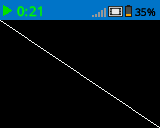
[Draw a line from the top left to bottom right of the screen.]
スクリーンに直線 (0) (0) (159) (107) を描画
画面上に長方形を描く#
画面上に長方形を描画スタックブロックは、現在のペン幅、ペン色、塗りつぶし色を使用して長方形を描画します。
スクリーンに矩形 [0] [0] [10] [10] を描画
パラメータ |
説明 |
|---|---|
x |
長方形の左上隅のx座標(ピクセル単位)。値は0から159まで。 |
y |
長方形の左上隅のy座標(ピクセル単位)。値は0から107まで。 |
幅 |
長方形の幅(ピクセル単位)。 |
身長 |
長方形の高さ(ピクセル単位)。 |
例
開始したとき
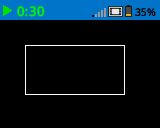
[Draw a rectangle on the screen.]
スクリーンに矩形 (25) (25) (100) (50) を描画
画面上に円を描く#
画面上に円を描画スタックブロックは、現在のペン幅、ペン色、塗りつぶし色を使用して円を描画します。
スクリーンに円 [0] [0] [10] を描画
パラメータ |
説明 |
|---|---|
x |
円の中心のx座標(ピクセル単位)。値は0から159まで。 |
y |
円の中心のy座標(ピクセル単位)。値は0から107まで。 |
半径 |
円の半径(ピクセル単位)。 |
例
開始したとき
[Draw a circle on the screen.]
スクリーンに円 (80) (50) (20) を描画