Ekran#
Wstęp#
Kategoria „Ekran” obejmuje bloki, które umożliwiają Twojemu ekranowi mózgu IQ (2. generacji) wyświetlanie tekstu, wartości i grafiki na wbudowanym ekranie mózgu. Bloki te mogą służyć do drukowania danych z czujników, tworzenia niestandardowych interfejsów lub rysowania elementów wizualnych, takich jak linie, kształty i tekst, z możliwością dostosowania stylów i kolorów.
Do rysowania rozdzielczość mózgu wynosi 160 x 108 pikseli.
Poniżej znajduje się lista wszystkich bloków:
Drukuj — Wyświetl tekst i wartości w mózgu.
drukuj na ekranie — Drukuje tekst, liczby lub wartości zmiennych na ekranie mózgu.
ustaw kursor na wiersz i kolumnę na ekranie — Przenosi kursor do określonego wiersza i kolumny.
ustaw kursor w następnym wierszu na ekranie — Przenosi kursor do kolumny 1 następnego wiersza.
wyczyść wiersz na ekranie — Wyczyść konkretny wiersz tekstu.
kolumna kursora — Zwraca numer kolumny, w której zostanie wydrukowany tekst.
wiersz kursora — Zwraca numer wiersza, w którym zostanie wydrukowany tekst.
Ustawienia — Konfiguruj właściwości wyświetlania ekranu.
wyczyść ekran — Czyści cały ekran.
ustaw czcionkę na ekranie — Ustawia styl i rozmiar czcionki dla drukowanego tekstu.
ustaw dokładność wydruku na ekranie — Ustawia liczbę miejsc dziesiętnych wyświetlanych podczas drukowania liczb.
ustaw szerokość pióra na ekranie — Ustawia grubość rysowanych linii i konturów kształtów.
ustaw kolor pióra/czcionki na ekranie — Ustawia kolor tekstu, pikseli, linii i konturów kształtów.
ustaw kolor wypełnienia na ekranie — Ustawia kolor wypełnienia rysowanych kształtów.
Rysuj — Twórz kształty i grafiki na ekranie Brain.
narysuj piksel na ekranie — Rysuje pojedynczy piksel w określonym miejscu.
narysuj linię na ekranie — Rysuje linię między dwoma punktami.
narysuj prostokąt na ekranie — Rysuje prostokąt.
narysuj okrąg na ekranie — Rysuje okrąg.
Wydrukować#
wydrukować na ekranie#
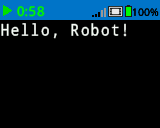
Blok stosu drukuj na ekranie drukuje tekst, liczby lub wartości zmiennych na ekranie mózgu w bieżącej pozycji kursora i czcionce.
wydrukuj [VEXcode] na ekranie ▶
Parametry |
Opis |
|---|---|
wartość |
Tekst, liczba lub wartość zmiennej do wyświetlenia. |
i ustaw kursor w następnym wierszu |
Wybierz strzałkę (▶), aby rozwinąć blok i powiedzieć i ustaw kursor w następnym wierszu, tak aby kursor przesunął się do kolumny 1 następnego wiersza po wydrukowaniu. |
Przykład
gdy uruchomiony
[Display a message at the starting cursor position.]
wydrukuj [Hello, Robot!] na ekranie ◀ i ustaw kursor na następny wiersz
ustaw kursor na kolumnie wiersza na ekranie#
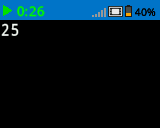
Blok stosu ustaw kursor na wiersz i kolumnę na ekranie przenosi kursor do określonego wiersza i kolumny na ekranie Brain. Następny blok drukuj na ekranie rozpocznie drukowanie w tym miejscu. Liczba wierszy i kolumn, które wygodnie się zmieszczą, zależy od wybranej czcionki.
Czcionki o stałej szerokości mają znaki o tej samej szerokości, co zapewnia spójne rozmieszczenie tekstu. Natomiast czcionki proporcjonalne różnią się szerokością znaków, przez co niektóre litery zajmują więcej miejsca niż inne. Jednak niezależnie od użytego typu, blok stosu „ustaw kursor do wiersza i kolumny na ekranie” pozycjonuje kursor na podstawie rozmiaru wiersza i kolumny, a nie stylu czcionki. Rozmiar czcionki można dostosować za pomocą bloku stosu „ustaw czcionkę na ekranie.
ustaw kursor na wiersz [1] kolumnę [1] na ekranie
Parametry |
Opis |
|---|---|
wiersz |
Wiersz, do którego ma zostać przeniesiony kursor, podany jako liczba całkowita. |
kolumna |
Kolumna, do której należy przenieść kursor, jako liczba całkowita. |
Przykład
gdy uruchomiony
[Repeatedly print the current timer at Row 1 Column 1]
zawsze
wydrukuj (timer w sekundach) na ekranie ◀ i ustaw kursor na następny wiersz
czekaj (1) sekund
wyczyść ekran
ustaw kursor na wiersz (1) kolumnę (1) na ekranie
ustaw kursor w następnym wierszu na ekranie#
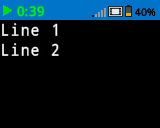
Blok stosu ustaw kursor w następnym wierszu na ekranie przenosi kursor do kolumny 1 w następnym wierszu na ekranie mózgu.
ustaw kursor na następny wiersz na ekranie
Parametry |
Opis |
|---|---|
Ten blok nie ma żadnych parametrów. |
Przykład
gdy uruchomiony
[Display two lines of text.]
wydrukuj [Line 1] na ekranie ▶
ustaw kursor na następny wiersz na ekranie
wydrukuj [Line 2] na ekranie ◀ i ustaw kursor na następny wiersz
wyczyść wiersz na ekranie#
Blok stosu wyczyść wiersz na ekranie czyści pojedynczy wiersz tekstu na ekranie mózgu.
wyczyść wiersz (1) na ekranie
Parametry |
Opis |
|---|---|
wiersz |
Numer wiersza do wyczyszczenia. |
Przykład
gdy uruchomiony
[Display text on two rows, but only keep one.]
wydrukuj [This text stays] na ekranie ◀ i ustaw kursor na następny wiersz
wydrukuj [This disappears] na ekranie ◀ i ustaw kursor na następny wiersz
czekaj (3) sekund
wyczyść wiersz (2) na ekranie
kolumna kursora#
Blok raportujący kolumnę kursora raportuje numer kolumny, w której tekst będzie drukowany jako liczba całkowita.
(kolumna kursora)
Parametry |
Opis |
|---|---|
Ten blok nie ma żadnych parametrów. |
Przykład
gdy uruchomiony
[Display the cursor's current column.]
ustaw kursor na wiersz [3] kolumnę [2] na ekranie
wydrukuj (kolumna kursora) na ekranie ▶
wiersz kursora#
Blok raportujący wiersz kursora raportuje numer wiersza, w którym tekst zostanie wydrukowany jako liczba całkowita.
(wiersz kursora)
Parametry |
Opis |
|---|---|
Ten blok nie ma żadnych parametrów. |
Przykład
gdy uruchomiony
[Display the cursor's current row.]
ustaw kursor na wiersz [3] kolumnę [2] na ekranie
wydrukuj (wiersz kursora) na ekranie ▶
Ustawienia#
czysty ekran#
Blok stosu Wyczyść ekran usuwa cały tekst i rysunki z ekranu Mózgu.
wyczyść ekran
Parametry |
Opis |
|---|---|
Ten blok nie ma żadnych parametrów. |
Przykład
gdy uruchomiony
[Fill the screen, then clear it after 2 seconds.]
powtórz (5)
wydrukuj [Line] na ekranie ◀ i ustaw kursor na następny wiersz
koniec
czekaj (3) sekund
wyczyść ekran
ustaw czcionkę na ekranie#
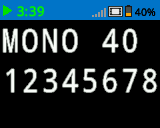
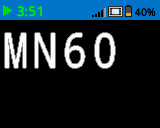
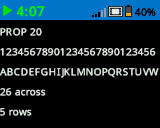
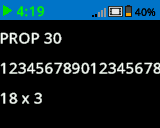
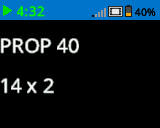
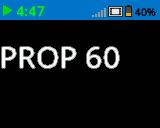
Blok stosu „Ustaw czcionkę na ekranie” ustawia czcionkę i rozmiar używane do wyświetlania tekstu na ekranie Brain. Ta czcionka będzie stosowana do całego drukowanego tekstu.
ustaw czcionkę na [stałoszeryfowa v] [średni v] na ekranie
Parametry |
Opis |
|---|---|
chrzcielnica |
Czcionka, którą należy użyć: równomierna lub proporcjonalna |
rozmiar |
Rozmiar do użycia:
|
|
|
|
|---|---|---|
|
|
|
|
|
|
|
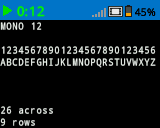
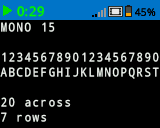
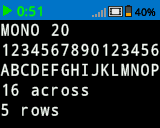
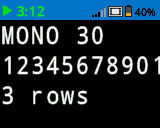
Przykład
gdy uruchomiony
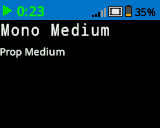
[Display two different fonts on separate lines.]
ustaw czcionkę na [stałoszeryfowa v] [średni v] na ekranie
wydrukuj [Mono Medium] na ekranie ◀ i ustaw kursor na następny wiersz
ustaw czcionkę na [proporcjonalna v] [średni v] na ekranie
wydrukuj [Prop Medium] na ekranie ◀ i ustaw kursor na następny wiersz
ustaw precyzję druku na ekranie#
Blok stosu ustaw precyzję wydruku na ekranie ustawia liczbę miejsc dziesiętnych wyświetlanych podczas drukowania liczb na ekranie Brain. Ta precyzja wydruku będzie miała zastosowanie do wszystkich kolejnych drukowanych liczb.
ustaw precyzję drukowania na [0.1 v] na ekranie
Parametry |
Opis |
|---|---|
precyzja |
Dokładność druku, jakiej należy użyć:
|
Przykład
gdy uruchomiony
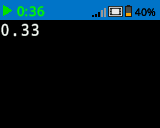
[Print 1/3 as 0.33.]
ustaw precyzję drukowania na [0.01 v] na ekranie
wydrukuj ([1] / [3]) na ekranie ◀ i ustaw kursor na następny wiersz
ustaw szerokość pióra na ekranie#
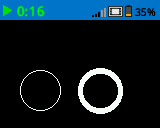
Blok stosu ustaw szerokość pióra na ekranie ustawia grubość rysowanych linii i konturów kształtów.
ustaw szerokość pióra na [10] na ekranie
Parametry |
Opis |
|---|---|
szerokość |
Szerokość pióra w pikselach od 0 do 32. |
Przykład
gdy uruchomiony
[Draw two circles with different pen widths.]
narysuj okrąg (40) (70) (20) na ekranie
ustaw szerokość pióra na (5) na ekranie
narysuj okrąg (100) (70) (20) na ekranie
ustaw kolor pióra/czcionki na ekranie#
Blok stosu ustaw kolor pióra/czcionki na ekranie ustawia kolor tekstu, pikseli, linii i konturów kształtów.
ustaw kolor pióra/czcionki na [czerwony v] na ekranie
Parametry |
Opis |
|---|---|
kolor |
Kolor pióra i czcionki, którego należy użyć:
|
Przykład
gdy uruchomiony
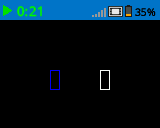
[Draw two rectangles with different colors.]
narysuj prostokąt (100) (50) (10) (20) na ekranie
ustaw kolor pióra/czcionki na [niebieski v] na ekranie
narysuj prostokąt (50) (50) (10) (20) na ekranie
ustaw kolor wypełnienia na ekranie#
Blok stosu ustaw kolor wypełnienia na ekranie ustawia kolor wypełnienia używany podczas rysowania kształtów.
ustaw kolor wypełnienia na [czerwony v] na ekranie
Parametry |
Opis |
|---|---|
kolor |
Kolor wypełnienia do użycia:
|
Przykład
gdy uruchomiony
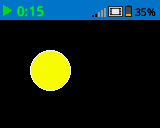
[Draw a yellow circle.]
ustaw kolor wypełnienia na [żółty v] na ekranie
narysuj okrąg (50) (50) (20) na ekranie
Rysować#
narysuj piksel na ekranie#
Blok stosu rysuj piksel na ekranie rysuje jeden piksel na wybranej współrzędnej x i y przy użyciu bieżącego koloru pióra.
narysuj piksel [0] [0] na ekranie
Parametry |
Opis |
|---|---|
X |
Współrzędna x do rysowania piksela od 0 do 159. |
y |
Współrzędna y do rysowania pikseli od 0 do 107. |
Przykład
gdy uruchomiony
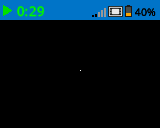
[Draw one pixel at the center of the screen.]
narysuj piksel (80) (50) na ekranie
narysuj linię na ekranie#
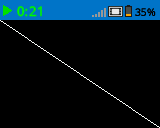
Blok stosu rysuj linię na ekranie rysuje linię od pierwszej współrzędnej ekranu (x1, y1) do drugiej współrzędnej ekranu (x2, y2) przy użyciu bieżącej szerokości pióra i koloru pióra.
narysuj linię [0] [0] [159] [107] na ekranie
Parametry |
Opis |
|---|---|
x1 |
Współrzędna x początku linii w pikselach od 0 do 159. |
y1 |
Współrzędna y w pikselach początku linii, od 0 do 107. |
x2 |
Współrzędna x końca linii w pikselach od 0 do 159. |
y2 |
Współrzędna y końca linii w pikselach od 0 do 107. |
Przykład
gdy uruchomiony
[Draw a line from the top left to bottom right of the screen.]
narysuj linię (0) (0) (159) (107) na ekranie
narysuj prostokąt na ekranie#
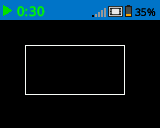
Blok stosu rysuj prostokąt na ekranie rysuje prostokąt, używając bieżącej szerokości pisaka, koloru pisaka i koloru wypełnienia.
narysuj prostokąt [0] [0] [10] [10] na ekranie
Parametry |
Opis |
|---|---|
X |
Współrzędna x w pikselach lewego górnego rogu prostokąta, od 0 do 159. |
y |
Współrzędna y w pikselach lewego górnego rogu prostokąta, od 0 do 107. |
szerokość |
Szerokość prostokąta w pikselach. |
wysokość |
Wysokość prostokąta w pikselach. |
Przykład
gdy uruchomiony
[Draw a rectangle on the screen.]
narysuj prostokąt (25) (25) (100) (50) na ekranie
narysuj okrąg na ekranie#
Blok stosu rysuj okrąg na ekranie rysuje okrąg, używając bieżącej szerokości pióra, koloru pióra i koloru wypełnienia.
narysuj okrąg [0] [0] [10] na ekranie
Parametry |
Opis |
|---|---|
X |
Współrzędna x środka okręgu wyrażona w pikselach, od 0 do 159. |
y |
Współrzędna y środka okręgu wyrażona w pikselach, od 0 do 107. |
promień |
Promień okręgu w pikselach. |
Przykład
gdy uruchomiony
[Draw a circle on the screen.]
narysuj okrąg (80) (50) (20) na ekranie