Näyttö#
Johdanto#
Näyttö-kategoria sisältää lohkoja, joiden avulla IQ (2. sukupolvi) aivojesi näyttö voi näyttää tekstiä, arvoja ja grafiikkaa aivojen sisäänrakennetulla näytöllä. Näitä lohkoja voidaan käyttää anturitietojen tulostamiseen, mukautettujen käyttöliittymien luomiseen tai visuaalisten elementtien, kuten viivojen, muotojen ja tekstin, piirtämiseen säädettävillä tyyleillä ja väreillä.
Piirtämistä varten aivojen resoluutio on 160 x 108 pikseliä.
Alla on luettelo kaikista lohkoista:
Tulosta — Näytä tekstiä ja arvoja aivoissa.
tulosta näytölle — Tulostaa tekstiä, numeroita tai muuttujien arvoja Brain-näytölle.
aseta kohdistin rivin ja sarakkeen kohdalle näytöllä — Siirtää kohdistimen tiettyyn riviin ja sarakkeeseen.
aseta kohdistin näytön seuraavalle riville — Siirtää kohdistimen seuraavan rivin sarakkeeseen 1.
tyhjennä rivi näytöltä — Tyhjentää tietyn tekstirivin.
kursorin sarake — Ilmoittaa sarakkeen numeron, johon teksti tulostetaan.
kursoririvi — Ilmoittaa rivinumeron, jolle teksti tulostetaan.
Asetukset — Määritä näytön ominaisuudet.
tyhjennä näyttö — Tyhjentää koko näytön.
aseta fontti näytölle — Asettaa tulostettavan tekstin fonttityylin ja -koon.
set print precision on screen — Määrittää, kuinka monta desimaalia näytetään tulostettaessa numeroita.
aseta kynän leveys näytöllä — Asettaa piirrettyjen viivojen ja ääriviivojen paksuuden.
aseta kynän / fontin väri näytöllä — Asettaa tekstin, pikseleiden, viivojen ja ääriviivojen värin.
aseta täyttöväri näytölle — Asettaa piirrettyjen muotojen täyttövärin.
Piirrä — Luo muotoja ja grafiikkaa Brain-näytöllä.
piirrä pikseli näytölle — Piirtää yhden pikselin koordinaatistoon.
piirrä viiva näytölle — Piirtää viivan kahden pisteen välille.
piirrä suorakulmio näytölle — Piirtää suorakulmion.
piirrä ympyrä näytölle — Piirtää ympyrän.
Painaa#
tulosta näytölle#
Tulosta näytölle -pinolohko tulostaa tekstiä, numeroita tai muuttujien arvoja Brain-näytölle nykyiseen kursorin sijaintiin ja fontti -kohtaan.
tulosta [VEXcode] näytöllä ▶
Parametrit |
Kuvaus |
|---|---|
arvo |
Näytettävä teksti, numero tai muuttujan arvo. |
ja aseta kursori seuraavalle riville |
Valitse nuoli (▶) laajentaaksesi lohkon esimerkiksi muotoon ja aseta kohdistin seuraavalle riville, jolloin kohdistin siirtyy seuraavan rivin sarakkeeseen 1 tulostuksen jälkeen. |
Esimerkki
kun käynnistetään
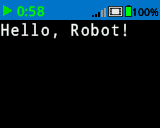
[Display a message at the starting cursor position.]
tulosta [Hello, Robot!] näytöllä ◀ ja siirrä kursori seuraavalle riville
aseta kohdistin rivin sarakkeeseen näytöllä#
Pinoamislohko aseta kohdistin rivin ja sarakkeen kohdalle näytöllä siirtää kohdistimen tiettyyn riviin ja sarakkeeseen Brain-näytöllä. Seuraava tulosta näytölle-lohko aloittaa tulostuksen tästä kohdasta. Se, kuinka monta riviä ja saraketta mahtuu mukavasti, riippuu valitusta fontista.
Kiinteävälisissä fonteissa kaikki merkit ovat saman levyisiä, mikä tekee tekstin sijoittelusta yhdenmukaista. Sitä vastoin suhteutettujen fonttien merkkien leveydet vaihtelevat, joten jotkut kirjaimet vievät enemmän tilaa kuin toiset. Käytetystä tyypistä riippumatta aseta kohdistin rivi-sarakkeeseen näytöllä -pinolohko sijoittaa kohdistimen rivi- ja sarakekoon, ei fonttityylin perusteella. Fonttikokoa voidaan säätää aseta fontti näytöllä -pinolohkolla.
aseta kursori riville [1] sarakkeeseen [1] näytöllä
Parametrit |
Kuvaus |
|---|---|
rivi |
Rivi, jolle kohdistin siirretään kokonaislukuna. |
sarake |
Sarake, johon kohdistin siirretään kokonaislukuna. |
Esimerkki
kun käynnistetään
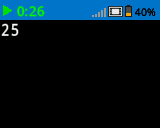
[Repeatedly print the current timer at Row 1 Column 1]
ikuisesti
tulosta (ajastin sekunneissa) näytöllä ◀ ja siirrä kursori seuraavalle riville
odota (1) sekuntia
tyhjennä näyttö
aseta kursori riville (1) sarakkeeseen (1) näytöllä
aseta kursori näytön seuraavalle riville#
Aseta kohdistin näytön seuraavalle riville -pino-lohko siirtää kohdistimen Brain-näytön seuraavan rivin sarakkeeseen 1.
siirrä kursori seuraavalle riville näytöllä
Parametrit |
Kuvaus |
|---|---|
Tällä lohkolla ei ole parametreja. |
Esimerkki
kun käynnistetään
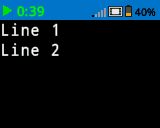
[Display two lines of text.]
tulosta [Line 1] näytöllä ▶
siirrä kursori seuraavalle riville näytöllä
tulosta [Line 2] näytöllä ◀ ja siirrä kursori seuraavalle riville
tyhjä rivi näytöllä#
Tyhjennä rivi näytöllä -pino-lohko tyhjentää yhden tekstirivin Brain-näytöltä.
tyhjennä rivi (1) näytöltä
Parametrit |
Kuvaus |
|---|---|
rivi |
Tyhjennettävän rivin numero. |
Esimerkki
kun käynnistetään
[Display text on two rows, but only keep one.]
tulosta [This text stays] näytöllä ◀ ja siirrä kursori seuraavalle riville
tulosta [This disappears] näytöllä ◀ ja siirrä kursori seuraavalle riville
odota (3) sekuntia
tyhjennä rivi (2) näytöltä
kursorisarake#
Kohdistimen sarakkeen raportointilohko raportoi sarakkeen numeron, johon teksti tulostetaan kokonaislukuna.
(kursoriasema sarakkeessa)
Parametrit |
Kuvaus |
|---|---|
Tällä lohkolla ei ole parametreja. |
Esimerkki
kun käynnistetään
[Display the cursor's current column.]
aseta kursori riville [3] sarakkeeseen [2] näytöllä
tulosta (kursoriasema sarakkeessa) näytöllä ▶
kursoririvi#
Kohdistimen rivi raportointilohko raportoi rivinumeron, jolle teksti tulostetaan kokonaislukuna.
(kursoriasema rivillä)
Parametrit |
Kuvaus |
|---|---|
Tällä lohkolla ei ole parametreja. |
Esimerkki
kun käynnistetään
[Display the cursor's current row.]
aseta kursori riville [3] sarakkeeseen [2] näytöllä
tulosta (kursoriasema rivillä) näytöllä ▶
Asetukset#
kirkas näyttö#
Tyhjennä näyttö -pino-lohko tyhjentää kaiken tekstin ja piirrokset Brain-näytöltä.
tyhjennä näyttö
Parametrit |
Kuvaus |
|---|---|
Tällä lohkolla ei ole parametreja. |
Esimerkki
kun käynnistetään
[Fill the screen, then clear it after 2 seconds.]
toista (5)
tulosta [Line] näytöllä ◀ ja siirrä kursori seuraavalle riville
Loppu
odota (3) sekuntia
tyhjennä näyttö
aseta fontti näytölle#
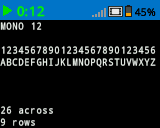
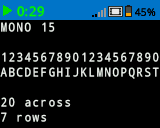
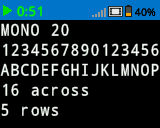
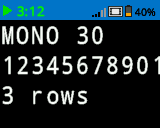
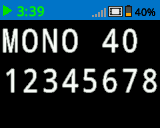
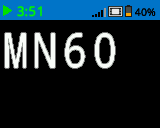
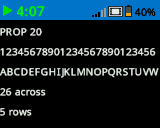
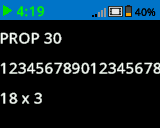
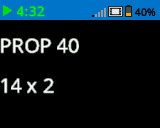
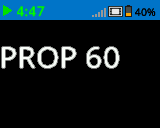
Aseta fontti näytölle -pino-lohko asettaa Brain-näytöllä näytettävän tekstin fontin ja koon. Tätä fonttia käytetään kaikkeen myöhemmin tulostettavaan tekstiin.
aseta fontti [tasavälinen v] [keskikokoinen v] näytöllä
Parametrit |
Kuvaus |
|---|---|
fontti |
Käytettävä fontti: monospaced tai proportional |
koko |
Käytettävä koko:
|
|
|
|
|---|---|---|
|
|
|
|
|
|
|
Esimerkki
kun käynnistetään
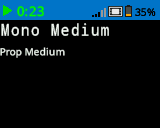
[Display two different fonts on separate lines.]
aseta fontti [tasavälinen v] [keskikokoinen v] näytöllä
tulosta [Mono Medium] näytöllä ◀ ja siirrä kursori seuraavalle riville
aseta fontti [suhteellinen v] [keskikokoinen v] näytöllä
tulosta [Prop Medium] näytöllä ◀ ja siirrä kursori seuraavalle riville
aseta tulostustarkkuus näytölle#
Aseta tulostustarkkuus näytölle -pino-lohko määrittää, kuinka monta desimaalia näytetään tulostettaessa numeroita Brain-näytölle. Tämä tulostustarkkuus koskee kaikkia myöhemmin tulostettavia numeroita.
aseta tulostuksen tarkkuus [0.1 v] näytöllä
Parametrit |
Kuvaus |
|---|---|
tarkkuus |
Käytettävä tulostustarkkuus:
|
Esimerkki
kun käynnistetään
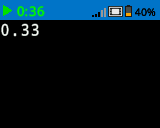
[Print 1/3 as 0.33.]
aseta tulostuksen tarkkuus [0.01 v] näytöllä
tulosta ([1] / [3]) näytöllä ◀ ja siirrä kursori seuraavalle riville
aseta kynän leveys näytölle#
Aseta kynän leveys näytöllä -pino-lohko asettaa piirrettyjen viivojen ja ääriviivojen paksuuden.
aseta kynän leveys [10] näytöllä
Parametrit |
Kuvaus |
|---|---|
leveys |
Kynän leveys pikseleinä väliltä 0–32. |
Esimerkki
kun käynnistetään
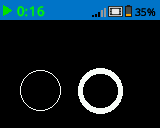
[Draw two circles with different pen widths.]
piirrä ympyrä (40) (70) (20) näytöllä
aseta kynän leveys (5) näytöllä
piirrä ympyrä (100) (70) (20) näytöllä
aseta kynän / fontin väri näytölle#
Aseta kynän / fontin väri näytöllä -pino-lohko asettaa tekstin, pikseleiden, viivojen ja ääriviivojen värin.
aseta kynä/fontti-väri [punainen v] näytöllä
Parametrit |
Kuvaus |
|---|---|
väri |
Käytettävä kynän ja fontin väri:
|
Esimerkki
kun käynnistetään
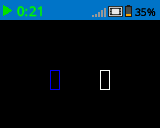
[Draw two rectangles with different colors.]
piirrä suorakulmio (100) (50) (10) (20) näytöllä
aseta kynä/fontti-väri [sininen v] näytöllä
piirrä suorakulmio (50) (50) (10) (20) näytöllä
aseta täyttöväri näytölle#
Aseta täyttöväri näytölle -pino-lohko asettaa täyttövärin, jota käytetään muotojen piirtämisessä.
aseta täyttöväri [punainen v] näytöllä
Parametrit |
Kuvaus |
|---|---|
väri |
Käytettävä täyttöväri:
|
Esimerkki
kun käynnistetään
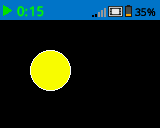
[Draw a yellow circle.]
aseta täyttöväri [keltainen v] näytöllä
piirrä ympyrä (50) (50) (20) näytöllä
Piirrä#
piirrä pikseli näytölle#
Piirrä pikseli näytölle -pino-lohko piirtää yhden pikselin valittuun x- ja y-koordinaattiin käyttäen nykyistä kynän väriä.
piirrä pikseli [0] [0] näytöllä
Parametrit |
Kuvaus |
|---|---|
x |
Pikselin piirtämiseen käytettävä x-koordinaatti väliltä 0–159. |
y |
Y-koordinaatti, jolla pikseli piirretään, väliltä 0–107. |
Esimerkki
kun käynnistetään
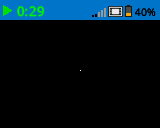
[Draw one pixel at the center of the screen.]
piirrä pikseli (80) (50) näytöllä
piirrä viiva näytölle#
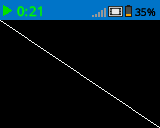
Piirrä viiva näytölle -pino-lohko piirtää viivan ensimmäisestä näytön koordinaatista (x1, y1) toiseen näytön koordinaattiin (x2, y2) käyttämällä nykyisiä kynän leveys ja kynän väri -arvoja.
piirrä viiva [0] [0] [159] [107] näytöllä
Parametrit |
Kuvaus |
|---|---|
x1 |
Viivan alun x-koordinaatti pikseleinä väliltä 0–159. |
y1 |
Viivan alun y-koordinaatti pikseleinä väliltä 0–107. |
x2 |
Viivan lopun x-koordinaatti pikseleinä väliltä 0–159. |
y2 |
Viivan lopun y-koordinaatti pikseleinä väliltä 0–107. |
Esimerkki
kun käynnistetään
[Draw a line from the top left to bottom right of the screen.]
piirrä viiva (0) (0) (159) (107) näytöllä
piirrä suorakulmio näytölle#
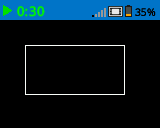
Piirrä suorakulmio näytölle -pino-lohko piirtää suorakulmion käyttämällä nykyisiä kynän leveys, kynän väri ja täyttöväri -asetuksia.
piirrä suorakulmio [0] [0] [10] [10] näytöllä
Parametrit |
Kuvaus |
|---|---|
x |
Suorakulmion vasemman yläkulman x-koordinaatti pikseleinä väliltä 0–159. |
y |
Suorakulmion vasemman yläkulman y-koordinaatti pikseleinä väliltä 0–107. |
leveys |
Suorakulmion leveys pikseleinä. |
korkeus |
Suorakulmion korkeus pikseleinä. |
Esimerkki
kun käynnistetään
[Draw a rectangle on the screen.]
piirrä suorakulmio (25) (25) (100) (50) näytöllä
piirrä ympyrä näytölle#
Piirrä ympyrä näytölle -pino-lohko piirtää ympyrän käyttämällä nykyisiä kynän leveys, kynän väri ja täyttöväri -asetuksia.
piirrä ympyrä [0] [0] [10] näytöllä
Parametrit |
Kuvaus |
|---|---|
x |
Ympyrän keskipisteen x-koordinaatti pikseleinä väliltä 0–159. |
y |
Ympyrän keskipisteen y-koordinaatti pikseleinä väliltä 0–107. |
säde |
Ympyrän säde pikseleinä. |
Esimerkki
kun käynnistetään
[Draw a circle on the screen.]
piirrä ympyrä (80) (50) (20) näytöllä