Ekran#
giriiş#
Ekran kategorisi, IQ (2. nesil) Beyninizin ekranında metin, değerler ve grafikler görüntülemenizi sağlayan bloklar içerir. Bu bloklar, sensör verilerini yazdırmak, özel arayüzler oluşturmak veya ayarlanabilir stiller ve renklerle çizgiler, şekiller ve metin gibi görsel öğeler çizmek için kullanılabilir.
Çizim için, Brain’in çözünürlüğü 160 x 108 pikseldir.
Aşağıda tüm blokların listesi bulunmaktadır:
Yazdır — Metni ve değerleri Beyin üzerinde görüntüle.
ekrana yazdır — Beyin ekranına metin, sayı veya değişken değerleri yazdırır.
imleci ekrandaki satır sütununa ayarla — İmleci belirli bir satır ve sütuna taşır.
imleci ekrandaki bir sonraki satıra taşı — İmleci bir sonraki satırın 1. sütununa taşır.
ekrandaki satırı temizle — Belirli bir metin satırını temizler.
imleç sütunu — Metnin yazdırılacağı sütun numarasını bildirir.
imleç satırı — Metnin yazdırılacağı satır numarasını bildirir.
Ayarlar — Ekran görüntüleme özelliklerini yapılandırın.
ekranı temizle — Tüm ekranı temizler.
ekrandaki yazı tipini ayarla — Yazdırılan metin için yazı tipi stilini ve boyutunu ayarlar.
ekranda yazdırma hassasiyetini ayarla — Sayıları yazdırırken kaç ondalık basamak gösterileceğini ayarlar.
ekranda kalem genişliğini ayarla — Çizilen çizgilerin ve şekil ana hatlarının kalınlığını ayarlar.
ekrandaki kalem/yazı tipi rengini ayarla — Metnin, piksellerin, çizgilerin ve şekil ana hatlarının rengini ayarlar.
ekrandaki dolgu rengini ayarla — Çizilen şekillerin dolgu rengini ayarlar.
Çizim — Beyin ekranında şekiller ve grafikler oluşturun.
ekrana piksel çiz — Bir koordinatta tek bir piksel çizer.
ekranda çizgi çiz — İki nokta arasında bir çizgi çizer.
ekrana dikdörtgen çiz — Bir dikdörtgen çizer.
ekranda daire çiz — Bir daire çizer.
Yazdır#
ekrana yazdır#
Ekrana yazdır yığın bloğu, geçerli imleç konumunda ve yazı tipinde Brain ekranına metin, sayı veya değişken değerleri yazdırır.
ekranda [VEXcode] yazdır ▶
Parametreler |
Tanım |
|---|---|
değer |
Görüntülenecek metin, sayı veya değişken değeri. |
ve imleci bir sonraki satıra taşı. |
Bloğu genişletmek için oku ( ▶ ) seçin ve imleci sonraki satıra taşıyın seçeneğini seçin; böylece yazdırma işleminden sonra imleç sonraki satırın 1. sütununa taşınır. |
Örnek
başladığında
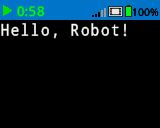
[Display a message at the starting cursor position.]
ekranda [Hello, Robot!] yazdır ◀ ve imleci sonraki satıra taşı
Ekrandaki imleci satır sütununa ayarlayın.#
Ekrandaki imleci satır ve sütuna ayarla yığın bloğu, imleci Brain ekranındaki belirli bir satır ve sütuna taşır. Sonraki ekrana yazdır bloğu, o konumdan yazdırmaya başlayacaktır. Kaç satır ve sütunun rahatça sığabileceği, seçilen yazı tipine bağlıdır.
Tek aralıklı yazı tiplerinde karakterlerin tümü aynı genişliktedir, bu da metin yerleşimini tutarlı hale getirir. Buna karşılık, orantılı yazı tiplerinde karakter genişliği değişir, bu nedenle bazı harfler diğerlerinden daha fazla yer kaplar. Bununla birlikte, hangi tür kullanılırsa kullanılsın, imleci ekrandaki satır sütununa ayarla yığın bloğu, imleci yazı tipi stiline değil, satır ve sütun boyutuna göre konumlandırır. Yazı tipi boyutu, ekrandaki yazı tipini ayarla yığın bloğu kullanılarak ayarlanabilir.
imleci ekranda satır [1] sütun [1] konumuna taşı
Parametreler |
Tanım |
|---|---|
sıra |
İmlecin taşınacağı satırın tam sayı olarak belirtilmesi. |
kolon |
İmlecin taşınacağı sütun, tam sayı olarak belirtilmelidir. |
Örnek
başladığında
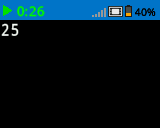
[Repeatedly print the current timer at Row 1 Column 1]
sonsuza kadar
ekranda (saniye cinsinden zamanlayıcı) yazdır ◀ ve imleci sonraki satıra taşı
(1) saniye bekle
ekranı temizle
imleci ekranda satır (1) sütun (1) konumuna taşı
İmleci ekrandaki bir sonraki satıra ayarla#
The set cursor to next row on screen stack block moves the cursor to column 1 on the next row on the Brain screen.
ekranda imleci sonraki satıra taşı
Parametreler |
Tanım |
|---|---|
Bu bloğun parametresi yok. |
Örnek
başladığında
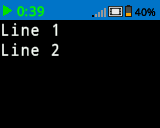
[Display two lines of text.]
ekranda [Line 1] yazdır ▶
ekranda imleci sonraki satıra taşı
ekranda [Line 2] yazdır ◀ ve imleci sonraki satıra taşı
ekrandaki satırı temizle#
Ekrandaki satırı temizle blok öğesi, Beyin ekranındaki tek bir metin satırını temizler.
ekranda (1) satırını temizle
Parametreler |
Tanım |
|---|---|
sıra |
Silinecek satır numarası. |
Örnek
başladığında
[Display text on two rows, but only keep one.]
ekranda [This text stays] yazdır ◀ ve imleci sonraki satıra taşı
ekranda [This disappears] yazdır ◀ ve imleci sonraki satıra taşı
(3) saniye bekle
ekranda (2) satırını temizle
imleç sütunu#
İmleç sütunu raporlama bloğu, metnin tam sayı olarak yazdırılacağı sütun numarasını bildirir.
(imleç sütunu)
Parametreler |
Tanım |
|---|---|
Bu bloğun parametresi yok. |
Örnek
başladığında
[Display the cursor's current column.]
imleci ekranda satır [3] sütun [2] konumuna taşı
ekranda (imleç sütunu) yazdır ▶
imleç satırı#
İmleç satırı raporlayıcı bloğu, metnin tam sayı olarak yazdırılacağı satır numarasını bildirir.
(imleç satırı)
Parametreler |
Tanım |
|---|---|
Bu bloğun parametresi yok. |
Örnek
başladığında
[Display the cursor's current row.]
imleci ekranda satır [3] sütun [2] konumuna taşı
ekranda (imleç satırı) yazdır ▶
Ayarlar#
ekranı temizle#
Ekranı temizle bloğu, Beyin ekranındaki tüm metinleri ve çizimleri siler.
ekranı temizle
Parametreler |
Tanım |
|---|---|
Bu bloğun parametresi yok. |
Örnek
başladığında
[Fill the screen, then clear it after 2 seconds.]
(5) kez tekrarla
ekranda [Line] yazdır ◀ ve imleci sonraki satıra taşı
son
(3) saniye bekle
ekranı temizle
Ekrandaki yazı tipini ayarla#
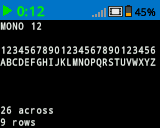
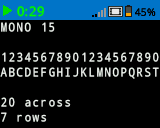
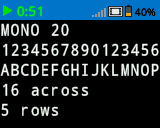
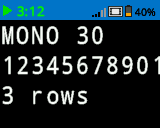
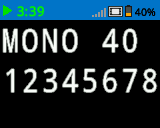
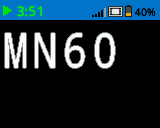
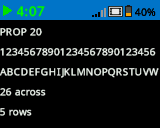
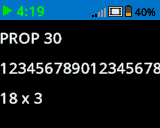
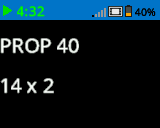
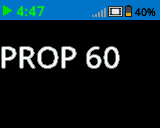
Ekrandaki yazı tipini ayarla blok seçeneği, Brain ekranında metin görüntülemek için kullanılan yazı tipini ve boyutunu ayarlar. Bu yazı tipi, daha sonra yazdırılan tüm metinler için geçerli olacaktır.
ekranda yazı tipini [tek aralıklı v] [orta v] olarak ayarla
Parametreler |
Tanım |
|---|---|
yazı tipi |
Kullanılacak yazı tipi: tek aralıklı veya orantılı |
boyut |
Kullanılacak bedenler:
|
|
|
|
|---|---|---|
|
|
|
|
|
|
|
Örnek
başladığında
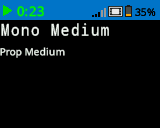
[Display two different fonts on separate lines.]
ekranda yazı tipini [tek aralıklı v] [orta v] olarak ayarla
ekranda [Mono Medium] yazdır ◀ ve imleci sonraki satıra taşı
ekranda yazı tipini [orantılı v] [orta v] olarak ayarla
ekranda [Prop Medium] yazdır ◀ ve imleci sonraki satıra taşı
Ekranda yazdırma hassasiyetini ayarlayın#
Ekrandaki yazdırma hassasiyetini ayarla blok seçeneği, Brain ekranında sayıları yazdırırken kaç ondalık basamak gösterileceğini belirler. Bu yazdırma hassasiyeti, daha sonra yazdırılan tüm sayılar için geçerli olacaktır.
ekranda yazdırma hassasiyetini [0.1 v] olarak ayarla
Parametreler |
Tanım |
|---|---|
kesinlik |
Kullanılacak baskı hassasiyeti:
|
Örnek
başladığında
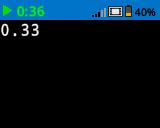
[Print 1/3 as 0.33.]
ekranda yazdırma hassasiyetini [0.01 v] olarak ayarla
ekranda ([1] / [3]) yazdır ◀ ve imleci sonraki satıra taşı
Ekranda kalem genişliğini ayarlayın#
Ekrandaki kalem kalınlığını ayarla blok seçeneği, çizilen çizgilerin ve şekil ana hatlarının kalınlığını ayarlar.
ekranda kalem genişliğini [10] olarak ayarla
Parametreler |
Tanım |
|---|---|
Genişlik |
Kalem genişliği, piksel cinsinden, 0 ile 32 arasında. |
Örnek
başladığında
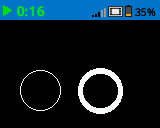
[Draw two circles with different pen widths.]
ekranda (40) (70) konumuna (20) yarıçaplı daire çiz
ekranda kalem genişliğini (5) olarak ayarla
ekranda (100) (70) konumuna (20) yarıçaplı daire çiz
Ekranda kalem/yazı tipi rengini ayarlayın#
Ekrandaki kalem/yazı tipi rengini ayarla blok öğesi, metnin, piksellerin, çizgilerin ve şekil ana hatlarının rengini ayarlar.
ekranda kalem / yazı tipi rengini [kırmızı v] olarak ayarla
Parametreler |
Tanım |
|---|---|
renk |
Kullanılacak kalem ve yazı tipi rengi:
|
Örnek
başladığında
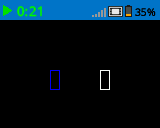
[Draw two rectangles with different colors.]
ekranda (100) (50) konumuna (10) (20) boyutlarında dikdörtgen çiz
ekranda kalem / yazı tipi rengini [mavi v] olarak ayarla
ekranda (50) (50) konumuna (10) (20) boyutlarında dikdörtgen çiz
Ekrandaki dolgu rengini ayarla#
Ekran üzerinde dolgu rengini ayarla blok seçeneği, şekiller çizilirken kullanılan dolgu rengini ayarlar.
ekranda dolgu rengini [kırmızı v] olarak ayarla
Parametreler |
Tanım |
|---|---|
renk |
Kullanılacak dolgu renkleri:
|
Örnek
başladığında
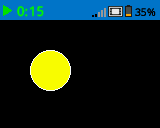
[Draw a yellow circle.]
ekranda dolgu rengini [sarı v] olarak ayarla
ekranda (50) (50) konumuna (20) yarıçaplı daire çiz
Çizmek#
Ekrana piksel çizin#
Ekranda piksel çiz yığın bloğu, seçili x ve y koordinatında geçerli kalem rengi kullanarak bir piksel çizer.
ekranda [0] [0] konumuna piksel çiz
Parametreler |
Tanım |
|---|---|
X |
Pikseli çizmek için kullanılacak x koordinatı, 0 ile 159 arasındadır. |
y |
Pikseli çizmek için kullanılacak y koordinatı, 0 ile 107 arasındadır. |
Örnek
başladığında
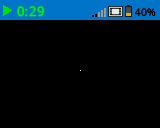
[Draw one pixel at the center of the screen.]
ekranda (80) (50) konumuna piksel çiz
Ekranda çizgi çizin#
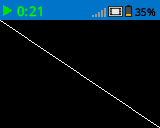
Ekranda çizgi çiz yığın bloğu, mevcut kalem genişliği ve kalem rengi kullanarak ilk ekran koordinatından (x1, y1) ikinci ekran koordinatına (x2, y2) bir çizgi çizer.
ekranda [0] [0] [159] [107] noktaları arasına çizgi çiz
Parametreler |
Tanım |
|---|---|
x1 |
Çizginin başlangıç noktasının piksel cinsinden x koordinatı, 0 ile 159 arasında. |
y1 |
Çizginin başlangıç noktasının piksel cinsinden y koordinatı, 0 ile 107 arasındadır. |
x2 |
Çizginin son noktasının piksel cinsinden x koordinatı, 0 ile 159 arasında. |
y2 |
Çizginin son noktasının piksel cinsinden y koordinatı, 0 ile 107 arasındadır. |
Örnek
başladığında
[Draw a line from the top left to bottom right of the screen.]
ekranda (0) (0) (159) (107) noktaları arasına çizgi çiz
Ekrana dikdörtgen çizin#
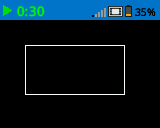
Ekranda dikdörtgen çiz yığın bloğu, mevcut kalem genişliği, kalem rengi ve dolgu rengi kullanarak bir dikdörtgen çizer.
ekranda [0] [0] konumuna [10] [10] boyutlarında dikdörtgen çiz
Parametreler |
Tanım |
|---|---|
X |
Dikdörtgenin sol üst köşesinin piksel cinsinden x koordinatı, 0 ile 159 arasında. |
y |
Dikdörtgenin sol üst köşesinin piksel cinsinden y koordinatı, 0 ile 107 arasında. |
Genişlik |
Dikdörtgenin piksel cinsinden genişliği. |
yükseklik |
Dikdörtgenin piksel cinsinden yüksekliği. |
Örnek
başladığında
[Draw a rectangle on the screen.]
ekranda (25) (25) konumuna (100) (50) boyutlarında dikdörtgen çiz
Ekranda bir daire çizin#
Ekranda daire çiz yığın bloğu, mevcut kalem genişliği, kalem rengi ve dolgu rengi kullanarak bir daire çizer.
ekranda [0] [0] konumuna [10] yarıçaplı daire çiz
Parametreler |
Tanım |
|---|---|
X |
Dairenin merkezinin piksel cinsinden x koordinatı, 0 ile 159 arasında. |
y |
Dairenin merkezinin piksel cinsinden y koordinatı, 0 ile 107 arasındadır. |
yarıçap |
Dairenin yarıçapı (piksel cinsinden). |
Örnek
başladığında
[Draw a circle on the screen.]
ekranda (80) (50) konumuna (20) yarıçaplı daire çiz