
Silmukoiden käyttö#
Tässä tutoriaalissa opit käyttämään toisto-lohkoa robotin ajamiseen neliössä VEXcode V5:ssä. Lopulta sinulla on projekti, joka toistaa samoja kahta lohkoa neljä kertaa neliön muodostamiseksi.
Jos haluat robottisi toistavan saman toiminnon useita kertoja, kuten ajavan neliössä, voit toistaa samoja palikoita yhä uudelleen ja uudelleen, kunnes ne liikkuvat neliön muotoisessa kuviossa. Yksinkertaisempi tapa on kuitenkin käyttää toista-lohkoa Logiikka - Ohjaus -kategoriassa.
Kiinnitä ajo--lohko ja kääntö--lohko käynnistettäessä-lohkon alapuolelle.
kun käynnistetään
aja [eteenpäin v] (200) [mm v] ▶
käänny [oikealle v] (90) astetta ▶
Liitä toisto-lohko aloitettu-lohkon alapuolelle.
kun käynnistetään
toista (10)
Loppu
aja [eteenpäin v] (200) [mm v] ▶
käänny [oikealle v] (90) astetta ▶
Vedä ajo- ja käänny-lohkoja toisto-lohkon sisään.
kun käynnistetään
toista (10)
aja [eteenpäin v] (200) [mm v] ▶
käänny [oikealle v] (90) astetta ▶
Loppu
Valitse toistojen määrä ja muuta se arvoon 4, jotta sisällä olevat palikat toistuvat kerran neliön kummallakin puolella.
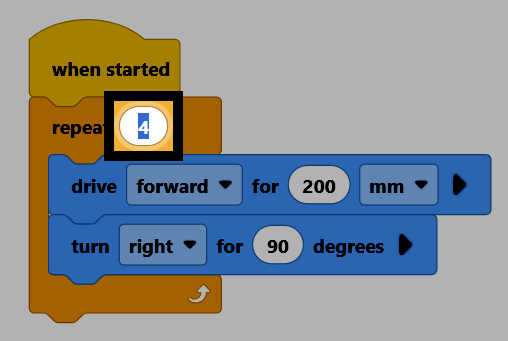
Varmista, että robotti on yhdistetty VEXcodeen, ja lataa sitten projekti aivoihin valitsemalla Lataa.

Valitse Suorita suorittaaksesi projektin. Robotti ajaa neliössä.

Voit myös toistaa toimintosarjaa loputtomiin käyttämällä ikuisesti-lohkoa toista-lohkon sijaan.
ikuisesti
Loppu
Silmukasta poistumiseksi käytä silmukan sisällä break-lohkoa, jotta koodi poistuu silmukkalohkosta välittömästi.
keskeytä