
Configuration de VEX AIM en mode station Wi-Fi#
Au lieu de diffuser son propre réseau, le robot peut également se connecter à un réseau Wi-Fi existant (mode Station). Cette page explique comment saisir les identifiants Wi-Fi, trouver l’adresse IP attribuée au robot et configurer votre espace de travail en conséquence.
1. Access the AIM Setup Dashboard#
Dans un navigateur Web, saisissez l’adresse IP du robot à partir du menu Informations sur le point d’accès.

2. Enable Station Mode#
Cochez la case Rejoindre un réseau existant.
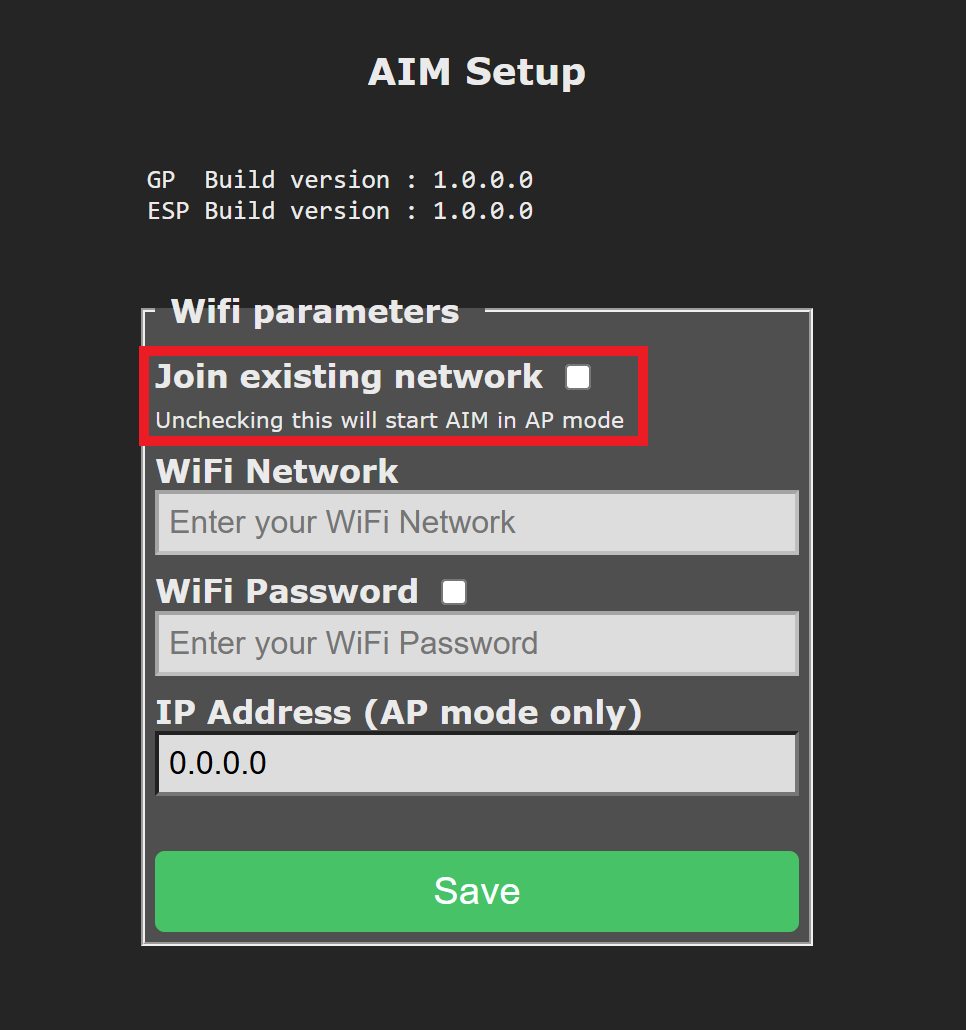
3. Enter the Network Information#
Saisissez le SSID et le mot de passe du réseau Wi-Fi cible. Chaque champ peut contenir jusqu’à 20 caractères.
Remarque : Les adresses IP statiques ne sont pas prises en charge. Le robot utilise le protocole DHCP pour obtenir ses paramètres réseau. Étant donné que le SSID et le mot de passe sont stockés directement sur le robot, VEX recommande de configurer un réseau Wi-Fi dédié pour AIM dans les environnements où l’appareil est partagé ; cela permet d’éviter les problèmes de connexion liés à des identifiants écrasés ou conflictuels.
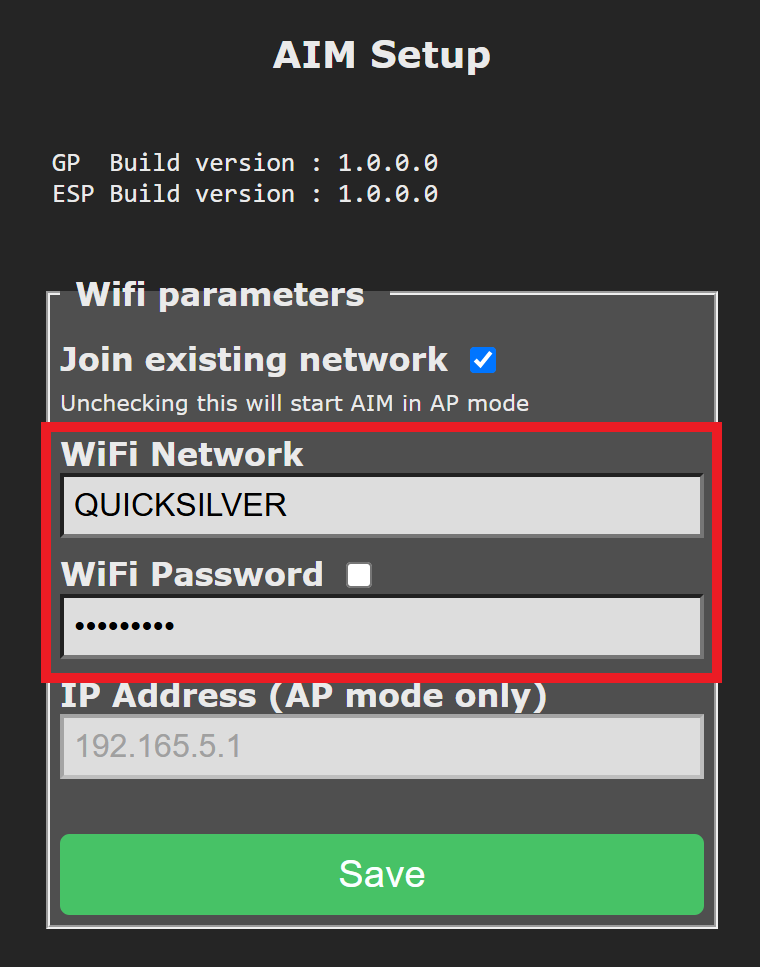
Après avoir sélectionné Enregistrer, le robot quittera le mode AP et passera en mode Station, rejoignant ainsi le réseau spécifié.
4. Find the Robot’s Assigned IP Address#
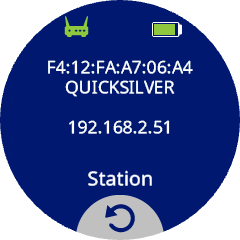
Une fois connecté au réseau, appuyez sur l’icône Station pour afficher les différentes adresses IP attribuées au robot par le routeur.
5. Clone the WebSocket Repository#
La bibliothèque cliente WebSocket utilisée pour communiquer avec le robot de codage VEX AIM est disponible sur GitHub.
Pour commencer, clonez le dépôt et ouvrez-le dans votre éditeur Python ou IDE préféré (par exemple, VS Code, PyCharm ou un éditeur basé sur le terminal comme Vim).
6. Save the Assigned IP Address#
Open the settings.json file located in the vex folder. Update the host field with the assigned IP Address in Station Mode.
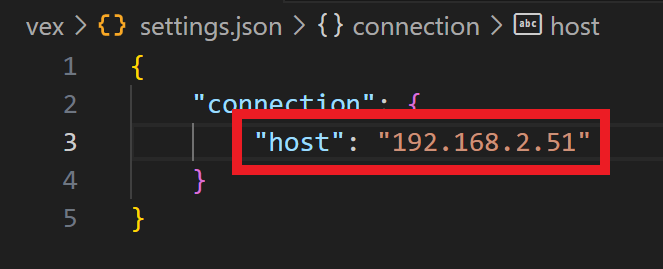
Vous pouvez maintenant procéder à la configuration de votre environnement virtuel Python si vous ne l’avez pas déjà fait.