Mengonfigurasi Konstruksi Robot Anda#
Configuring Your Robot Build
Tutorial ini akan memandu Anda dalam memilih robot yang sudah jadi di VEXcode GO. Pada akhirnya, perangkat Anda akan dikonfigurasi secara otomatis, siap untuk diprogram.
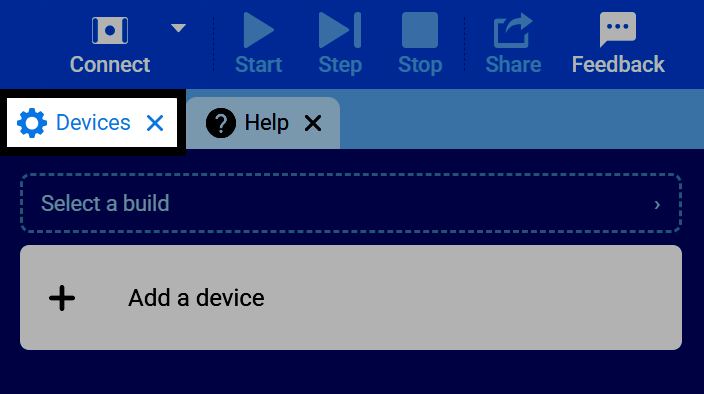
Pilih tab Perangkat.
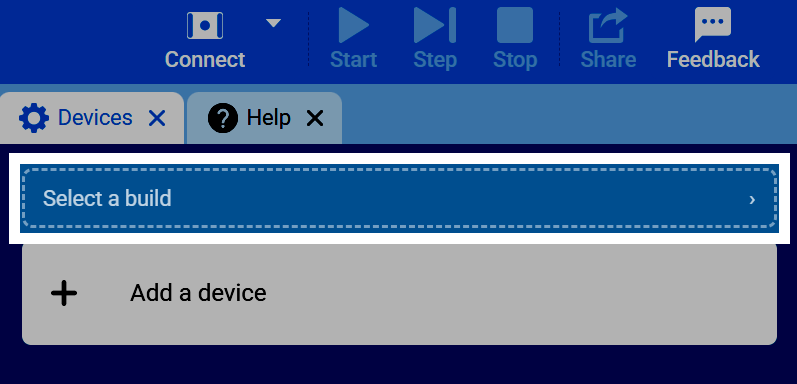
Pilih Pilih versi.
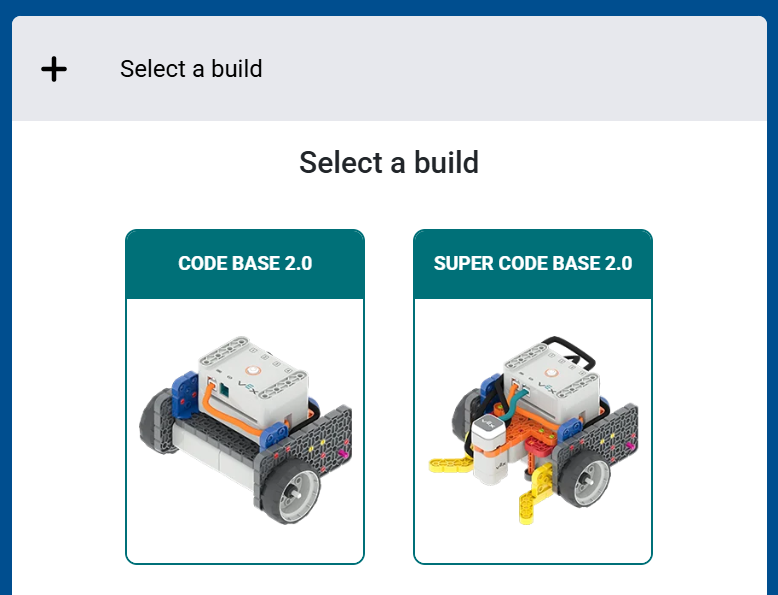
Pilih versi robot yang Anda gunakan, seperti Code Base 2.0 atau Super Code Base 2.0.
VEXcode akan menampilkan semua perangkat yang digunakan dalam proses build dan port mana yang terhubung dengannya. Pilih Selesai untuk menambahkan konfigurasi ini ke proyek Anda.
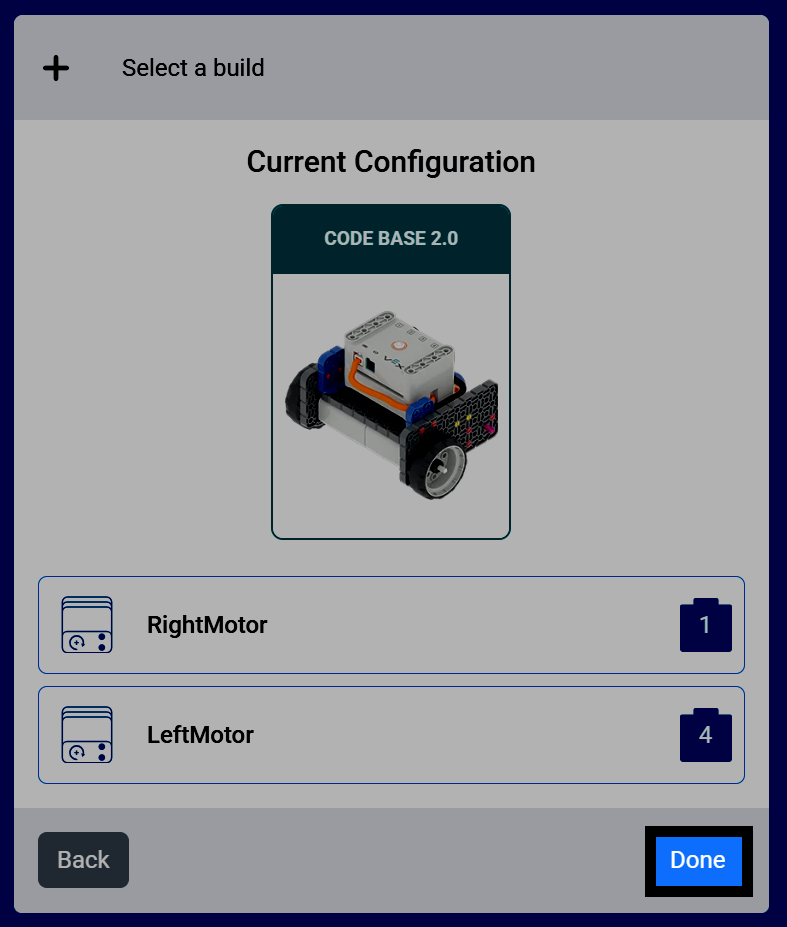
Perangkat-perangkat tersebut kini akan muncul, telah dikonfigurasi di menu Perangkat, dan siap untuk digunakan dalam pemrograman.
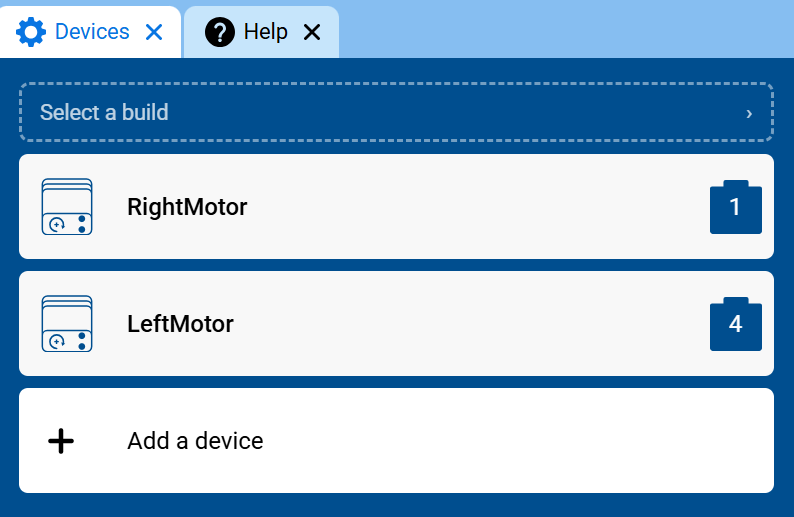
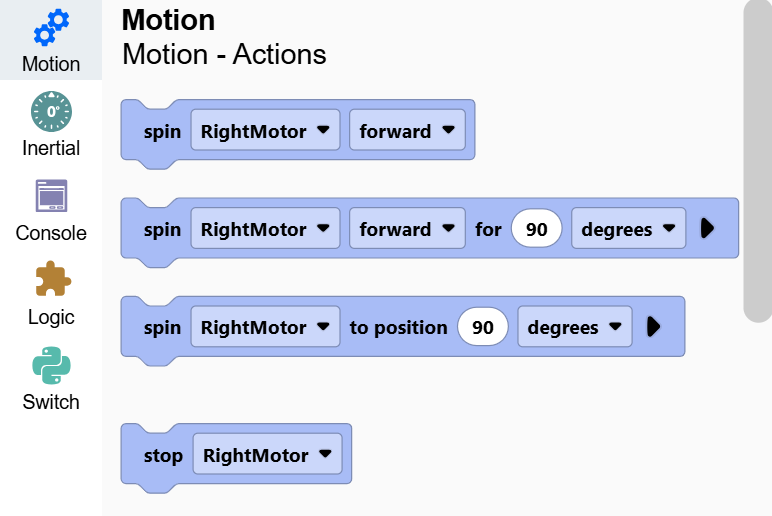
Blok-blok mereka juga akan ditambahkan ke kotak peralatan Anda. Misalnya, motor pada rakitan ini muncul di kategori Gerakan.