Konfiguration Ihres Roboterbausatzes#
Dieses Tutorial führt Sie durch die Auswahl eines vorkonfigurierten Roboter-Builds in VEXcode GO. Am Ende sind Ihre Geräte automatisch konfiguriert und bereit zum Programmieren.
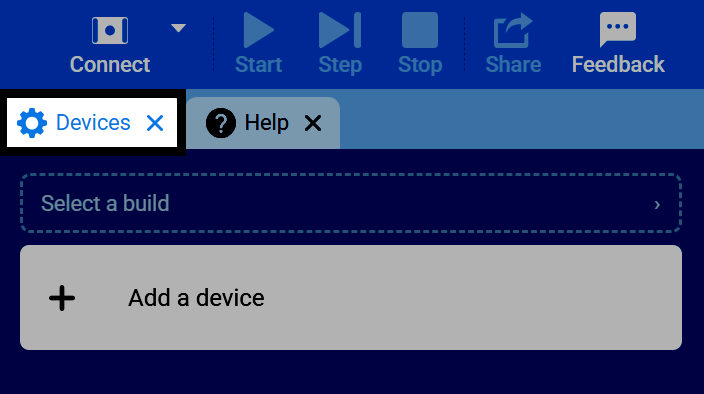
Wählen Sie die Registerkarte Geräte aus.
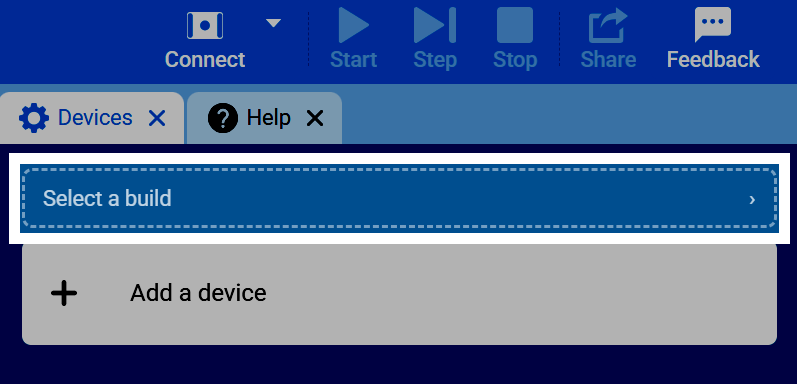
Wählen Sie einen Build auswählen.
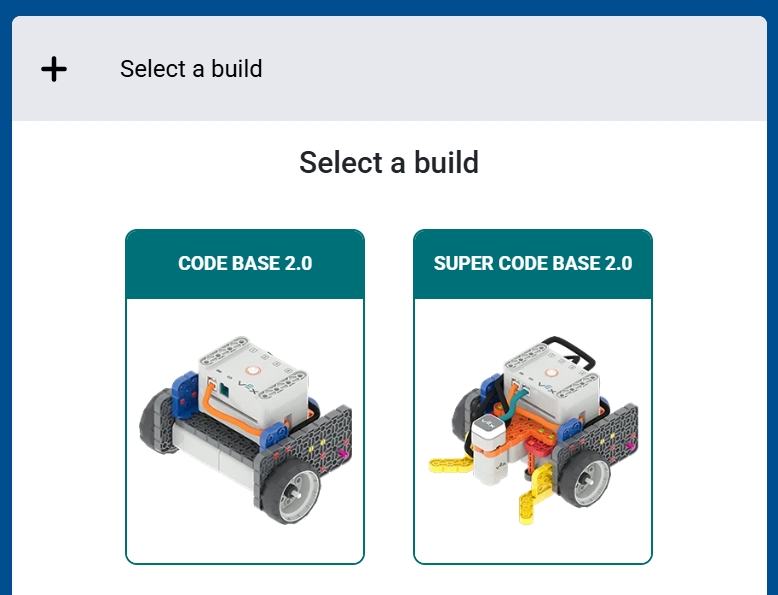
Wählen Sie die von Ihnen verwendete Roboterversion aus, z. B. Code Base 2.0 oder Super Code Base 2.0.
VEXcode zeigt Ihnen alle im Build verwendeten Geräte und die zugehörigen Ports an. Wählen Sie Fertig, um diese Konfiguration Ihrem Projekt hinzuzufügen.
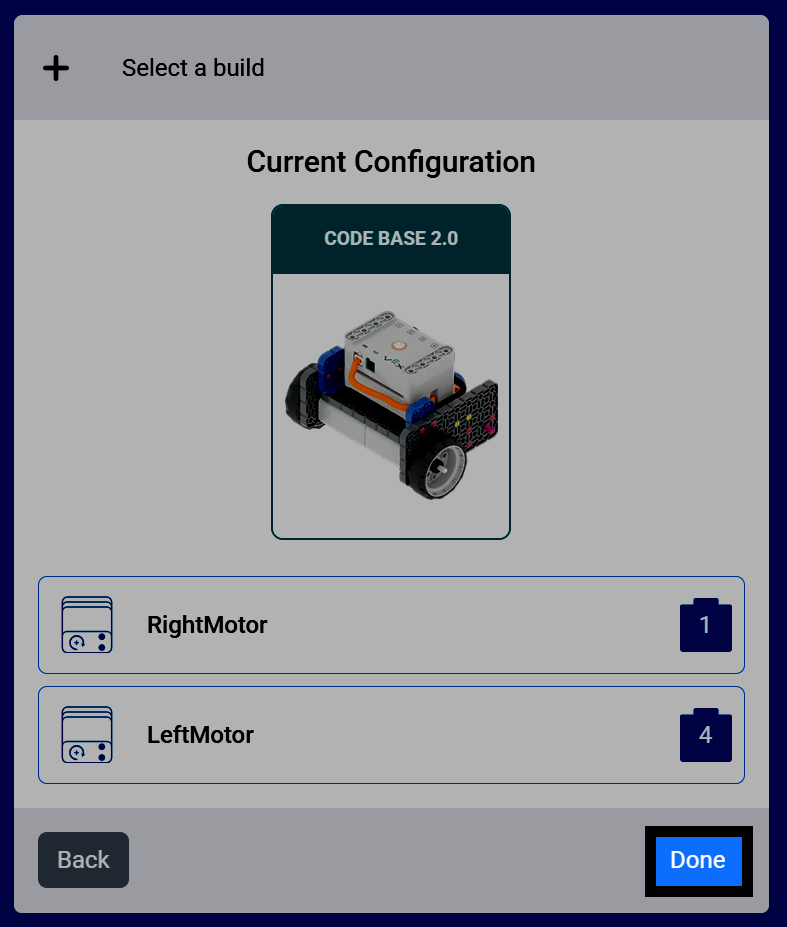
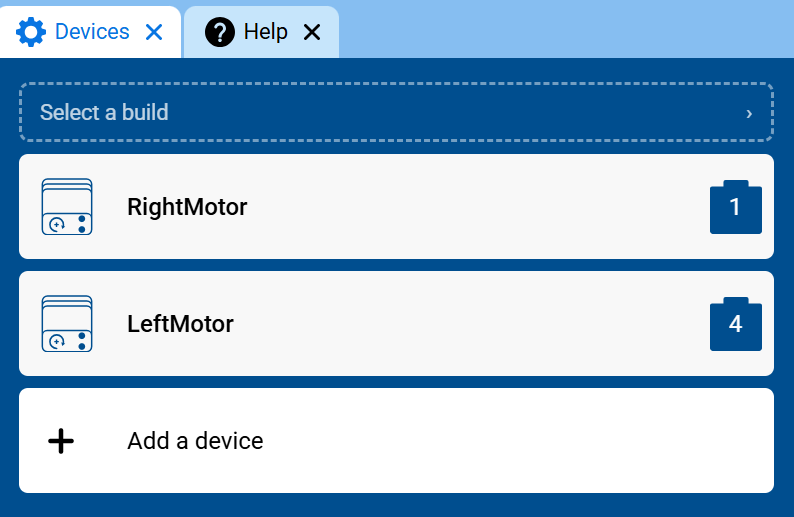
Diese Geräte werden nun im Menü „Geräte“ angezeigt und sind dort konfiguriert; sie können nun programmiert werden.
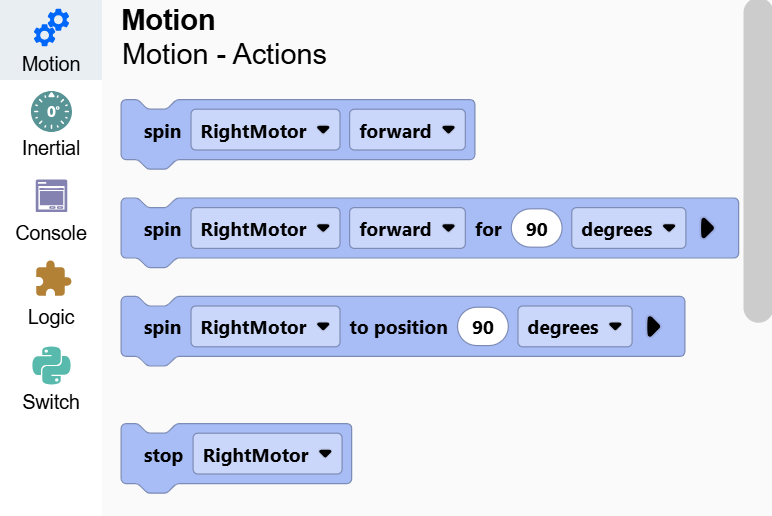
Ihre Blöcke werden ebenfalls Ihrer Werkzeugkiste hinzugefügt. Beispielsweise erscheinen die Motoren dieses Bauprojekts in der Kategorie Bewegung.