
Memahami Tab Drive#
Tutorial ini membahas tab Drive di VEXcode GO, yang memungkinkan Anda mengendalikan robot yang terhubung secara langsung, tanpa menulis kode apa pun. Pada akhirnya, Anda akan mengetahui cara memilih Mode Penggerak, menggunakan kontrol di layar, dan membaca fitur lain dari tab Drive. Mode Penggerak hanya berfungsi dengan benar dengan build Code Base.
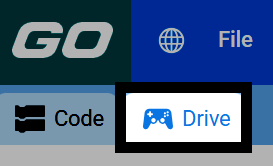
Pastikan robot Anda terhubung ke VEXcode, lalu pilih tab Drive untuk beralih ke mode Drive.
Pilih Mode Berkendara:
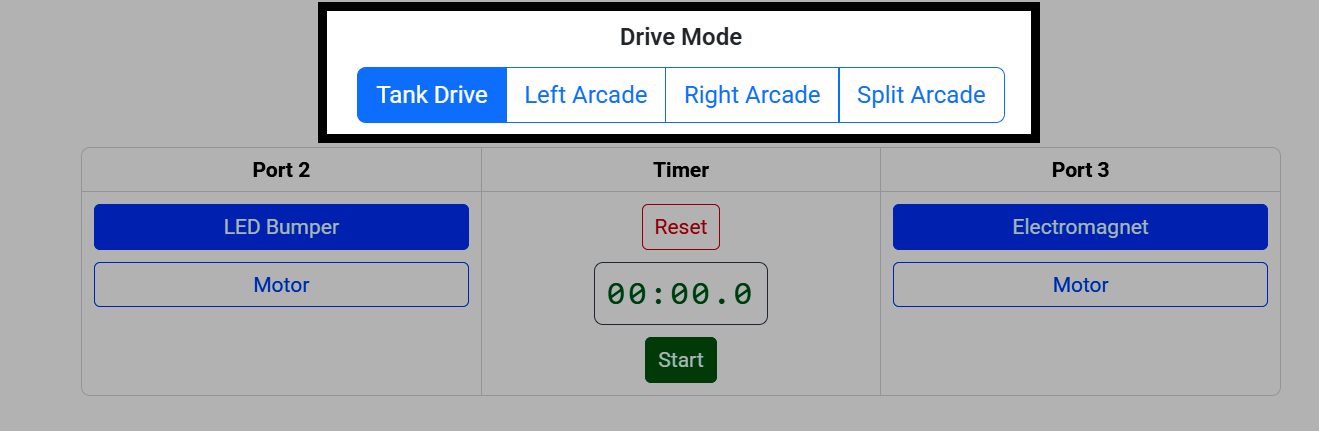
Penggerak Tank — Setiap sisi dari sistem penggerak bergerak secara independen.
Arcade Kiri — Sisi kiri menggerakkan pergerakan maju/mundur dan belok Drivetrain.
Arcade Kanan — Sisi kanan menggerakkan pergerakan maju/mundur dan belok Drivetrain.
Split Arcade — Satu sisi menggerakkan sistem penggerak maju/mundur, sisi lainnya memutarnya.
Mengendalikan Robot#
Setiap sisi tab Drive memiliki joystick di layar yang dapat Anda kendalikan dengan mouse, atau dengan tombol keyboard yang dipetakan di bawahnya.
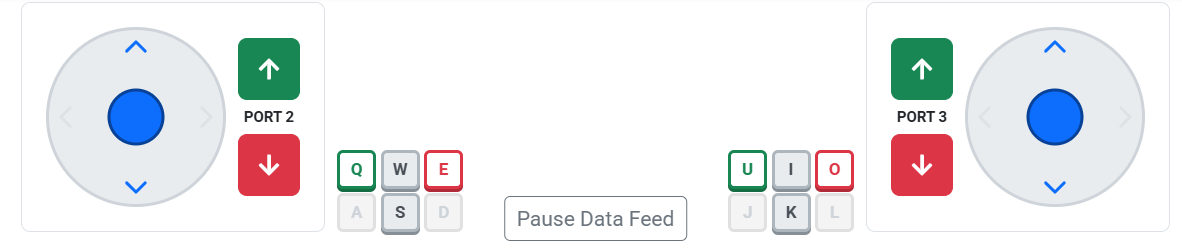
Q/E dan U/O selalu mengontrol perangkat pada Port 2 dan Port 3. Tombol-tombol lainnya mengontrol Drivetrain, dan selalu memiliki arti yang sama saat aktif — W/I untuk maju, S/K untuk mundur, A/D dan J/L untuk berbelok — tetapi tombol mana yang aktif bergantung pada Mode Penggerak:
Mode Berkendara |
Tuas kendali kiri |
Joystick kanan |
|---|---|---|
Penggerak Tank |
W/S mengemudi di sisi kiri |
I/K mengemudi di sisi kanan |
Left Arcade |
W/S mengemudi, A/D berbelok |
Tidak digunakan |
Arkade Kanan |
Tidak digunakan |
I/K mengemudi, J/L berbelok |
Split Arcade |
W/S drive |
J/L belok |
Dalam Tank Drive, misalnya, hanya W/S dan I/K yang aktif:


Memilih Perangkat Port#
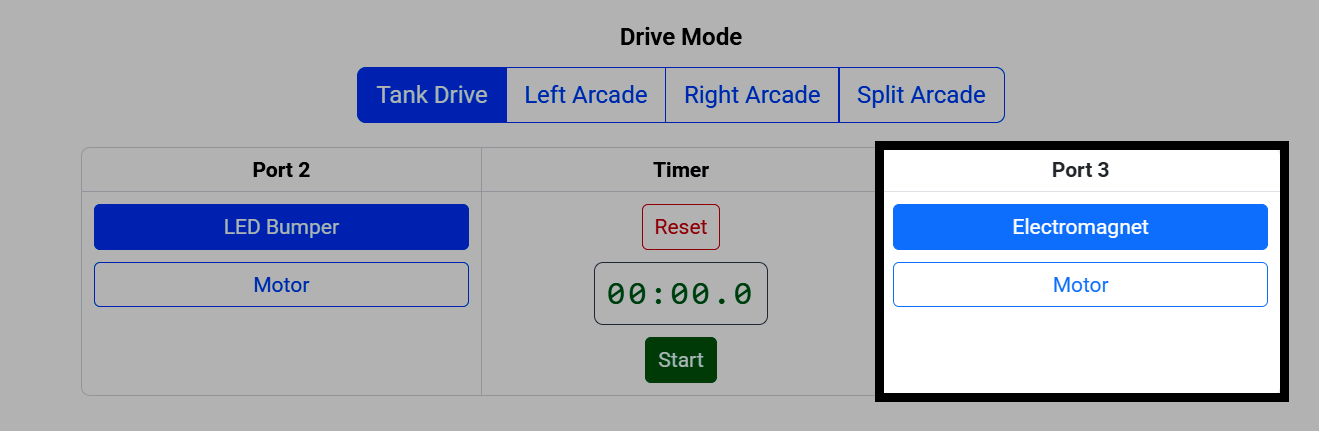
Anda juga dapat memilih perangkat mana yang dicolokkan ke Port 2 dan Port 3, jika Anda memiliki Bumper LED, Elektromagnet, atau Motor tambahan yang terpasang.
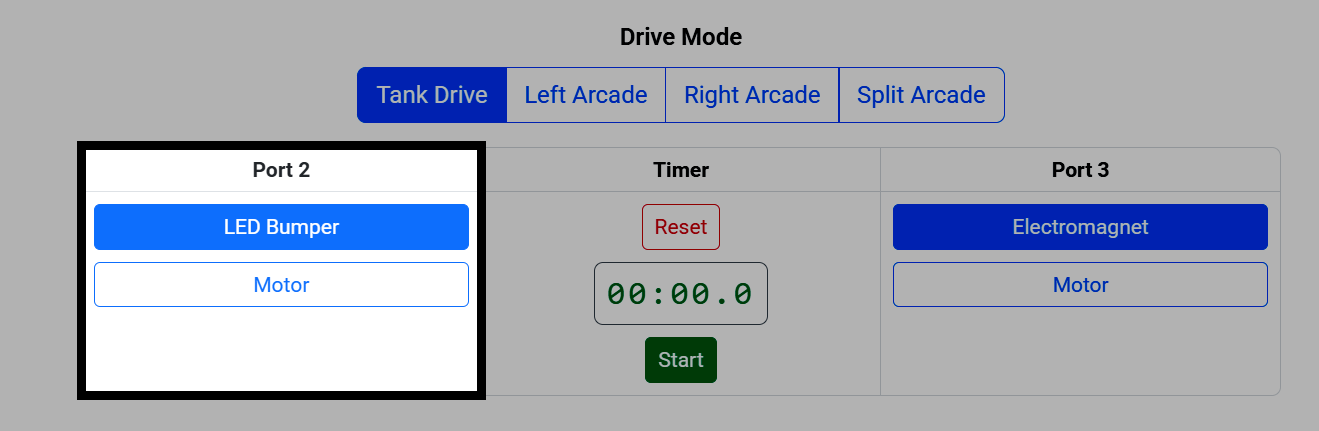
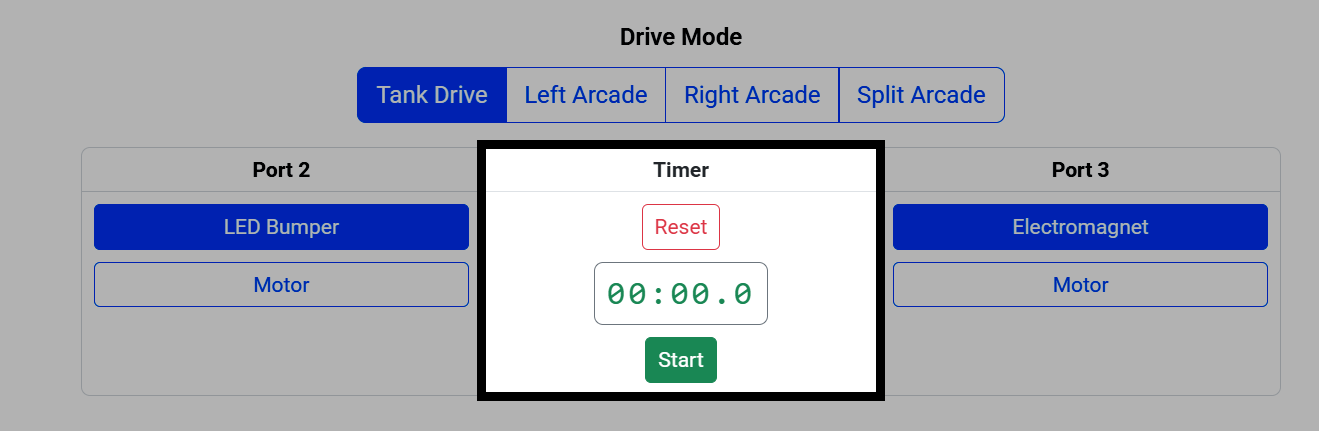
Timer ini melacak berapa lama Anda telah mengemudi. Pilih Mulai untuk memulainya, dan Reset untuk mengatur ulang ke nol.
Data Langsung#
Tabel data menampilkan data waktu nyata tentang Otak, Sistem Penggerak, dan perangkat yang terhubung pada robot Anda.

Pilih Jeda Umpan Data untuk membekukan data jika Anda ingin melihat lebih detail.
