
Mendeteksi Warna#
Tutorial ini akan memandu Anda menggunakan Sensor Mata untuk mendeteksi warna, dengan menggunakan Cakram Hijau sebagai contoh. Pada akhirnya, Anda akan memiliki proyek yang mencetak pesan setelah warna hijau terdeteksi.
Pastikan robot Anda memiliki Sensor Mata yang terhubung. Lihat Mengonfigurasi Perangkat jika Anda belum menambahkannya.
Pasang blok set eye light di bawah blok when started. Ini membantu Sensor Mata mendeteksi warna dengan lebih jelas.
saat dimulai :: hat events
atur cahaya mata [nyala v]
Tambahkan blok tunggu sampai di bawahnya.
saat dimulai :: hat events
atur cahaya mata [nyala v]
tunggu sampai <>
Seret blok Boolean mata mendeteksi warna dari Sensor Mata ke slot kondisi blok tunggu sampai.
saat dimulai :: hat events
atur cahaya mata [nyala v]
tunggu sampai <mata mendeteksi [merah v]?>
Ubah parameter warna menjadi hijau.
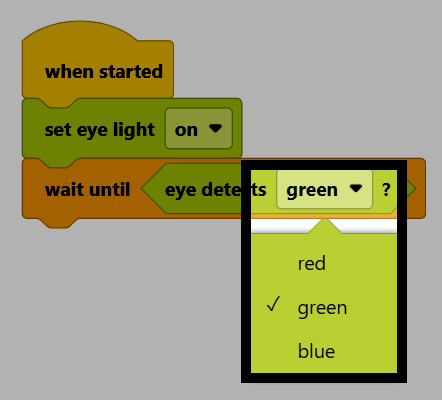
Lampirkan blok print di bawah blok wait until.
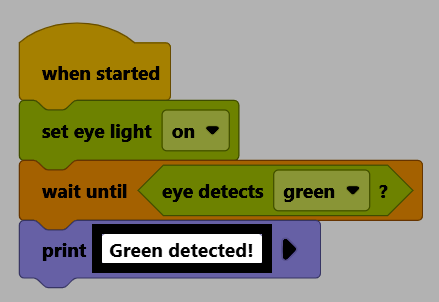
saat dimulai :: hat events
atur cahaya mata [nyala v]
tunggu sampai <mata mendeteksi [hijau v]?>
cetak [VEXcode] ▶
Ubah teksnya menjadi Hijau terdeteksi!.
Pastikan robot Anda terhubung ke VEXcode. Lihat Menghubungkan ke Robot Anda jika belum terhubung.

Pilih Mulai untuk menjalankan proyek.

Pegang cakram hijau di depan sensor mata. Setelah terdeteksi, Hijau terdeteksi! akan tercetak di konsol.