
Melangkah Melewati Blok#
Tutorial ini akan memandu Anda menggunakan tombol Langkah untuk menjalankan proyek satu blok demi satu blok di VEXcode GO. Pada akhirnya, Anda akan tahu cara menjalankan proyek langkah demi langkah untuk melihat dengan tepat apa yang dilakukan setiap blok.
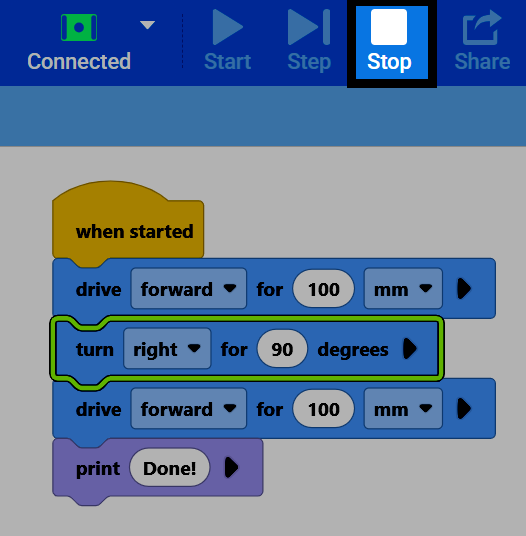
Sebagai contoh, perhatikan proyek ini:
saat dimulai :: hat events
kendarai [maju v] sejauh (100) [mm v] ▶
belok [kanan v] sejauh (90) derajat ▶
kendarai [maju v] sejauh (100) [mm v] ▶
cetak [Done!] ▶
Pilih Langkah. Ini akan memuat proyek ke Brain, sama seperti menekan Mulai.
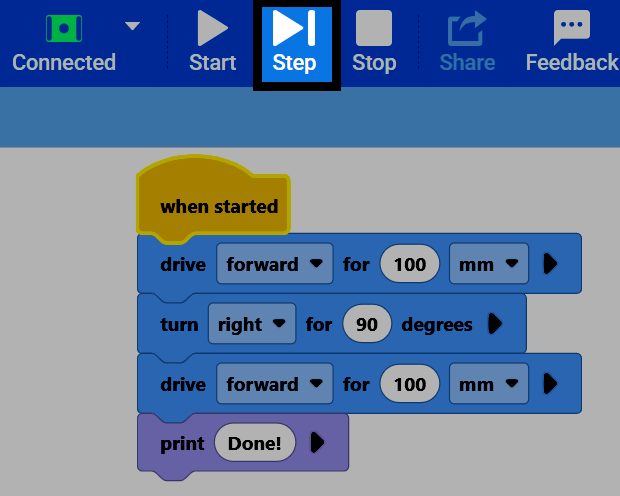
Setelah dimuat, blok pertama di bawah ini saat dimulai akan disorot kuning, menunjukkan bahwa blok tersebut akan dijalankan selanjutnya.
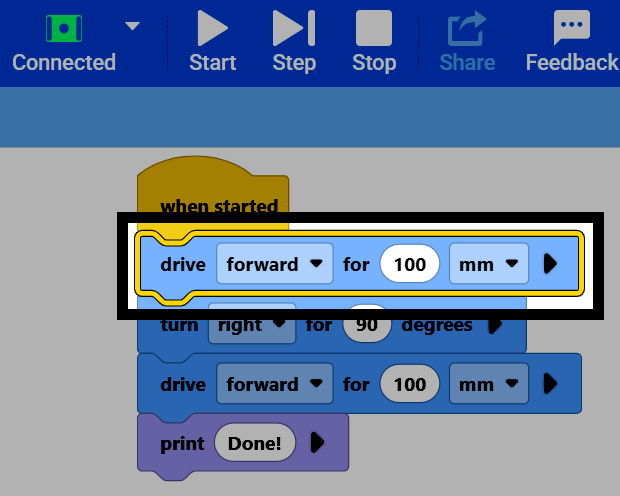
Pilih Langkah lagi untuk menjalankan blok yang disorot. Blok tersebut akan berubah menjadi hijau saat dijalankan.
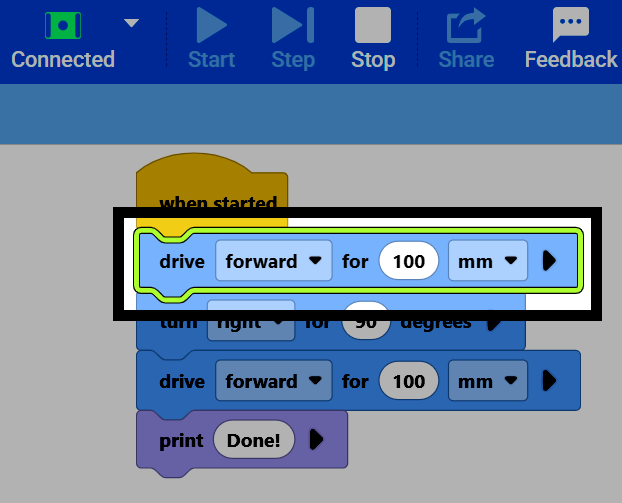
Setelah selesai, blok berikutnya dalam tumpukan akan berubah menjadi kuning.
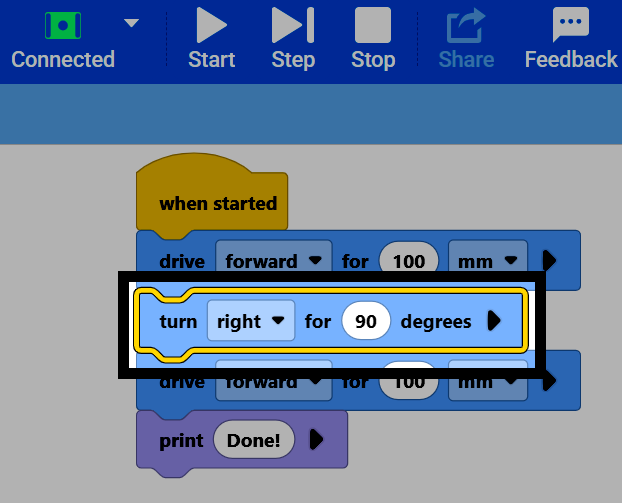
Terus pilih Langkah untuk menjalankan setiap blok yang disorot kuning secara berurutan, satu per satu.
Pilih Berhenti kapan saja untuk menghentikan proyek.
Menjalankan proyek langkah demi langkah seperti ini berguna untuk debugging karena Anda dapat mengamati apa yang dilakukan setiap blok sebelum melanjutkan ke blok berikutnya, alih-alih menjalankan seluruh proyek sekaligus.