• VEXcode Robotics Logo VEX Robotics Logo
  • VEX API Home Button VEX API Home Button
  • VEX 123 logo in purple VEX 123 logo in white
  • VEX GO logo in lime green VEX GO logo in white
  • VEXcode AIM logo in blue VEXcode AIM logo in white
  • VEX IQ logo in blue VEX IQ logo in white
  • VEX EXP logo in red VEX EXP logo in white
  • VEX V5 logo in red VEX V5 logo in white
  • VEX CTE logo in green VEX CTE logo in white
  • VEX AIR logo in orange VEX AIR logo in white
  • VEXcode VR logo in gold VEXcode VR logo in white
Langsung ke konten utama
Ctrl+K

< Back to Platform Select

  • VEX GO
  • Referensi API VEX GO
  • Tutorial VEXcode
  • Menavigasi VEXcode
Bahasa Indonesia
  • English
  • العربية
  • বাংলা
  • Česky
  • Deutsch
  • Ελληνικά
  • Español
  • Español Latinoamericano
  • Suomi
  • Français
  • Gaeilge
  • हिंदी
  • Magyar
  • 日本語
  • 한국어
  • Lietuvių
  • Latviešu
  • മലയാളം
  • Nederlands
  • Polski
  • Português
  • Русский
  • Svenska
  • ไทย
  • Türkçe
  • Українська
  • Tiếng Việt
  • 简体中文
  • 繁體中文
  • VEXcode Robotics Logo

Navigasi Bagian

  • Blok
  • Python
  • Tutorial VEXcode
    • Menavigasi VEXcode
    • Menggerakkan Robot Anda
    • Memutar Robot Anda
    • Menghubungkan ke Robot Anda
    • Mengonfigurasi Konstruksi Robot Anda
    • Memindahkan dan Menghilangkan Balok
    • Memulai Sebuah Proyek
    • Memberi Nama dan Menyimpan Proyek Anda
    • Memulai Proyek
    • Memahami Tab Drive
    • Menggunakan Blok Komentar
    • Memahami Urutan
    • Membuat Blok Saya
    • Melangkah Melewati Blok
    • Menggunakan Contoh
    • Menggunakan Bantuan
    • Tunggu sampai benar-benar terjadi
    • Mendeteksi Warna
    • Mendeteksi Objek
    • Menggunakan Elektromagnet
    • Menggunakan Bumper LED

Navigasi Platform

  • VEX 123 logo in purple VEX 123 logo in white
  • VEX GO logo in lime green VEX GO logo in white
  • VEXcode AIM logo in blue VEXcode AIM logo in white
  • VEX IQ logo in blue VEX IQ logo in white
  • VEX EXP logo in red VEX EXP logo in white
  • VEX V5 logo in red VEX V5 logo in white
  • VEX CTE logo in green VEX CTE logo in white
  • VEX AIR logo in orange VEX AIR logo in white
  • VEXcode VR logo in gold VEXcode VR logo in white

Menavigasi VEXcode#

Navigating VEXcode

Tutorial ini membahas dasar-dasar ruang kerja VEXcode GO, termasuk toolbar, kontrol eksekusi, tab, dan kategori blok. Pada akhirnya, Anda akan mengetahui fungsi setiap bagian layar.

Ikon platform di kiri atas menunjukkan platform VEX yang digunakan untuk proyek Anda.

Tangkapan layar toolbar VEXcode GO, dengan ikon platform disorot.

Pilih ikon globe untuk mengubah bahasa tampilan.

Tangkapan layar toolbar VEXcode GO, dengan ikon pengalih bahasa disorot.

Pilih File untuk membuat proyek baru, membuka proyek yang sudah ada atau proyek contoh, menyimpan proyek Anda, atau melihat informasi VEXcode seperti nomor versi dan kebijakan privasi.

Tangkapan layar toolbar VEXcode GO, dengan menu File disorot.

Pilih Tools untuk mengakses pintasan keyboard, menginstal firmware, mengunduh driver, mengubah tema warna Blockly, mendapatkan tautan ke Referensi API, menyesuaikan pengaturan VEXcode, atau mengaktifkan/menonaktifkan perluasan kategori Logic.

Tangkapan layar toolbar VEXcode GO, dengan menu Tools disorot.

Pilih Tampilan untuk menambahkan tab, mengatur ulang tata letak tab Anda, atau memperbesar, memperkecil, atau mengatur ulang tingkat zoom di kotak peralatan.

Tangkapan layar toolbar VEXcode GO, dengan menu View disorot.

Pilih Tutorial untuk membuka daftar tutorial di tab Bantuan.

Tangkapan layar toolbar VEXcode GO, dengan tombol Tutorial disorot.

Pilih Builds untuk menuju ke builds.vex.com dan melihat petunjuk perakitan untuk VEX GO Kit.

Tangkapan layar toolbar VEXcode GO, dengan tombol Builds disorot.

Pilih Batalkan atau Ulangi untuk melangkah mundur atau maju melalui perubahan yang baru saja Anda lakukan.

Tangkapan layar toolbar VEXcode GO, dengan tombol Undo dan Redo disorot.

Nama proyek Anda ditampilkan di sini. Pilih nama tersebut untuk mengganti nama proyek Anda dan menyimpannya ke komputer Anda. Ikon peringatan akan muncul jika Anda belum menyimpan proyek Anda dan fitur simpan otomatis tidak tersedia.

Tangkapan layar toolbar VEXcode GO, dengan nama proyek disorot.

Pilih Hubungkan untuk menghubungkan VEXcode ke VEX GO Brain Anda.

Tangkapan layar toolbar VEXcode GO, dengan tombol Connect disorot.

Pilih Mulai untuk menjalankan proyek Anda, Langkah untuk menjalankannya satu blok demi satu blok, atau Berhenti untuk menghentikannya.

Tangkapan layar toolbar VEXcode GO, dengan tombol Mulai, Langkah, dan Berhenti disorot.

Pilih Bagikan untuk mengunduh PDF proyek Anda untuk dibagikan, atau Umpan Balik untuk mengirimkan umpan balik ke VEX.

Tangkapan layar toolbar VEXcode GO, dengan tombol Share dan Feedback disorot.

Tab Perangkat dan Bantuan muncul di sini secara default saat proyek dimulai. Tab tambahan dapat ditambahkan menggunakan menu Tampilan.
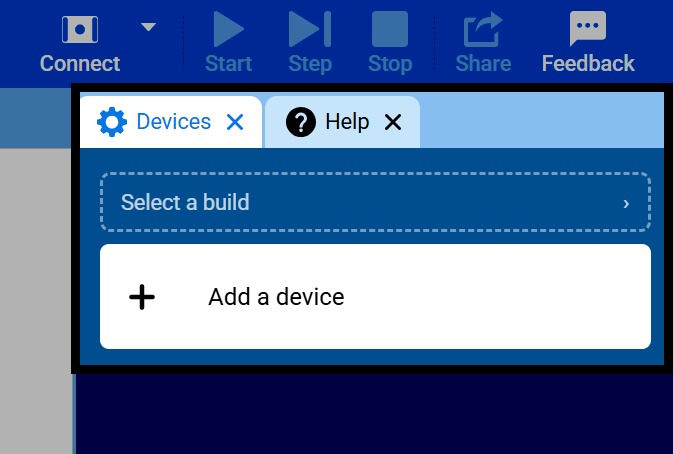
Tangkapan layar jendela VEXcode GO, dengan tab Perangkat dan Bantuan disorot.

Pilih Kode atau Kendalikan untuk memilih cara Anda ingin mengontrol robot Anda — dengan memprogramnya, atau mengendalikannya sendiri. Kendalikan memungkinkan Anda mengendalikan robot yang terhubung secara langsung, memilih perangkat mana yang terhubung, memilih mode kendali, dan melihat data waktu nyata tentang robot Anda saat Anda mengendalikannya.
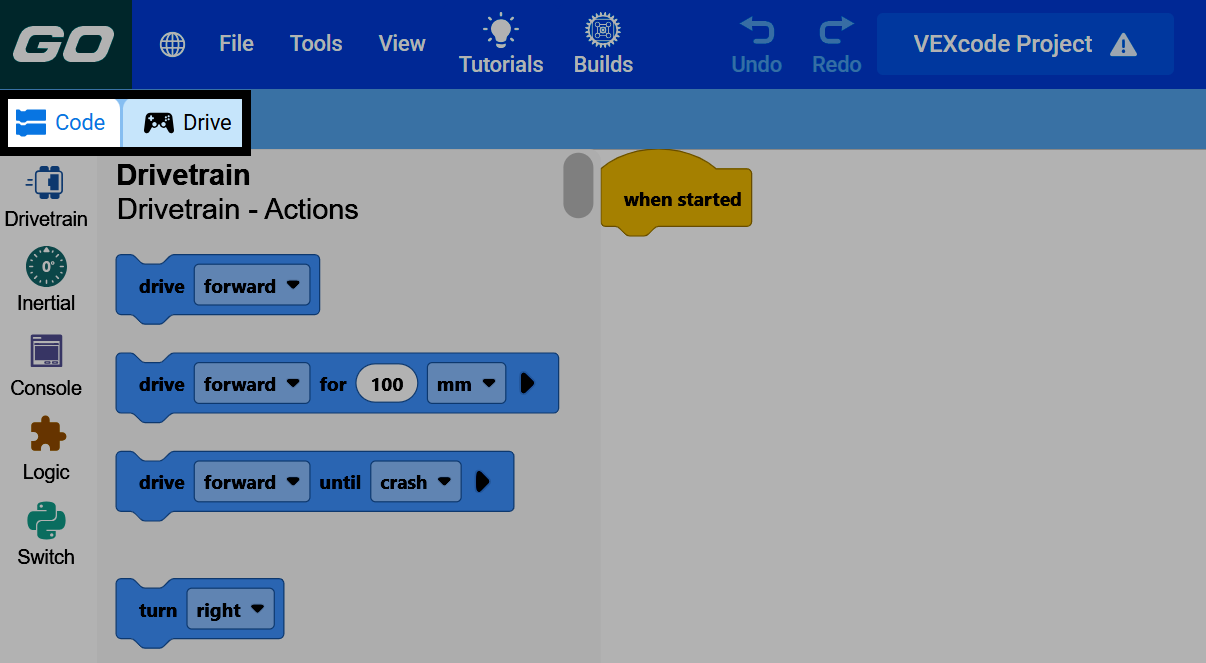
Tangkapan layar jendela VEXcode GO, dengan tab Code dan Drive mode disorot.

Ikon berwarna di sisi kiri layar adalah kategori, yang membantu Anda menavigasi semua blok yang dapat Anda gunakan dalam proyek. Saat Anda menambahkan perangkat ke proyek, lebih banyak kategori akan muncul di sini.
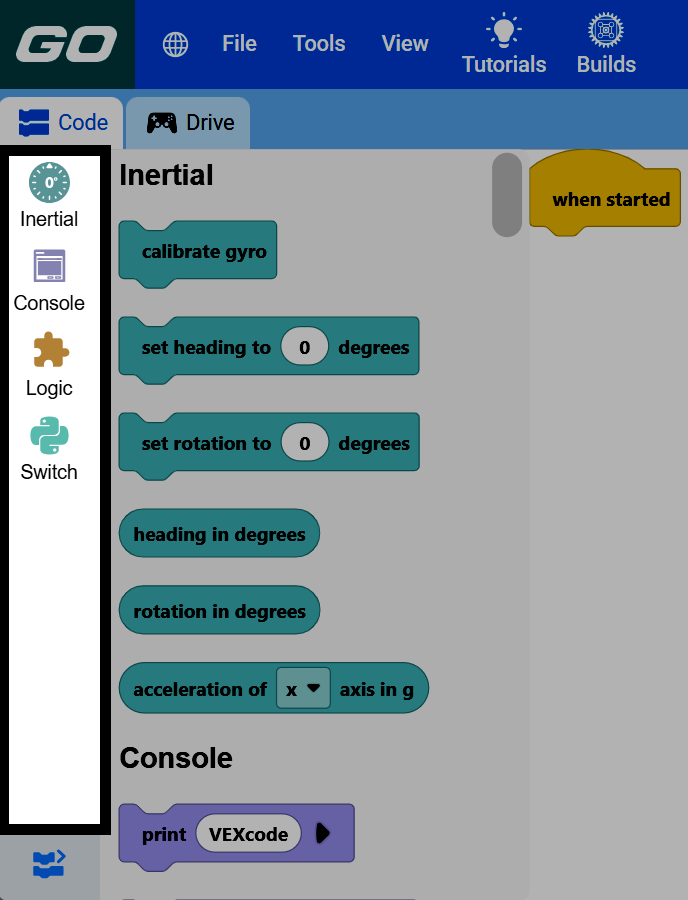
Tangkapan layar jendela VEXcode GO, dengan kategori blok di sisi kiri layar disorot.

Memilih sebuah kategori akan menggulir kotak peralatan ke bagian tersebut, sehingga Anda dapat menyeret blok-bloknya ke dalam proyek Anda.
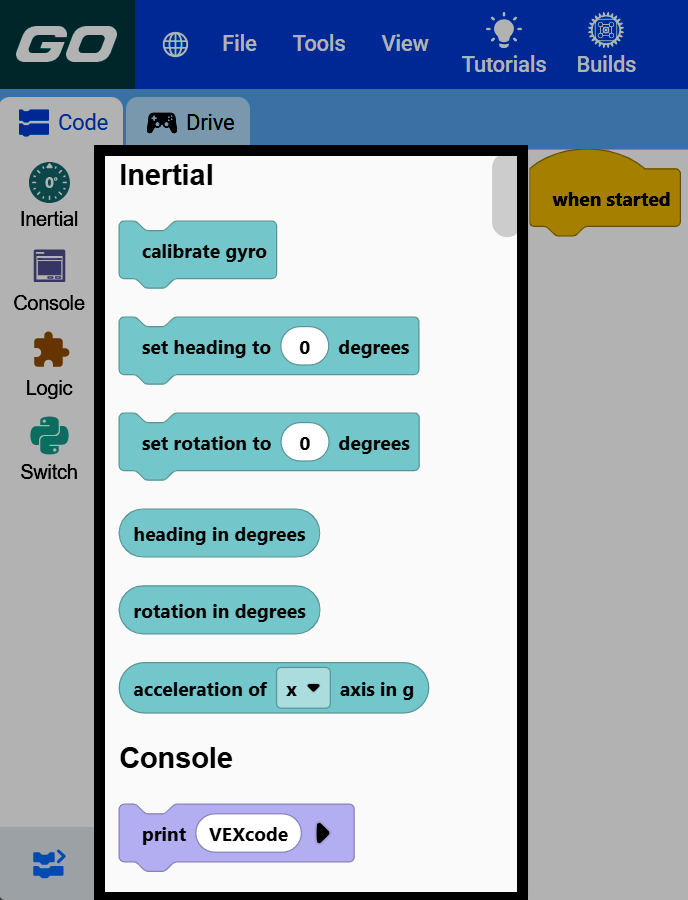
Tangkapan layar jendela VEXcode GO, dengan kotak peralatan disorot, menunjukkan blok kategori Inersia.

Sisa layar adalah ruang kerja Anda, tempat Anda membangun proyek dengan menghubungkan blok-blok. Gunakan kontrol zoom di sudut untuk memperbesar, memperkecil, atau mengatur ulang tampilan.
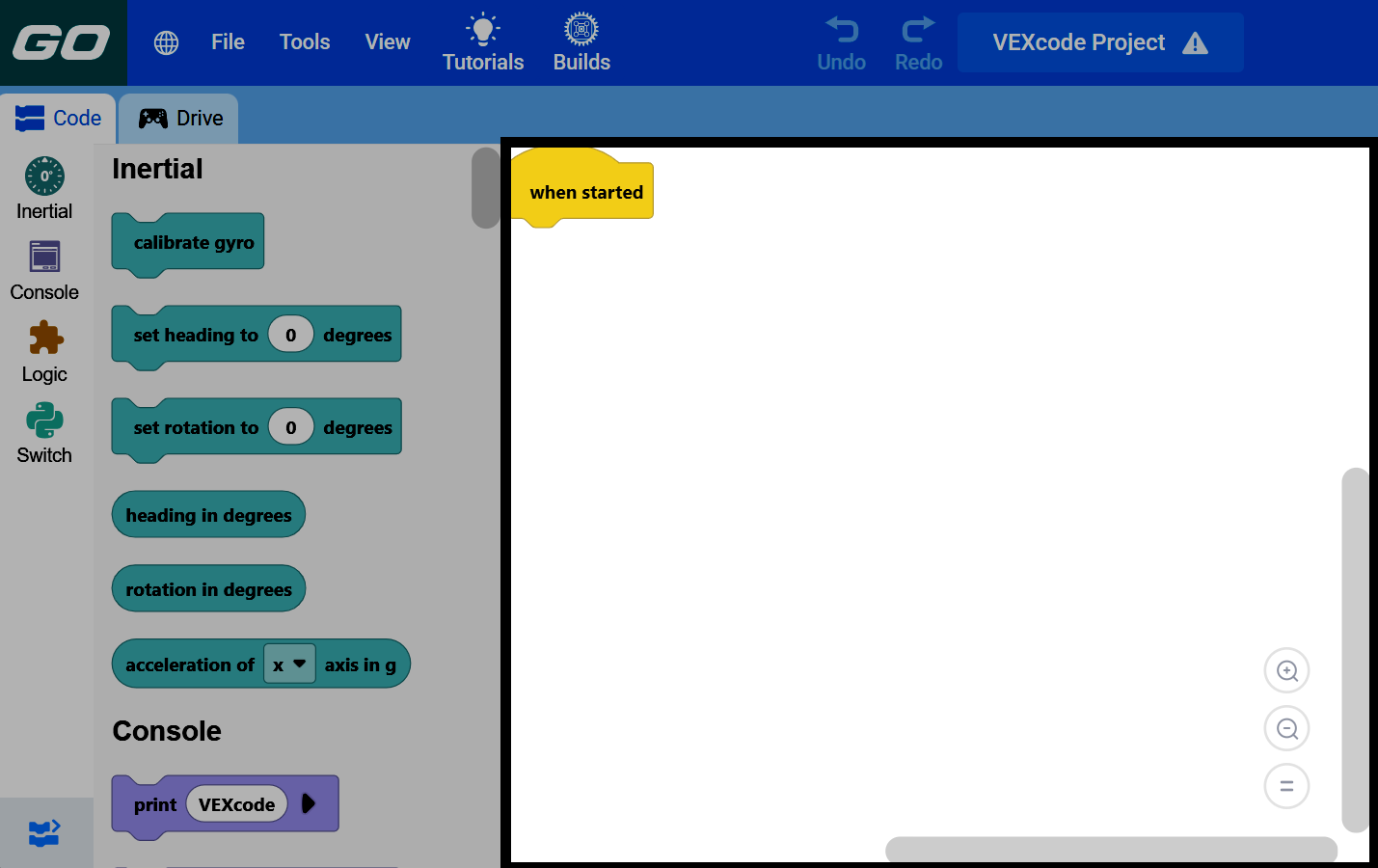
Tangkapan layar jendela VEXcode GO, dengan ruang kerja disorot, menunjukkan blok "kapan dimulai" dan kontrol zoom.

sebelum

Tutorial VEXcode

berikut

Menggerakkan Robot Anda

Innovation First, International

VEX and VEX Robotics are trademarks or service marks of Innovation First, Inc. Copyright ©2026. All Rights Reserved. VEX Robotics, Inc. is a subsidiary of Innovation First International, Inc. All other product names / marks of others are the property of their respective owners. Patents and / or Patents Pending - innovationfirst.com/patents
Site Privacy Policy / Site Terms of Use / Cookie Policy / Software Privacy Policy

Kunjungi Halaman Facebook VEX Robotics Kunjungi Halaman Twitter VEX Robotics Kunjungi Halaman Instagram VEX Robotics Kunjungi Halaman YouTube VEX Robotics
Formulir Umpan Balik API VEX

Kami menghargai masukan Anda! Gunakan formulir ini untuk berbagi saran, pujian, atau melaporkan kesalahan pada API VEX. Masukan Anda membantu kami meningkatkan dokumentasi API VEX.

​

Jika Anda mengalami masalah teknis atau memerlukan dukungan pelanggan, silakan kunjungi support.vex.com.

  • Send Happy Feedback
  • Send Sad Feedback

Catatan: URL saat ini akan dibagikan bersama pesan Anda.

Dengan mencantumkan alamat email Anda, Anda setuju bahwa VEX dapat mengirimkan email kepada Anda jika kami memiliki pertanyaan tentang masukan Anda.
Kebijakan Privasi >
Mohon berikan masukan Anda. Masukan berhasil dikirim!
Choose Which VEX IQ Generation to View

VEX IQ (1st gen)

VEX IQ (2nd gen)