
Tunggu sampai benar-benar terjadi#
Tutorial ini akan memandu Anda menggunakan blok wait until untuk menghentikan sementara proyek hingga suatu kondisi terpenuhi, dengan menggunakan LED Bumper sebagai contoh. Pada akhirnya, Anda akan memiliki proyek yang membuat LED Bumper berubah menjadi hijau setelah ditekan.
Pastikan robot Anda memiliki Bumper LED yang terhubung. Lihat Mengonfigurasi Perangkat jika Anda belum menambahkannya.
Seret blok tunggu hingga ke bawah blok saat dimulai.
saat dimulai :: hat events
tunggu sampai <>
Seret blok Boolean ditekan? pada LED Bumper ke slot kondisi blok tunggu sampai.
saat dimulai :: hat events
tunggu sampai <[LEDBumper2 v] ditekan? :: custom-led>
Lampirkan blok Set Bumper color di bawah blok wait until.
saat dimulai :: hat events
tunggu sampai <[LEDBumper2 v] ditekan? :: custom-led>
atur [LEDBumper2 v] ke [merah v] :: custom-led
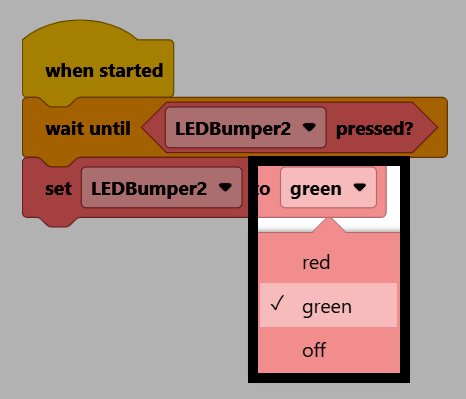
Ubah parameter warna menjadi hijau.
Pastikan robot Anda terhubung ke VEXcode. Lihat Menghubungkan ke Robot Anda jika belum terhubung.
Pilih Mulai untuk menjalankan proyek.

Tekan Bumper LED untuk mengubah warna bumper menjadi hijau.