Configuration de votre robot#
Ce tutoriel vous guide pas à pas dans la sélection d’un robot préconfiguré dans VEXcode GO. À la fin, vos appareils seront configurés automatiquement et prêts à être programmés.
Sélectionnez l’onglet Appareils.
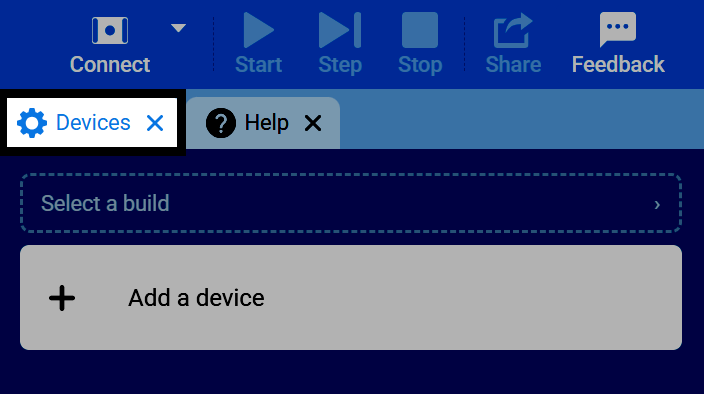
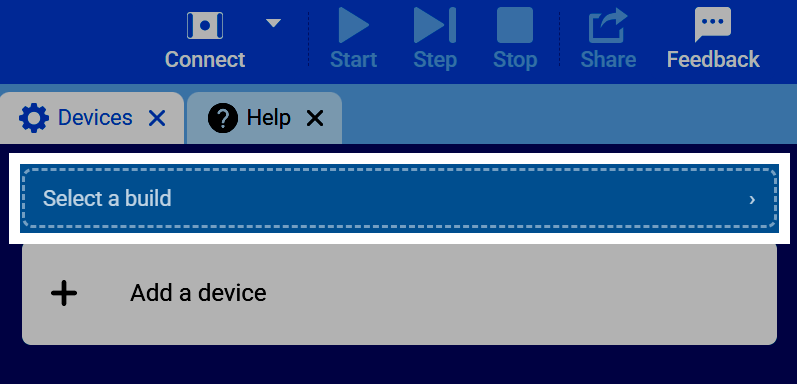
Sélectionnez Choisissez une configuration.
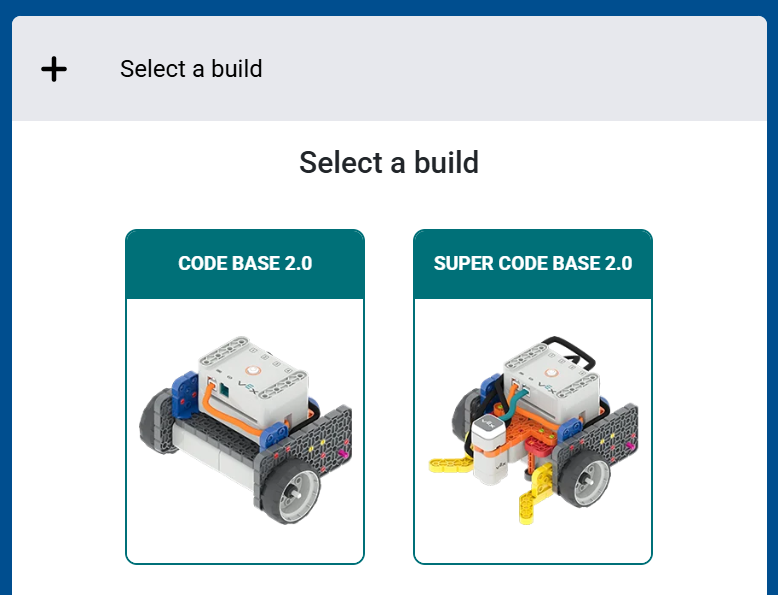
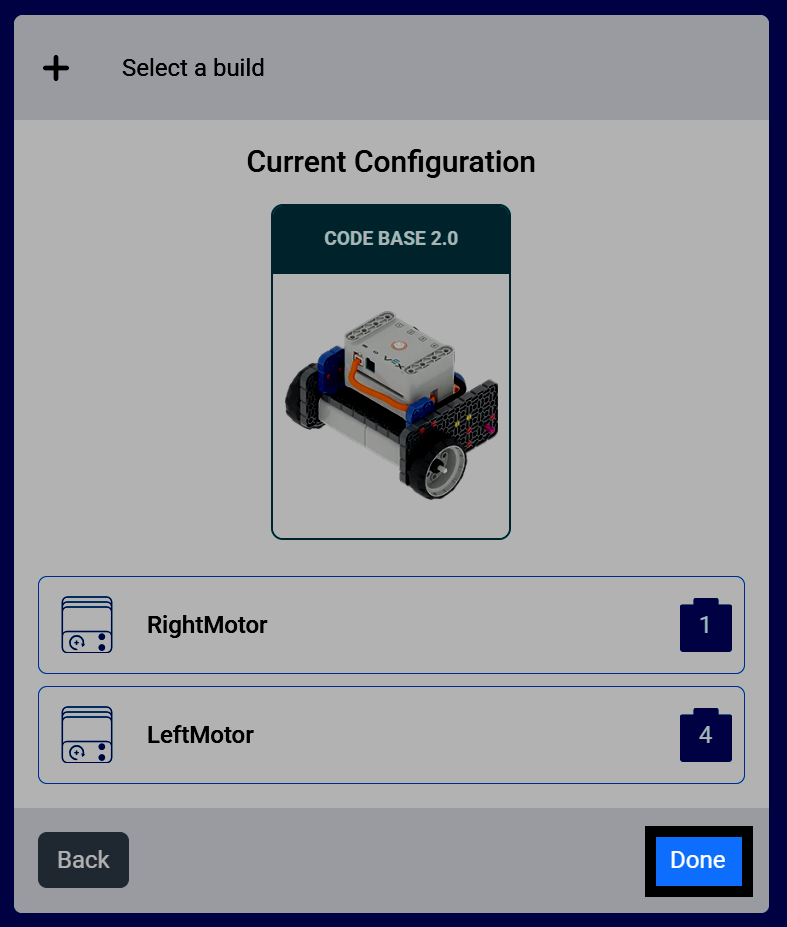
Sélectionnez la version du robot que vous utilisez, par exemple Code Base 2.0 ou Super Code Base 2.0.
VEXcode affichera tous les périphériques utilisés pour la compilation et les ports auxquels ils sont connectés. Sélectionnez Terminé pour ajouter cette configuration à votre projet.
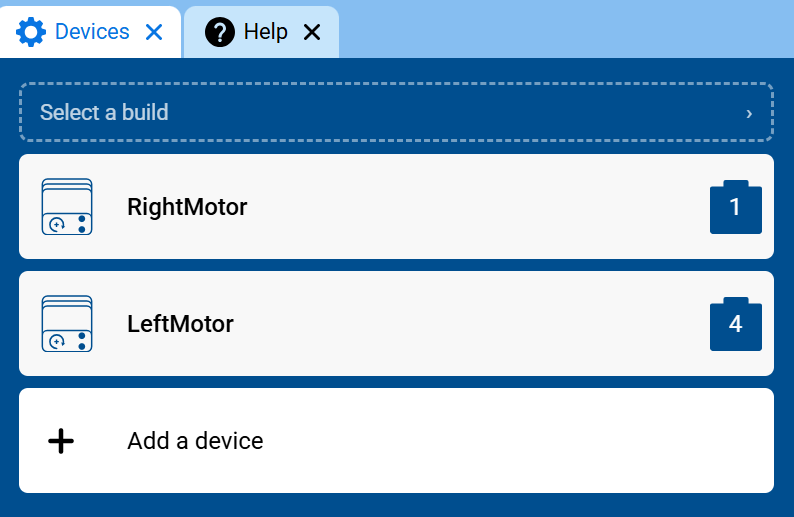
Ces périphériques apparaîtront désormais, configurés dans le menu Périphériques, prêts à être utilisés pour la programmation.
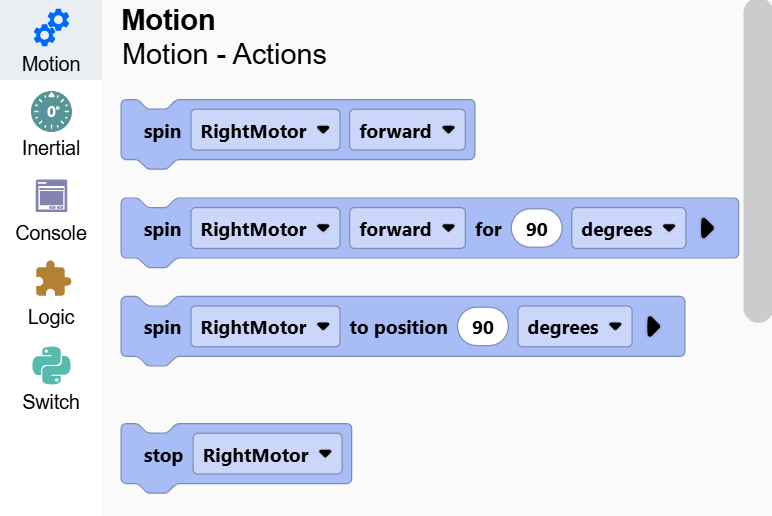
Leurs blocs seront également ajoutés à votre boîte à outils. Par exemple, les moteurs de cette construction apparaissent dans la catégorie Mouvement.