আপনার রোবট বিল্ড কনফিগার করা#
Configuring Your Robot Build
এই টিউটোরিয়ালটি আপনাকে VEXcode GO-তে আগে থেকে তৈরি একটি রোবট বিল্ড নির্বাচন করার পদ্ধতি ধাপে ধাপে দেখাবে। টিউটোরিয়ালটি শেষে, আপনার ডিভাইসগুলো স্বয়ংক্রিয়ভাবে কনফিগার হয়ে যাবে এবং কোড লেখার জন্য প্রস্তুত থাকবে।
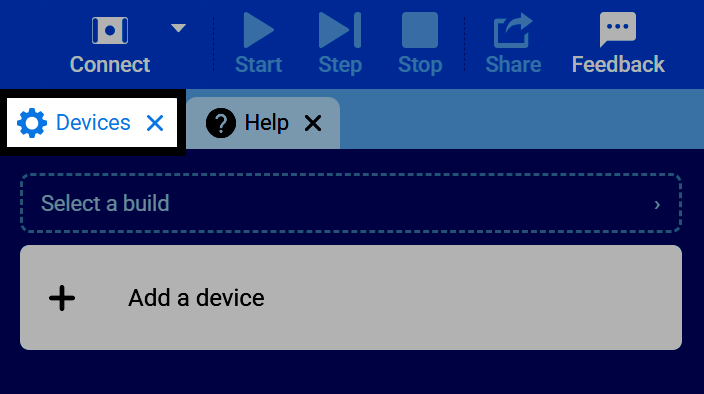
ডিভাইসেস ট্যাবটি নির্বাচন করুন।
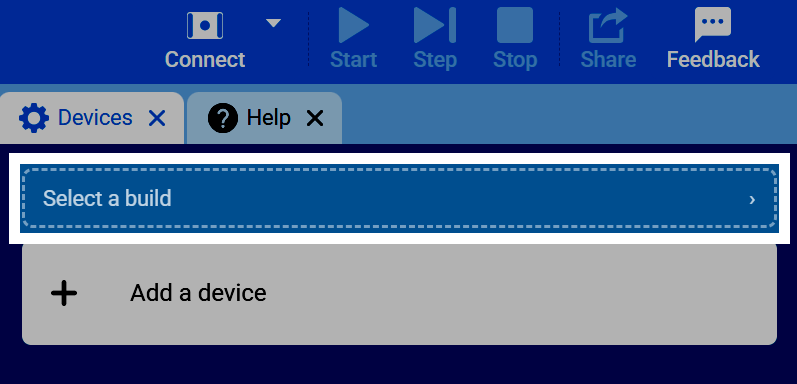
একটি বিল্ড নির্বাচন করুন।
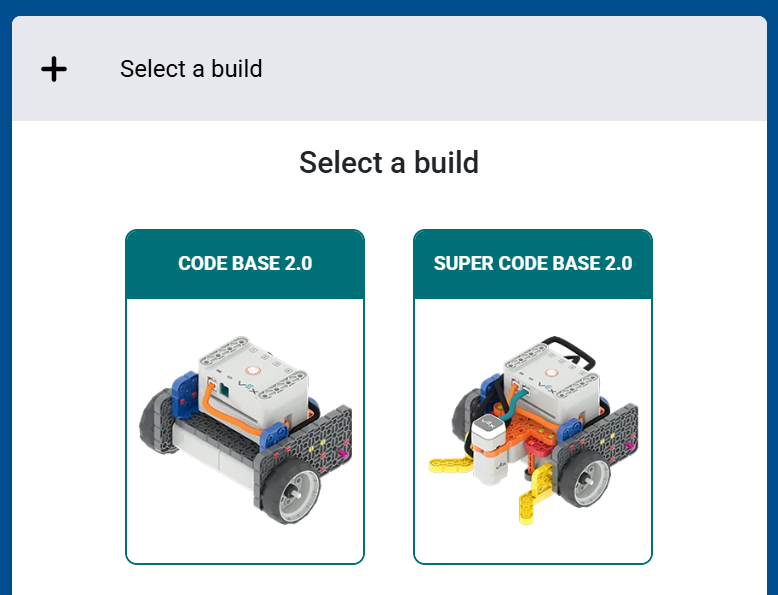
আপনি যে রোবট বিল্ডটি ব্যবহার করছেন, যেমন কোড বেস ২.০ বা সুপার কোড বেস ২.০, তা নির্বাচন করুন।
VEXcode আপনাকে বিল্ডে ব্যবহৃত সমস্ত ডিভাইস এবং সেগুলি কোন পোর্টের সাথে সংযুক্ত আছে তা দেখাবে। এই কনফিগারেশনটি আপনার প্রোজেক্টে যোগ করতে সম্পন্ন (Done) নির্বাচন করুন।
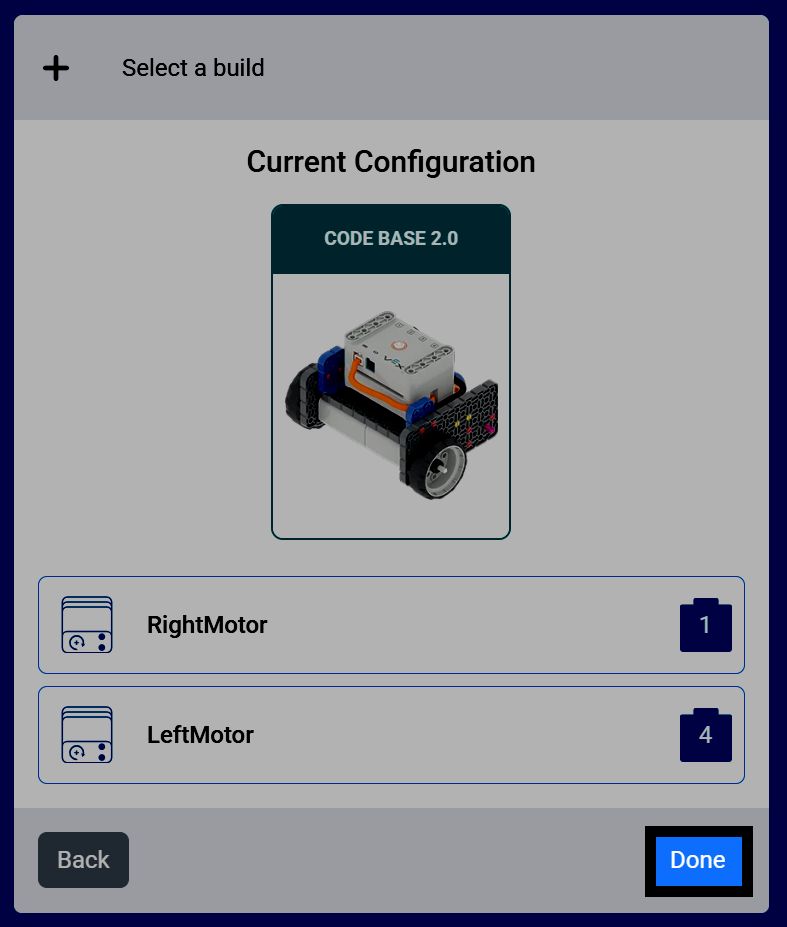
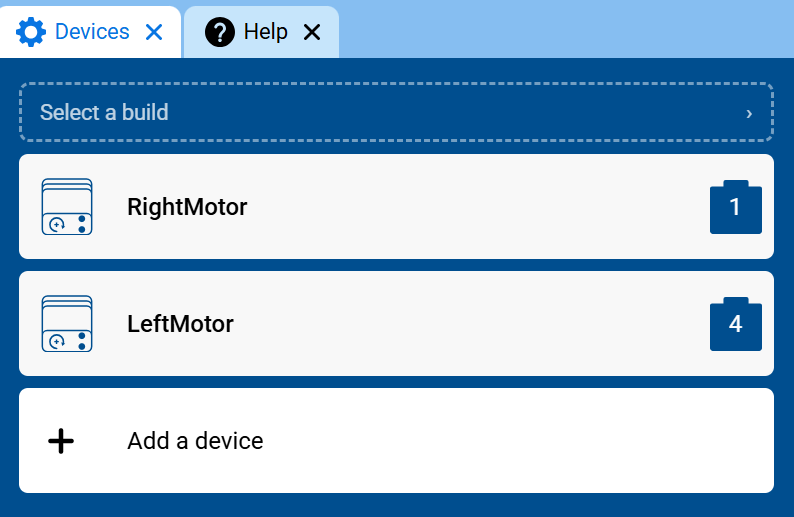
সেই ডিভাইসগুলো এখন ডিভাইসেস মেনুতে কনফিগার করা অবস্থায় দেখা যাবে, যা দিয়ে কোড করার জন্য প্রস্তুত থাকবে।
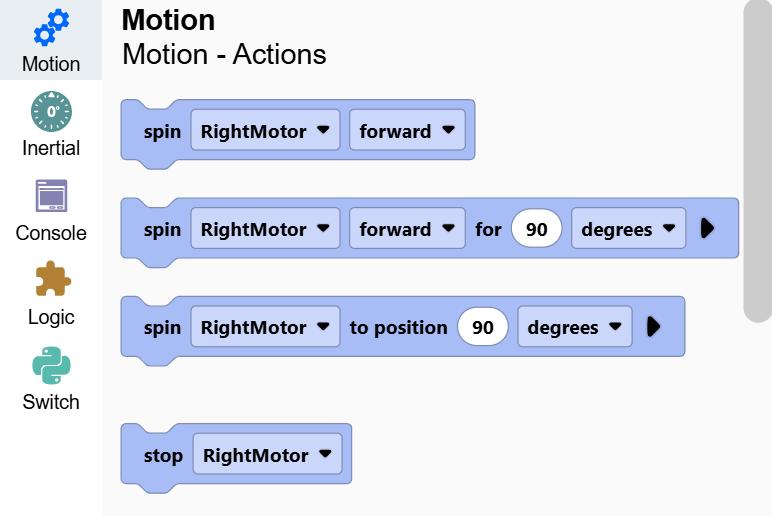
তাদের ব্লকগুলোও আপনার টুলবক্সে যুক্ত হয়ে যাবে। উদাহরণস্বরূপ, এই বিল্ডের মোটরগুলো মোশন ক্যাটাগরিতে দেখা যায়।