예시를 사용하여#
Using Examples
이 튜토리얼에서는 VEXcode GO에서 예제 프로젝트를 열고 사용하는 방법을 안내합니다. 튜토리얼을 마치면 예제 프로젝트를 열고 살펴볼 준비가 완료됩니다.
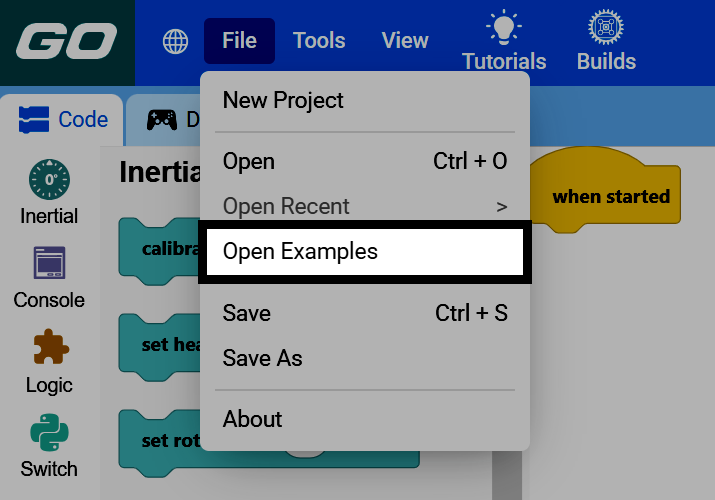
VEXcode 왼쪽 상단에서 파일을 선택한 다음 예제 열기를 선택합니다.
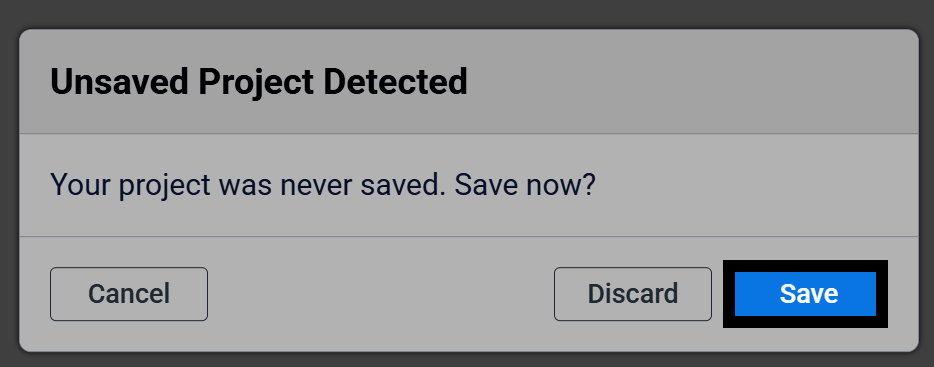
예제 페이지를 열면 새 프로젝트가 열리므로, 저장하지 않은 작업이 있으면 먼저 저장하세요. 프로젝트가 아직 저장되지 않았다면, 계속하기 전에 저장을 선택하여 저장하십시오.
오픈 예제 페이지에는 사용 가능한 모든 예제 프로젝트가 표시됩니다.
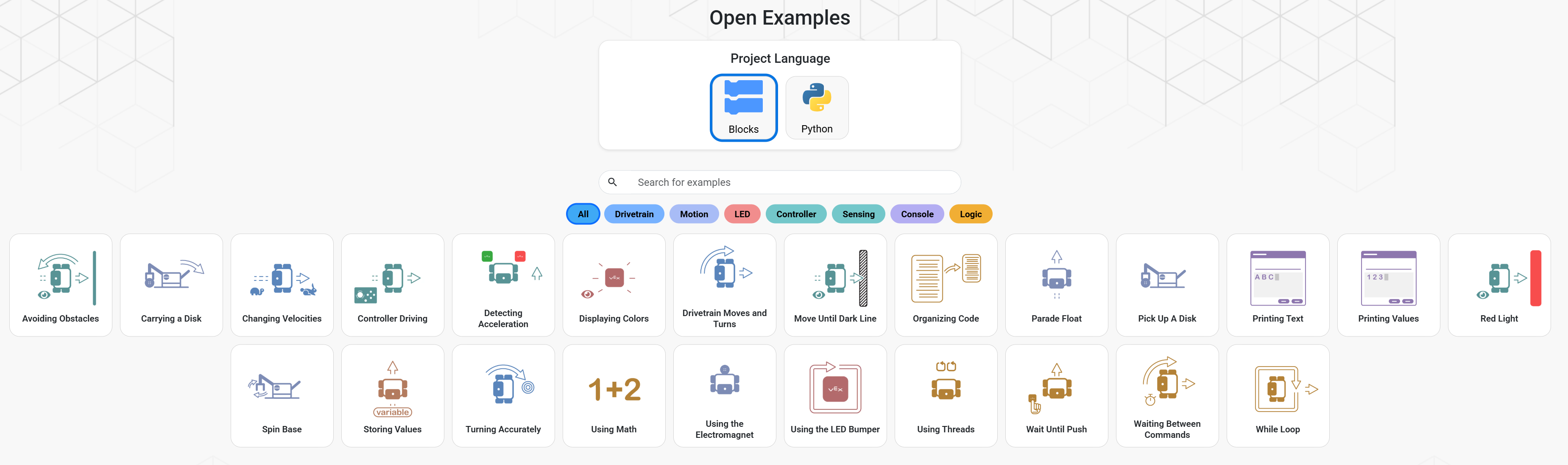
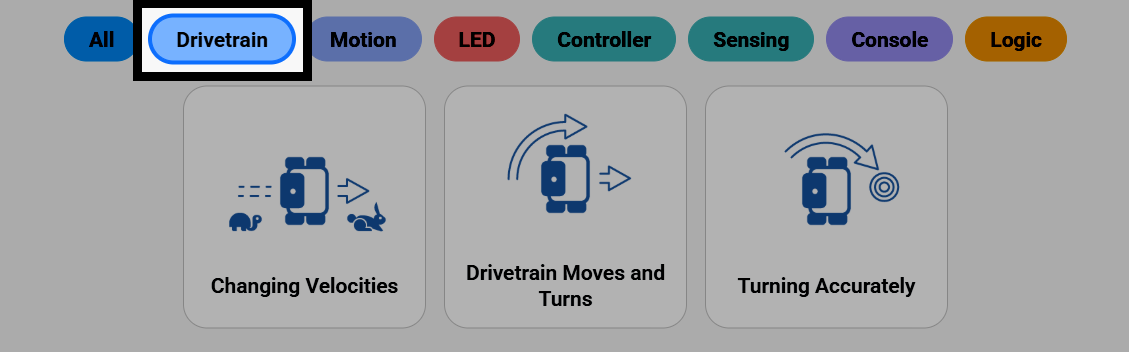
예제 프로젝트를 필터링하려면 필터 중 하나를 선택하세요. 예를 들어 구동계를 선택하면 로봇의 구동계를 코딩하는 방법을 보여주는 예제 프로젝트만 표시됩니다.
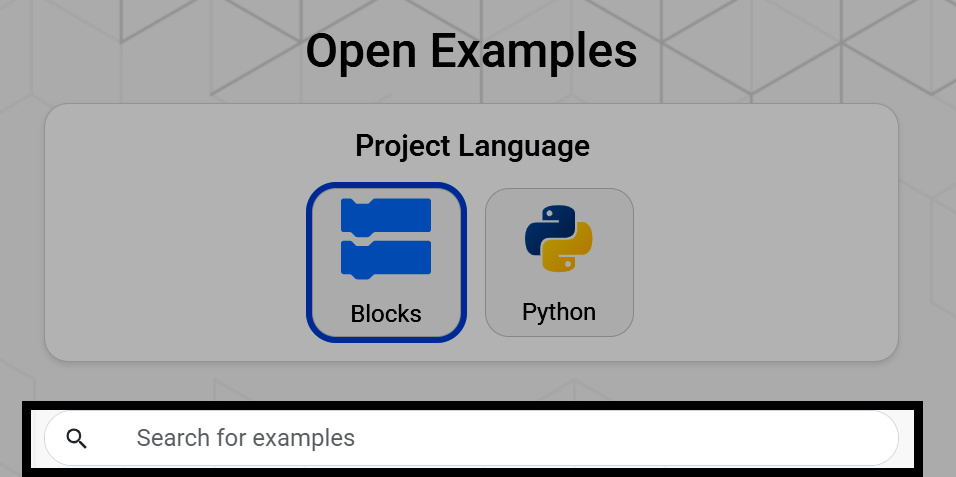
검색창을 이용하여 예제 프로젝트의 이름을 검색할 수도 있습니다.
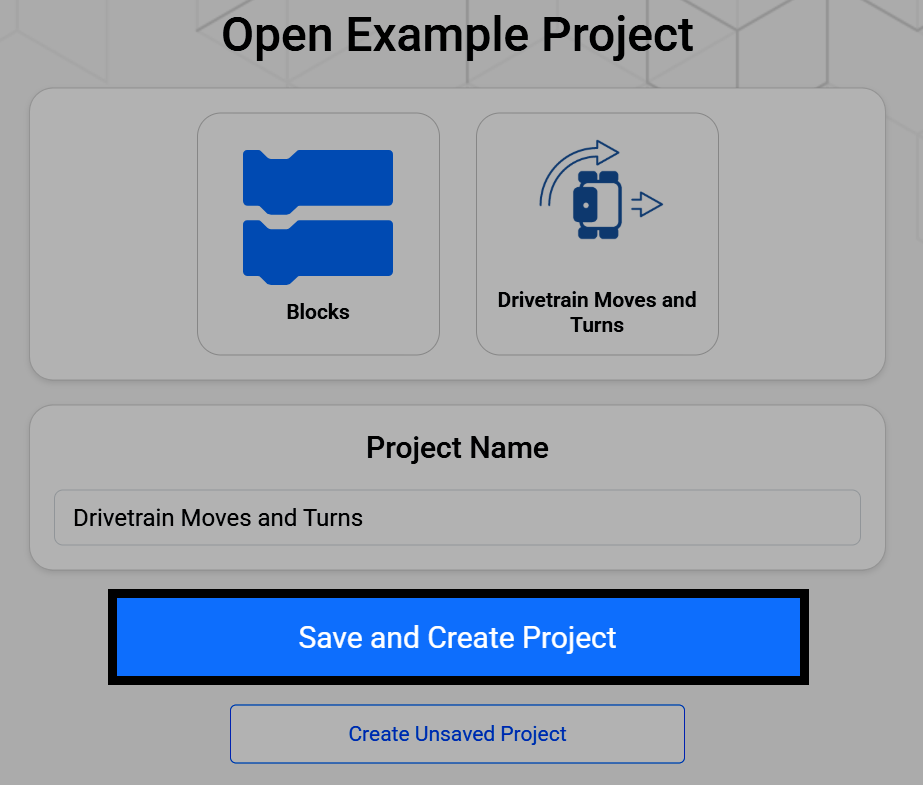
예제 프로젝트를 선택한 다음 프로젝트 저장 및 생성을 선택하여 새 프로젝트를 기기에 저장하세요.
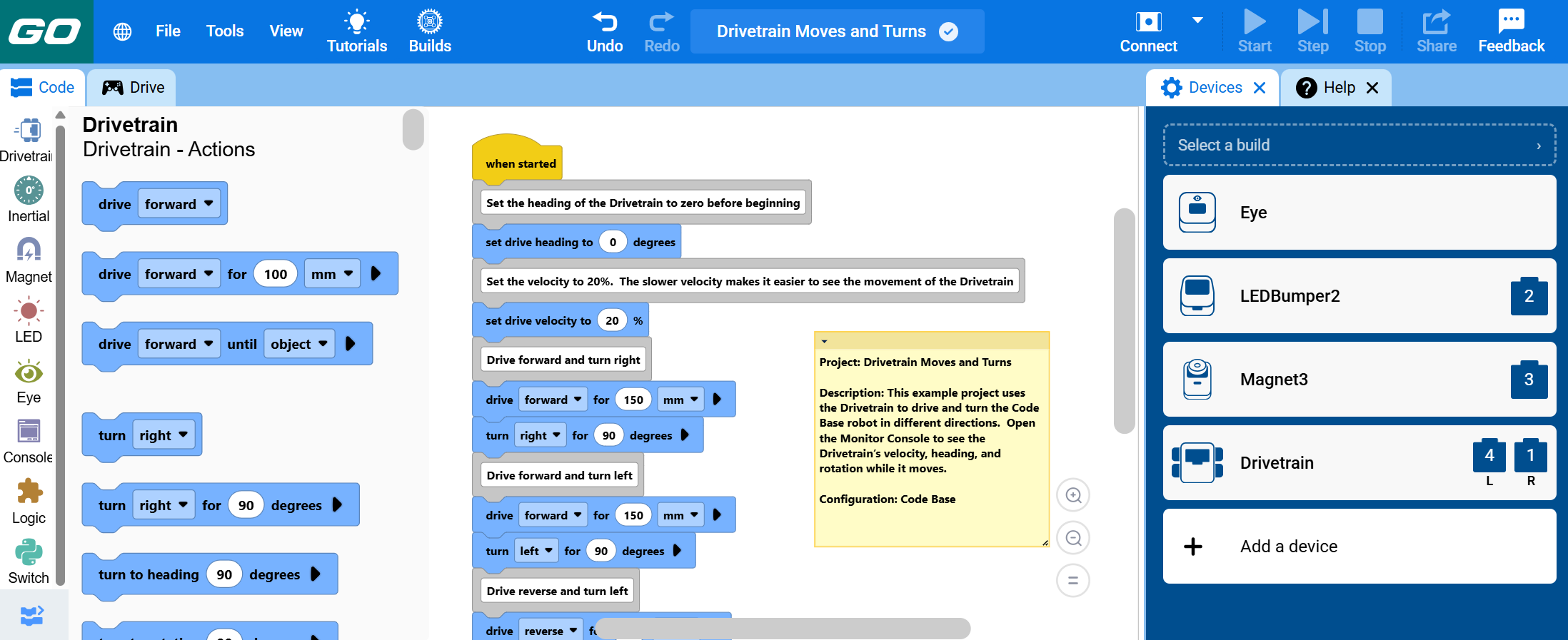
프로젝트가 VEXcode에서 열리면 예제 코드가 이미 작업 공간에 표시됩니다. 로봇은 장치 메뉴에서 이미 구성되어 있으며, 작업 공간에는 프로젝트의 기능과 사용해야 할 장치 구성에 대한 설명이 담긴 메모가 표시됩니다.