Anhand von Beispielen#
Dieses Tutorial führt Sie durch das Öffnen und Verwenden von Beispielprojekten in VEXcode GO. Am Ende haben Sie ein Beispielprojekt geöffnet und können es erkunden.
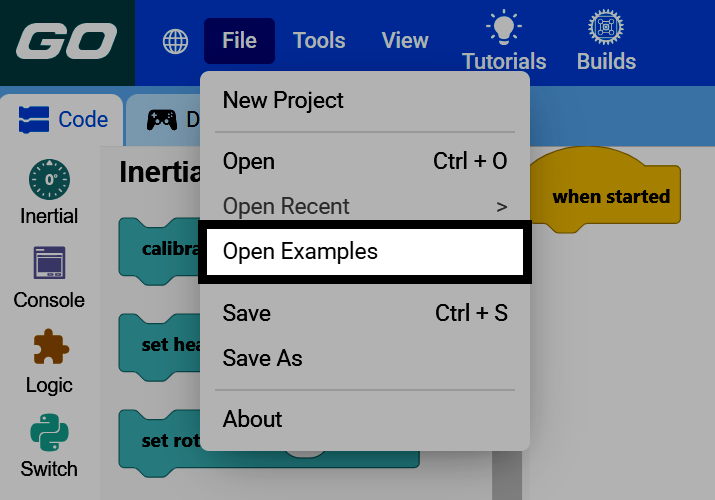
Wählen Sie in VEXcode oben links Datei und anschließend Beispiele öffnen.
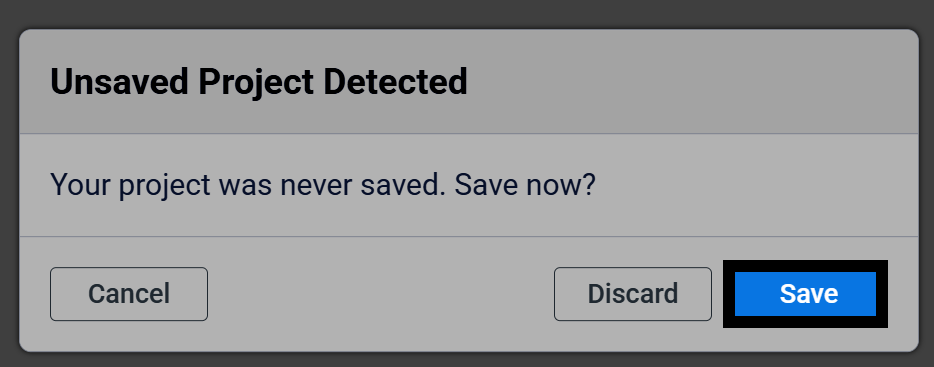
Wenn Sie die Seite „Beispiele“ öffnen, wird ein neues Projekt gestartet. Speichern Sie daher unbedingt vorher alle noch nicht gespeicherten Änderungen. Falls Ihr Projekt noch nicht gespeichert wurde, wählen Sie Speichern, um es zu speichern, bevor Sie fortfahren.
Auf der Seite „Open Examples“ werden alle verfügbaren Beispielprojekte angezeigt.
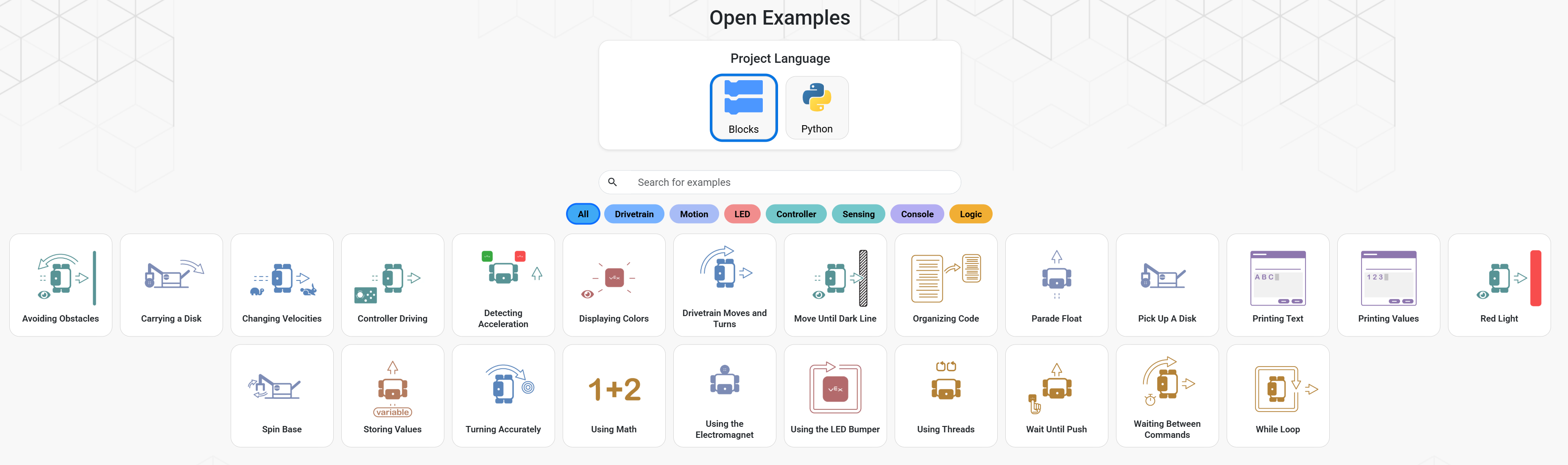
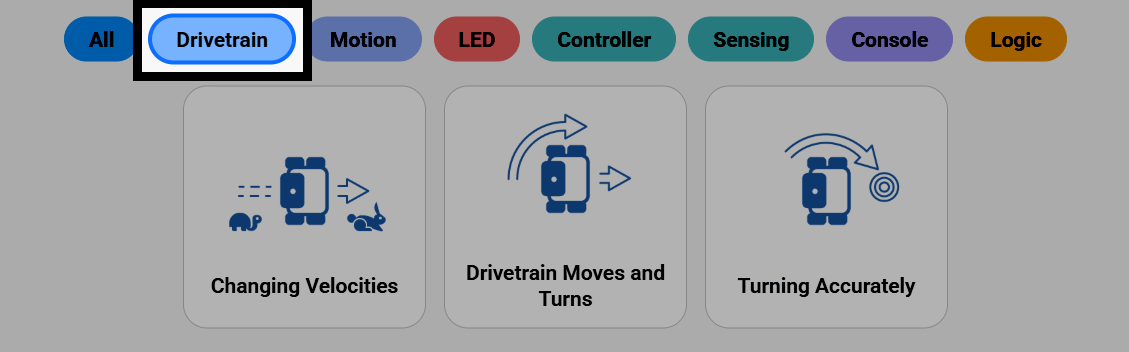
Wählen Sie einen der Filter, um die angezeigten Beispielprojekte einzugrenzen, z. B. Antriebsstrang, um nur Beispielprojekte anzuzeigen, die zeigen, wie der Antriebsstrang des Roboters programmiert wird.
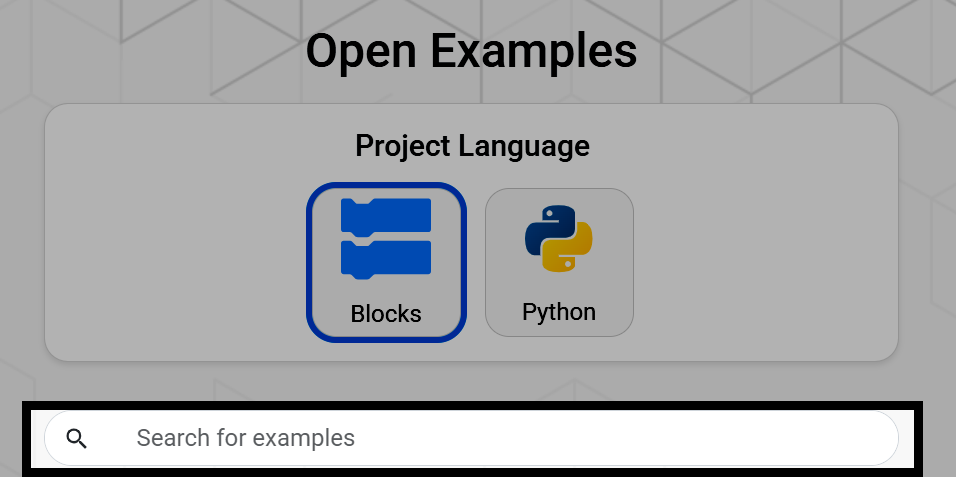
Sie können auch die Suchleiste verwenden, um nach dem Namen eines Beispielprojekts zu suchen.
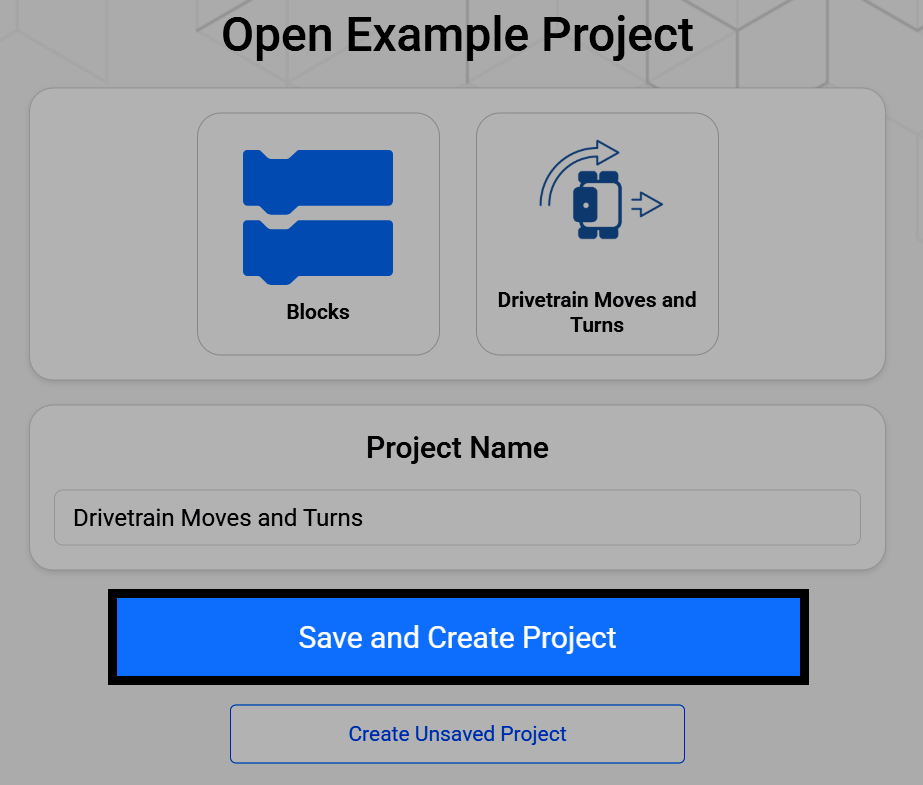
Wählen Sie ein Beispielprojekt aus und klicken Sie anschließend auf Speichern und Projekt erstellen, um das neue Projekt auf Ihrem Gerät zu speichern.
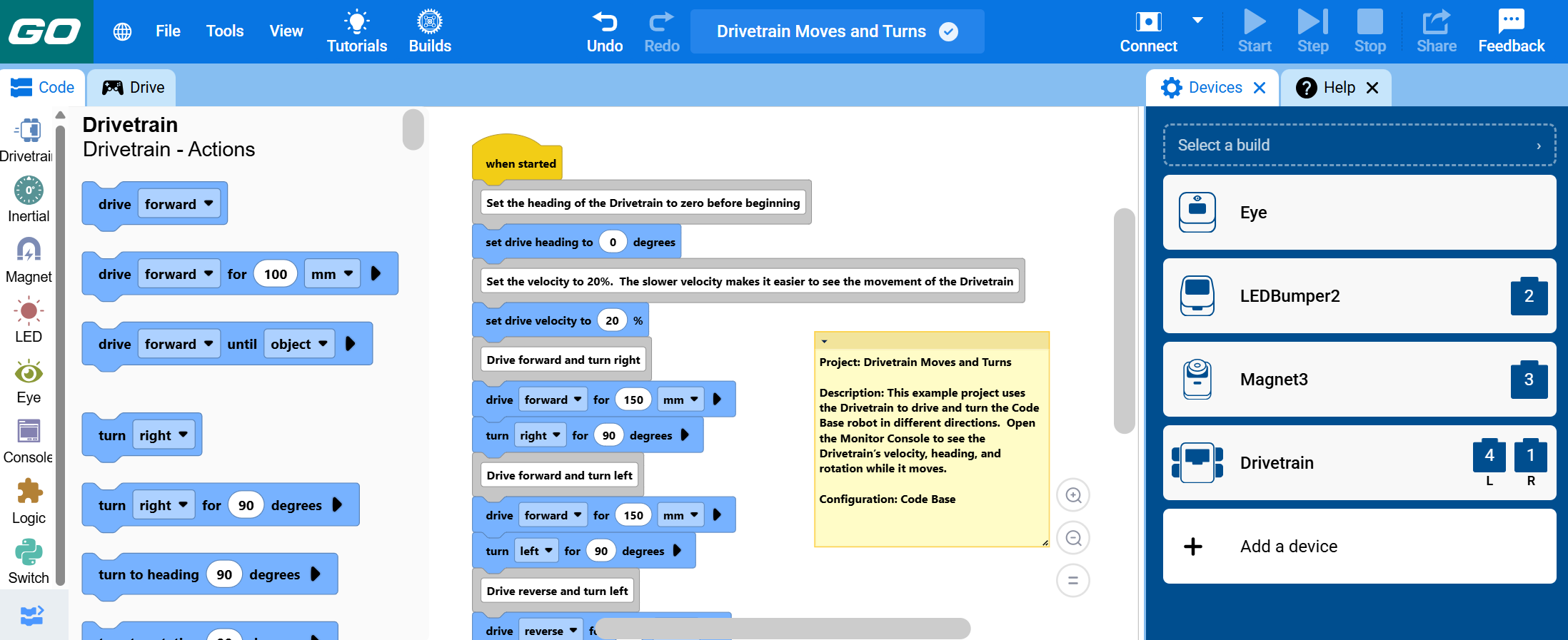
Das Projekt öffnet sich in VEXcode und enthält bereits im Arbeitsbereich den Beispielcode. Der Roboter ist im Menü „Geräte“ bereits konfiguriert, und ein Hinweis im Arbeitsbereich erklärt die Funktion des Projekts und die zu verwendende Gerätekonfiguration.